Como adicionar produtos e mais contatos a um negócio
Para que serve: registrar o que está sendo vendido em cada negócio, com quantidade e preço negociado, e todas as pessoas envolvidas na compra, marcando qual é o contato principal.
O que você precisa
- Plano: qualquer um. Produtos e contatos do negócio estão no Essencial, no Pro e no Business.
- Permissão:
- Só o gerente cadastra, edita e exclui produtos do catálogo.
- Gerente e vendedor adicionam produtos e contatos nos negócios. O vendedor, só nos negócios em que é o responsável.
- Antes:
- Para adicionar produto: o produto cadastrado no catálogo (passos 1 e 2).
- Para adicionar contato: o contato já cadastrado. O vendedor não cria contato: peça ao gerente (Como cadastrar e editar contatos e empresas).
Passo a passo
-
Só o gerente: vá em Configurações → Operação → Produtos e serviços e clique em Novo produto.
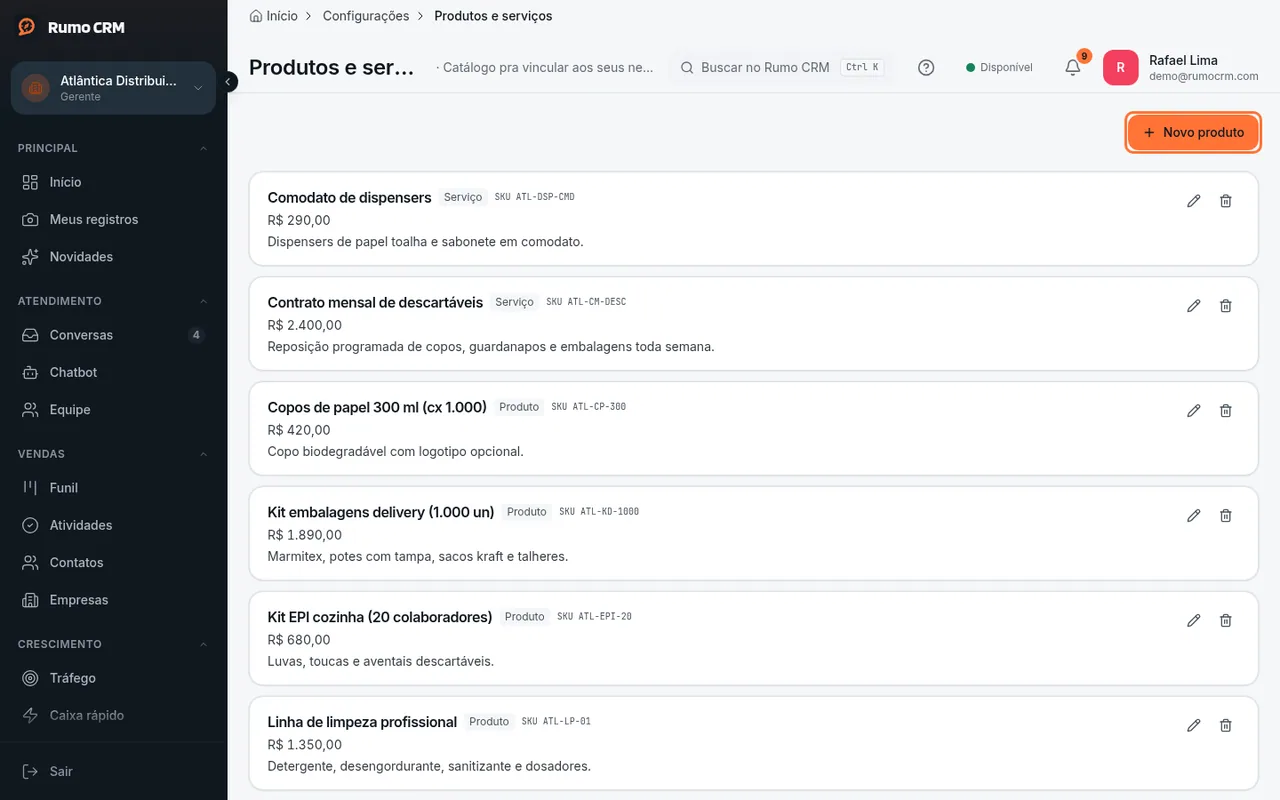 Botão Novo produto no catálogo
 -
Preencha:
- Nome: obrigatório.
- Tipo: Produto ou Serviço.
- Cobrança: Uma vez só, Todo mês ou Uma vez por ano. Ela alimenta o indicador "MRR fechado" do painel do Início. Contrato anual entra dividido por 12.
- Preço (R$), SKU (opcional) e Descrição (opcional).
Clique em Criar produto. Para mudar depois, use o lápis (Editar produto). A lixeira (Excluir produto) apaga.
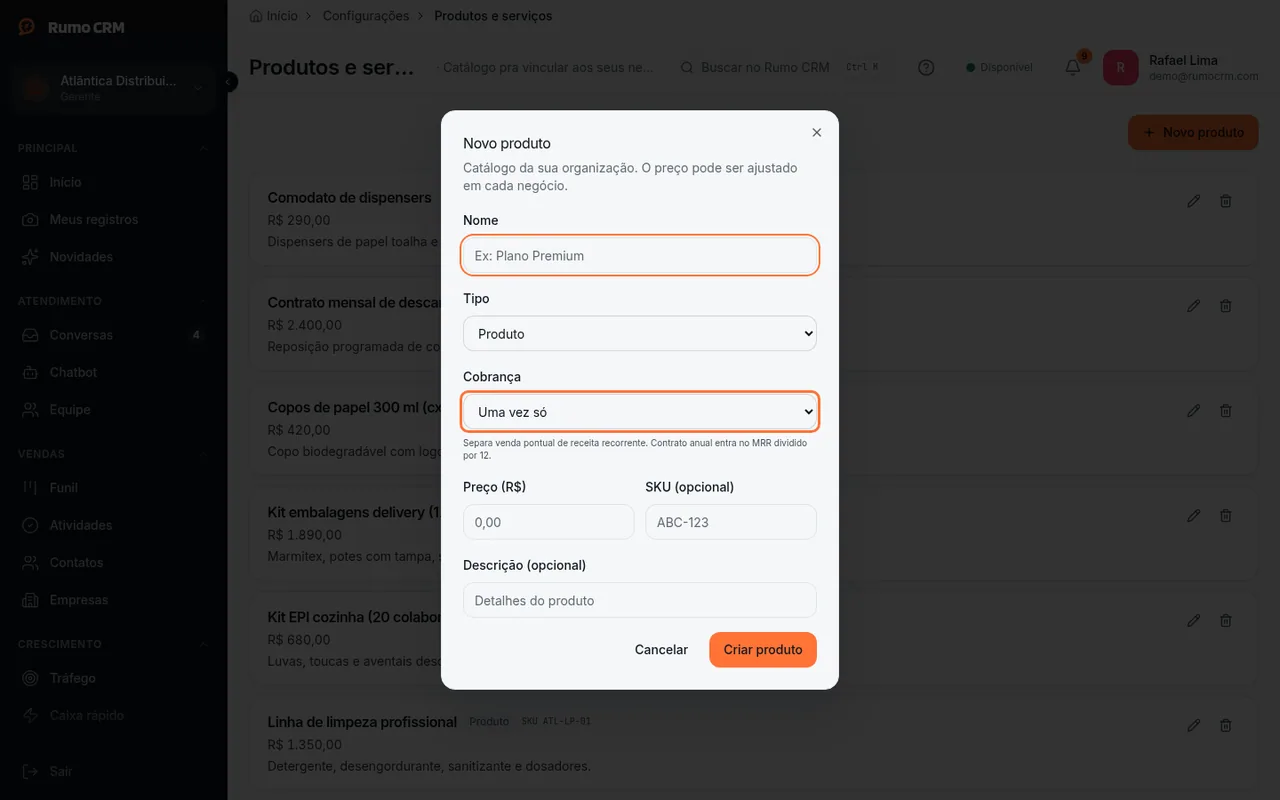 Campo Cobrança no formulário de produto
 -
Abra o negócio. No quadro Produtos e serviços, na coluna da direita, clique em Adicionar e escolha o produto na lista. Ele entra com quantidade 1 e o preço do catálogo.
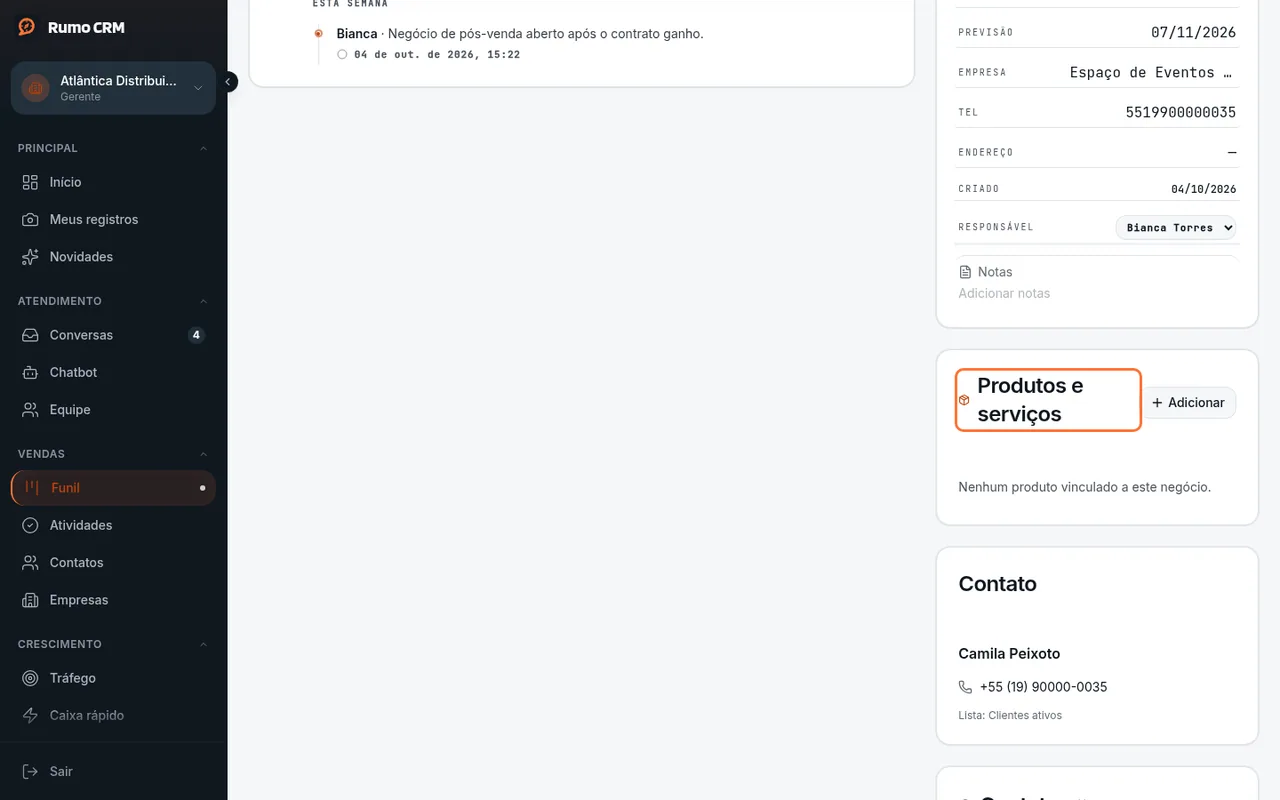 Quadro Produtos e serviços no negócio
 -
Ajuste a linha do produto:
- Quantidade e Preço unitário: o preço que você digita aqui vale só para este negócio. O catálogo não muda. A alteração é salva quando você sai do campo.
- A lixeira (Remover produto) tira o produto do negócio.
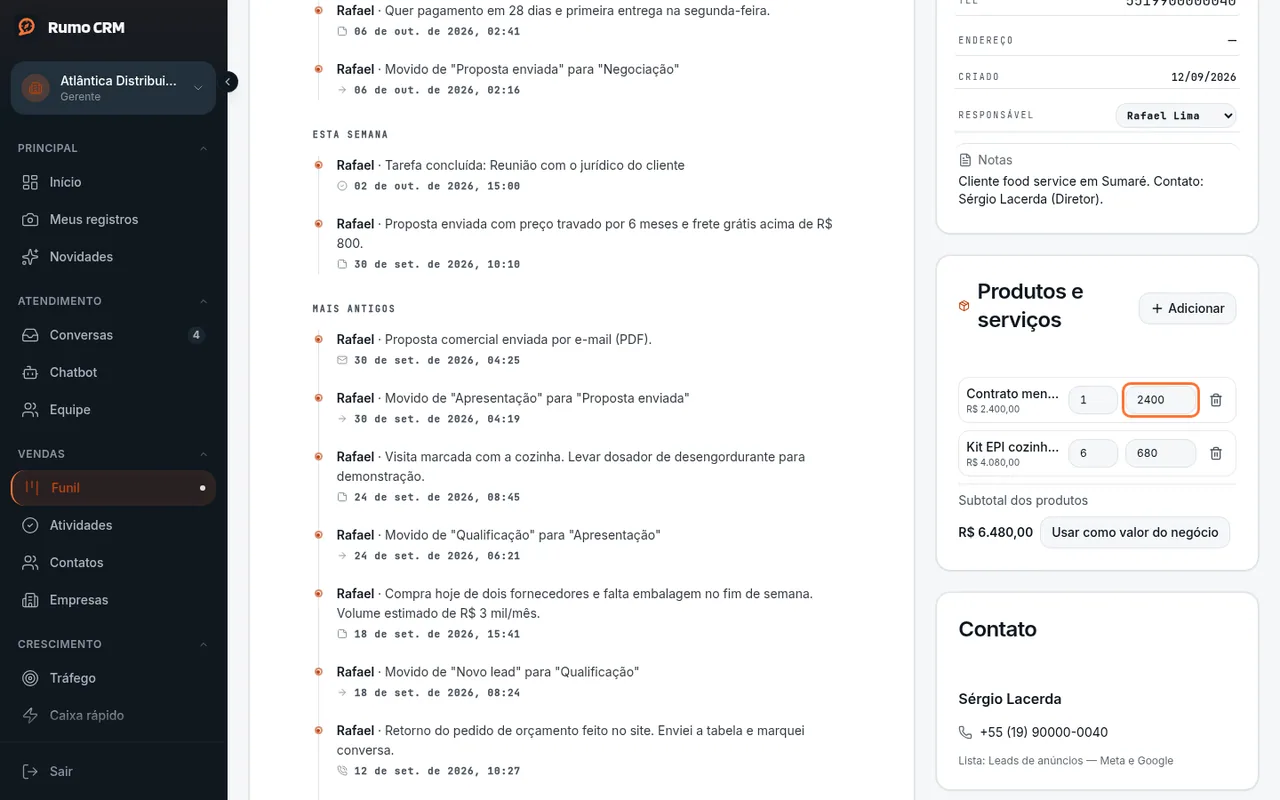 Quantidade e preço por linha
-
Embaixo aparece o Subtotal dos produtos. Para que ele vire o valor do negócio, clique em Usar como valor do negócio. O valor antigo é substituído e o novo aparece no topo da página.
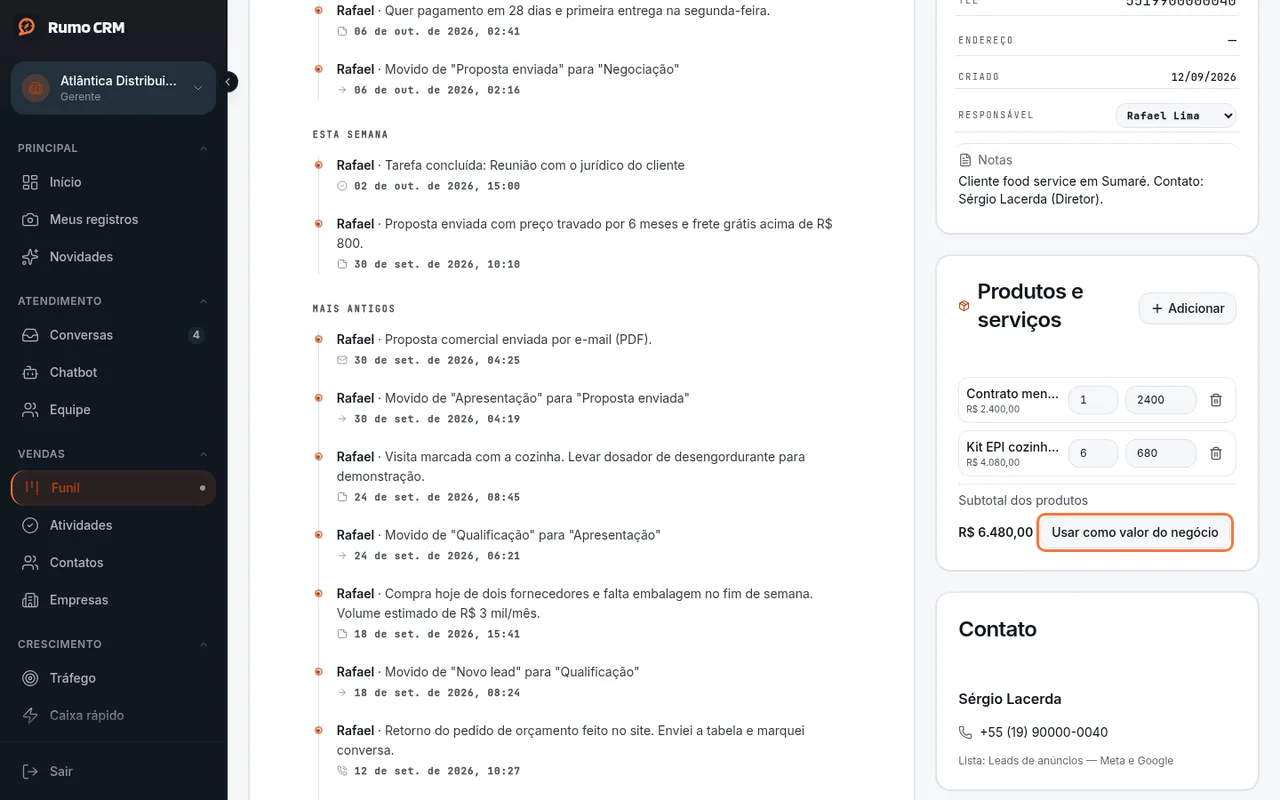 Botão Usar como valor do negócio
 -
Para incluir outra pessoa no negócio, vá ao quadro Contatos e clique no ícone de + (Adicionar contato). Digite pelo menos 2 letras do nome, do telefone ou do e-mail e clique no contato. Se o negócio ainda não tinha contato, esse vira o Principal. Os seguintes entram como contatos secundários.
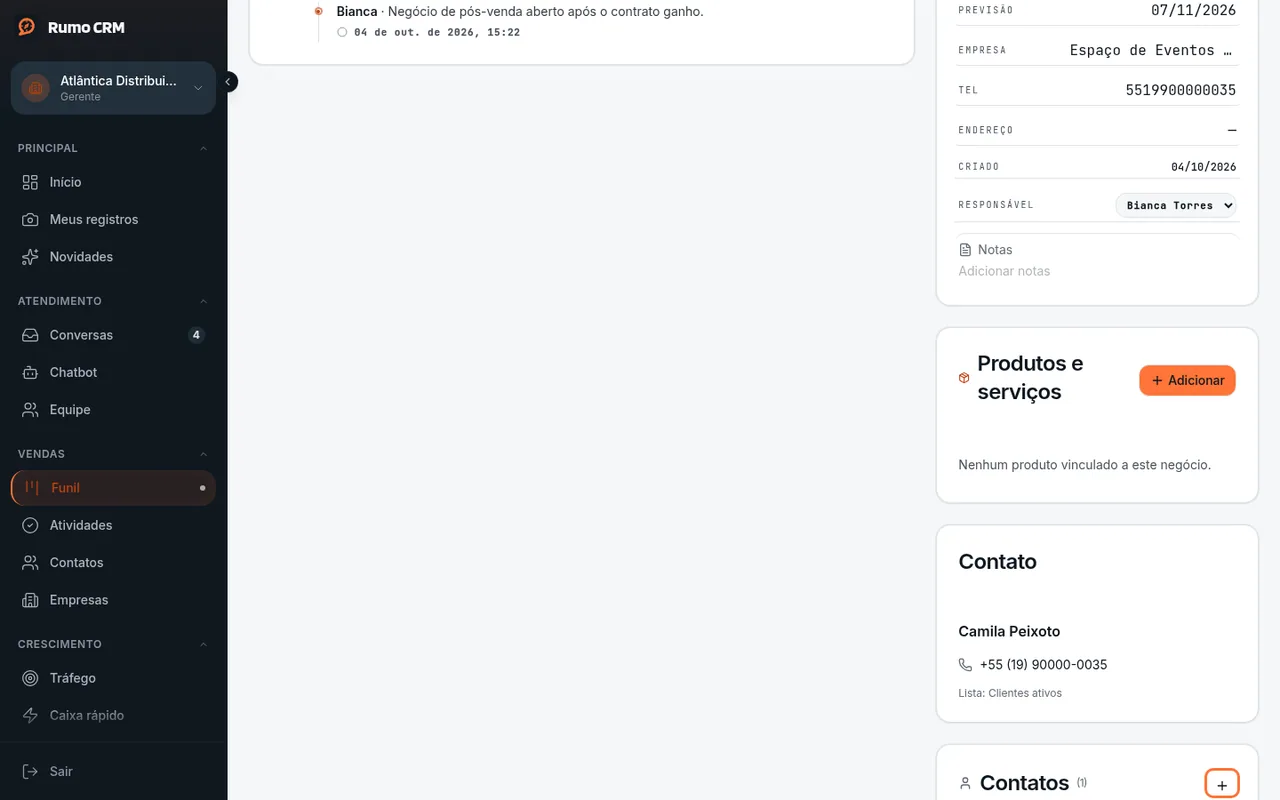 Botão Adicionar contato no quadro Contatos
 -
Para trocar o contato principal, clique na estrela (Tornar contato principal) ao lado de quem deve ser o novo principal. O anterior continua na lista, como secundário. O principal é quem aparece no quadro Contato do negócio, e o negócio aparece na página dele em Contatos.
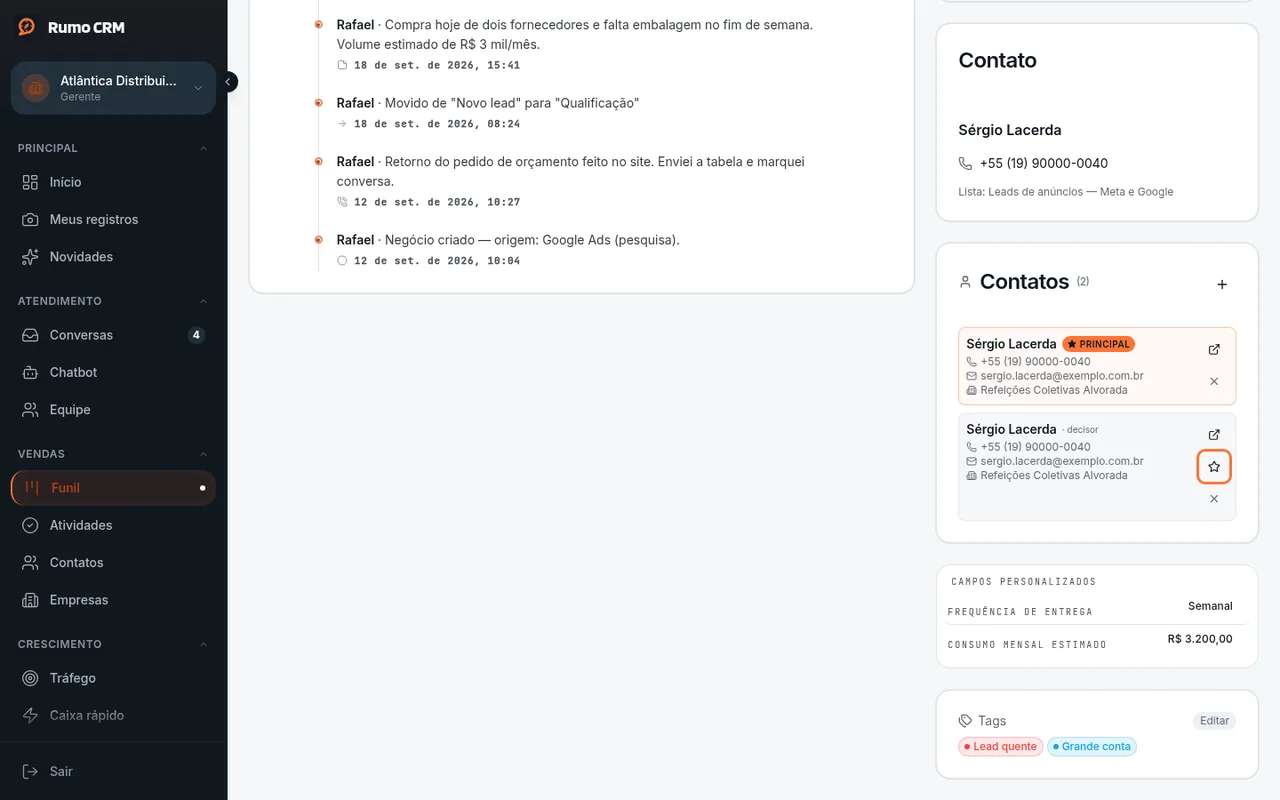 Estrela Tornar contato principal
 -
Para tirar alguém do negócio, clique no X (Desvincular do deal). O contato continua cadastrado no CRM. Se você tirar o principal, o primeiro secundário que foi adicionado vira o principal. Para ver ou editar os dados da pessoa, clique na seta (Abrir contato (ver e editar)).
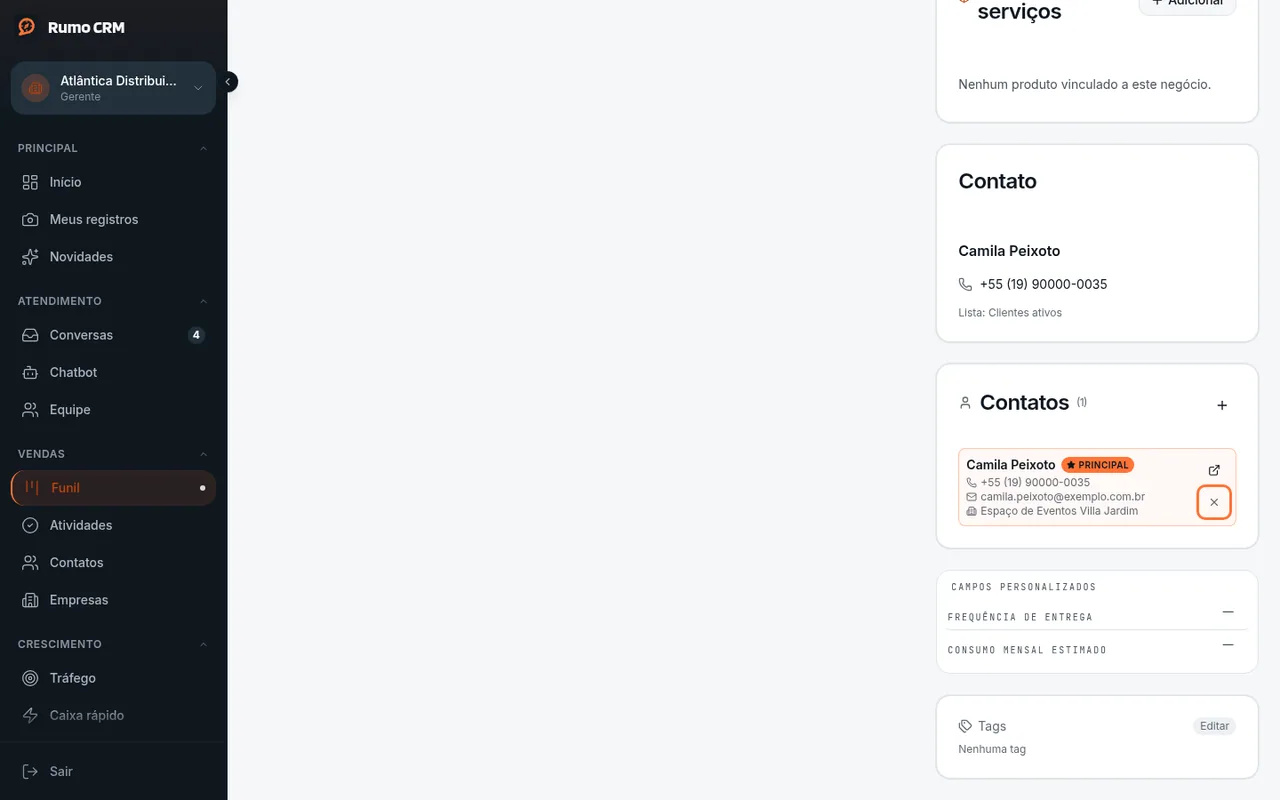 Botão Desvincular do deal
Se algo der errado
| O que aparece | Por que acontece | O que fazer |
|---|---|---|
| "Nenhum produto no catálogo. Cadastre em Configurações → Produtos." | O catálogo está vazio | O gerente cadastra em Configurações → Operação → Produtos e serviços |
| Produtos e serviços não aparece em Configurações | Você é vendedor | Peça ao gerente para cadastrar o produto |
| "Nome obrigatório" | O produto está sem nome | Preencha o Nome e salve de novo |
| Usar como valor do negócio está cinza | O subtotal está zerado (produto sem preço) | Digite o Preço unitário na linha do produto |
| Clicar no mesmo produto não cria outra linha | Cada produto entra uma vez por negócio | Aumente a Quantidade da linha que já existe |
| "Nenhum contato encontrado. Crie no /contatos." | O contato não existe ou você digitou menos de 2 letras | Confira a busca. Se a pessoa não está no CRM, o gerente cadastra em Contatos → Novo contato |
| O contato não aparece na busca, mas existe | A busca mostra só os 10 primeiros resultados | Digite mais letras do nome ou o telefone completo |
O que este recurso não faz
- Não muda o valor do negócio sozinho quando você adiciona ou altera produtos. Só o botão Usar como valor do negócio faz isso.
- Não tem campo de desconto por produto. Para dar desconto, baixe o Preço unitário ou edite o valor no quadro Ficha.
- Não tem como desativar um produto. Excluir tira o produto de todos os negócios em que ele estava, sem mudar o valor desses negócios.
- Não adiciona produto no formulário Novo negócio. Crie o negócio e depois adicione os produtos.
- Não cria contato novo por aqui: só vincula quem já está cadastrado.
- Não vincula empresa ao negócio por esta tela. O negócio herda a empresa do contato no momento em que é criado. O campo Empresa da Ficha é só texto.
- Não indica o papel de cada contato (decisor, técnico etc.).
- O negócio aparece na página do contato principal. Nos contatos secundários, ele não aparece.