Como criar um negócio e levá-lo até ganho ou perdido
Para que serve: registrar uma oportunidade de venda, avançar com ela pelas fases do funil e fechá-la como ganha (com valor e data reais) ou perdida (com o motivo). Isso alimenta a conversão, o forecast e os relatórios.
O que você precisa
- Plano: qualquer um. O funil está no Essencial, no Pro e no Business.
- Permissão: gerente e vendedor criam, movem e fecham negócios.
- O vendedor vê e edita só os negócios em que é o responsável.
- Só o gerente troca o responsável e exclui negócios.
- Antes:
- Um funil com fases. Toda conta já começa com o funil "Principal". Para mudar as fases, veja Como montar seus funis, as fases e os motivos de perda.
- O contato já cadastrado, se você quiser vincular um. Quem escreve no WhatsApp vira contato sozinho. Cadastrar contato na mão, em Contatos, ou importar uma planilha é tarefa do gerente.
Passo a passo
-
No menu lateral, clique em Funil. A tela abre na visão Quadro, com uma coluna por fase. Se a sua conta tem mais de um funil, escolha qual quer ver no seletor de funil, no topo da tela. Esse seletor só aparece quando existem dois ou mais funis.
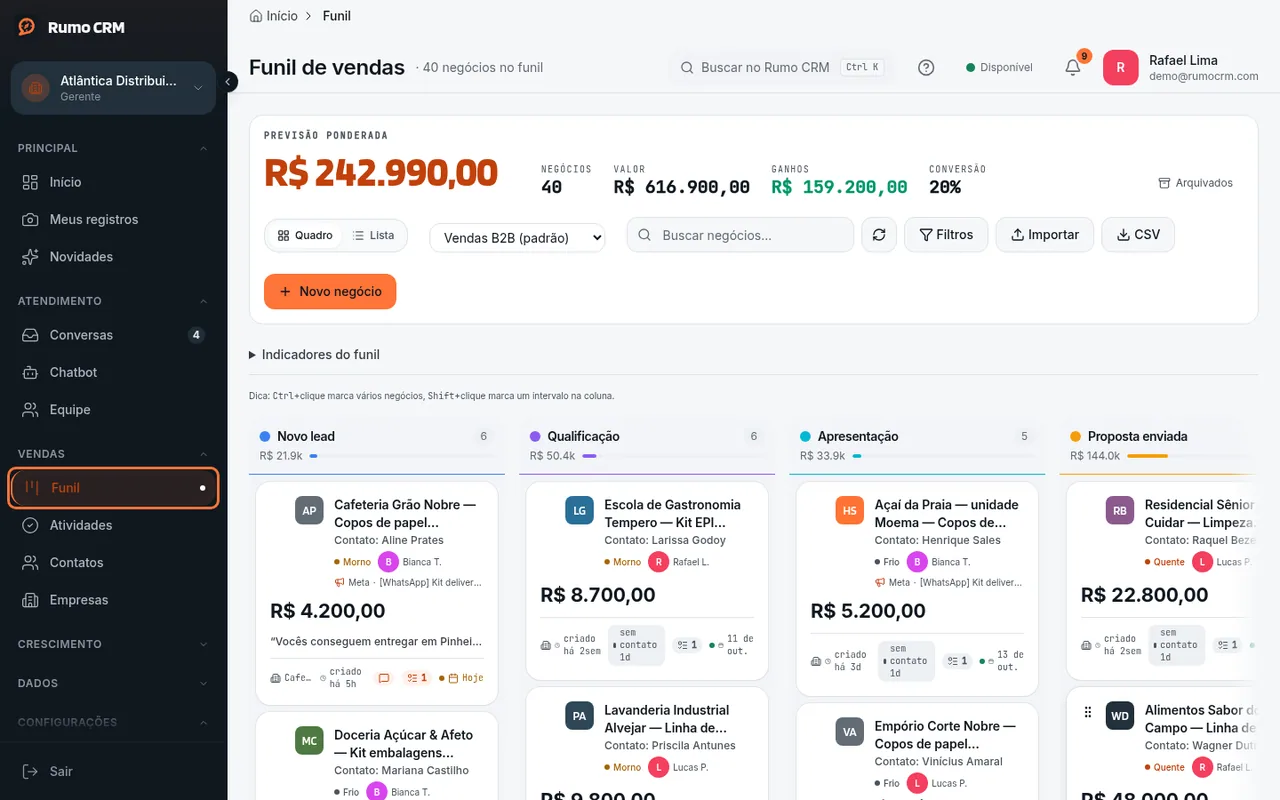 Item "Funil" e o Quadro com as fases
 -
Clique em Novo negócio, no topo. O negócio entra na primeira fase. Se quiser que ele já nasça numa fase específica, use Adicionar negócio no pé daquela coluna.
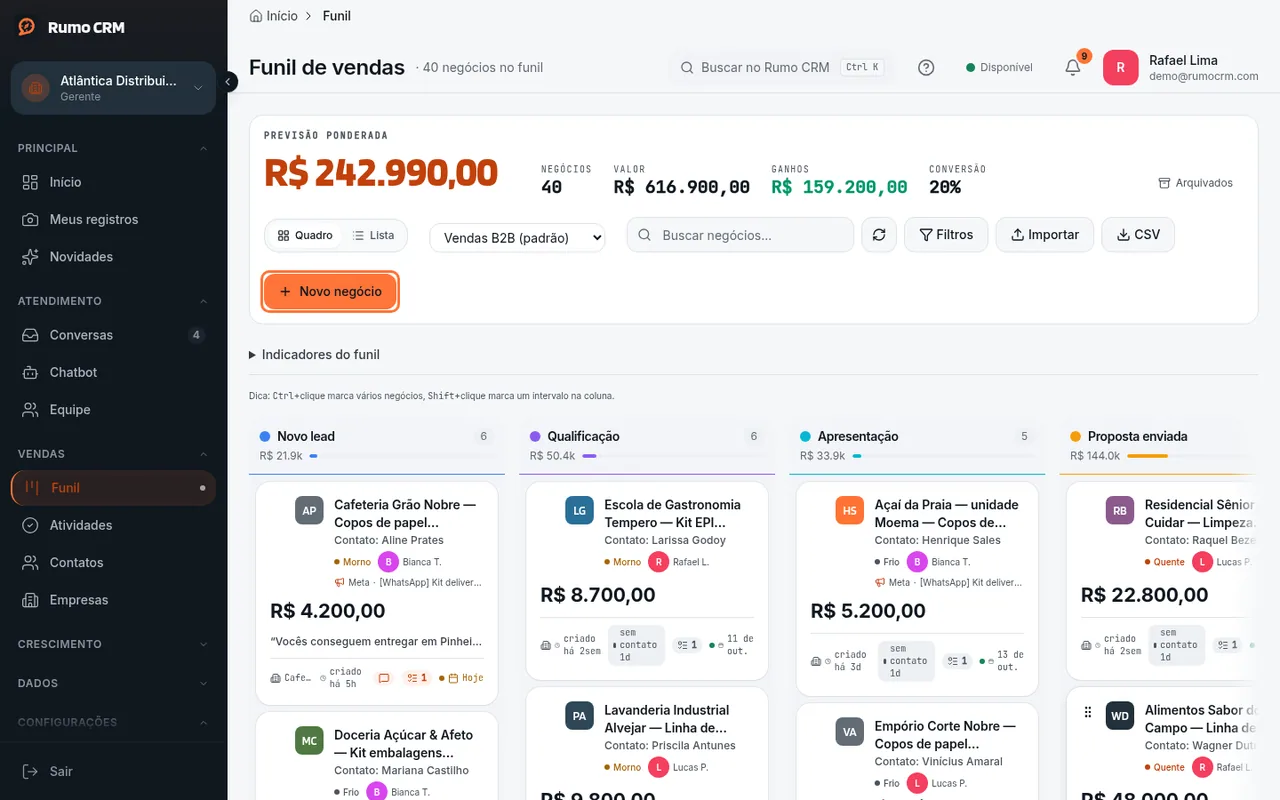 Botão Novo negócio
 -
Preencha o formulário:
- Título: é o único campo obrigatório. Ex.: "Proposta para Empresa X".
- Contato (opcional): digite pelo menos 2 letras do nome ou do telefone e escolha na lista. Só aparecem contatos que já existem.
- Valor (R$): pode usar o formato brasileiro, como
1.500ou1.500,50. Também vale sem ponto:1500,50. - Previsão de fechamento e Notas iniciais, se quiser.
- Campos com * são campos personalizados que a sua empresa tornou obrigatórios.
Clique em Criar Lead. Quem cria fica como responsável. Se um gerente cria com a roleta ligada, a roleta escolhe o responsável.
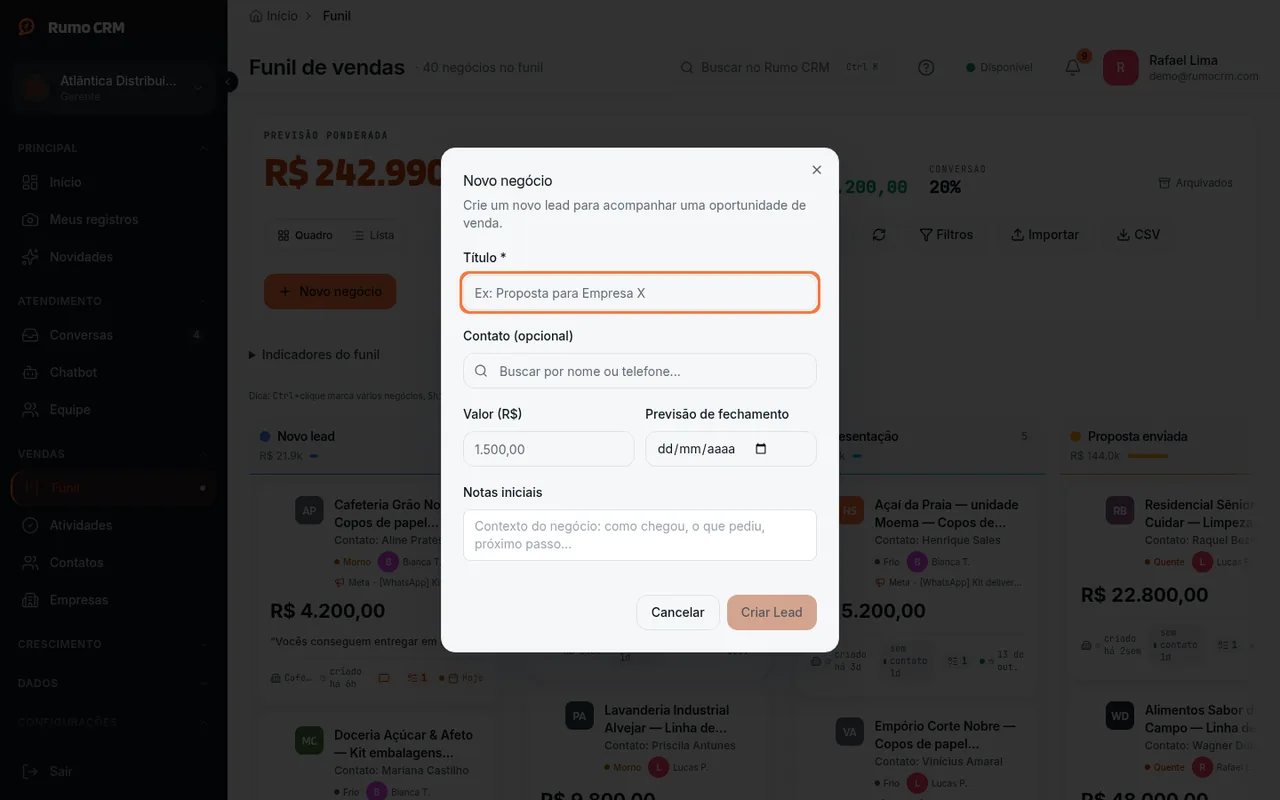 Formulário Novo negócio com Título e Valor
 -
Para avançar de fase, arraste o card para a próxima coluna. Se moveu errado, clique em Desfazer na faixa que aparece por alguns segundos.
- No celular não dá para arrastar. Abra o negócio e clique na fase desejada no quadro Estágio.
- Se a fase exige campos, abre a janela Preencha pra continuar. Preencha e clique em Salvar e mover.
- Essa regra vale em qualquer mudança de fase (arrastar, Estágio, mover vários de uma vez, fechar pela conversa). Se faltar campo, o negócio não muda de fase.
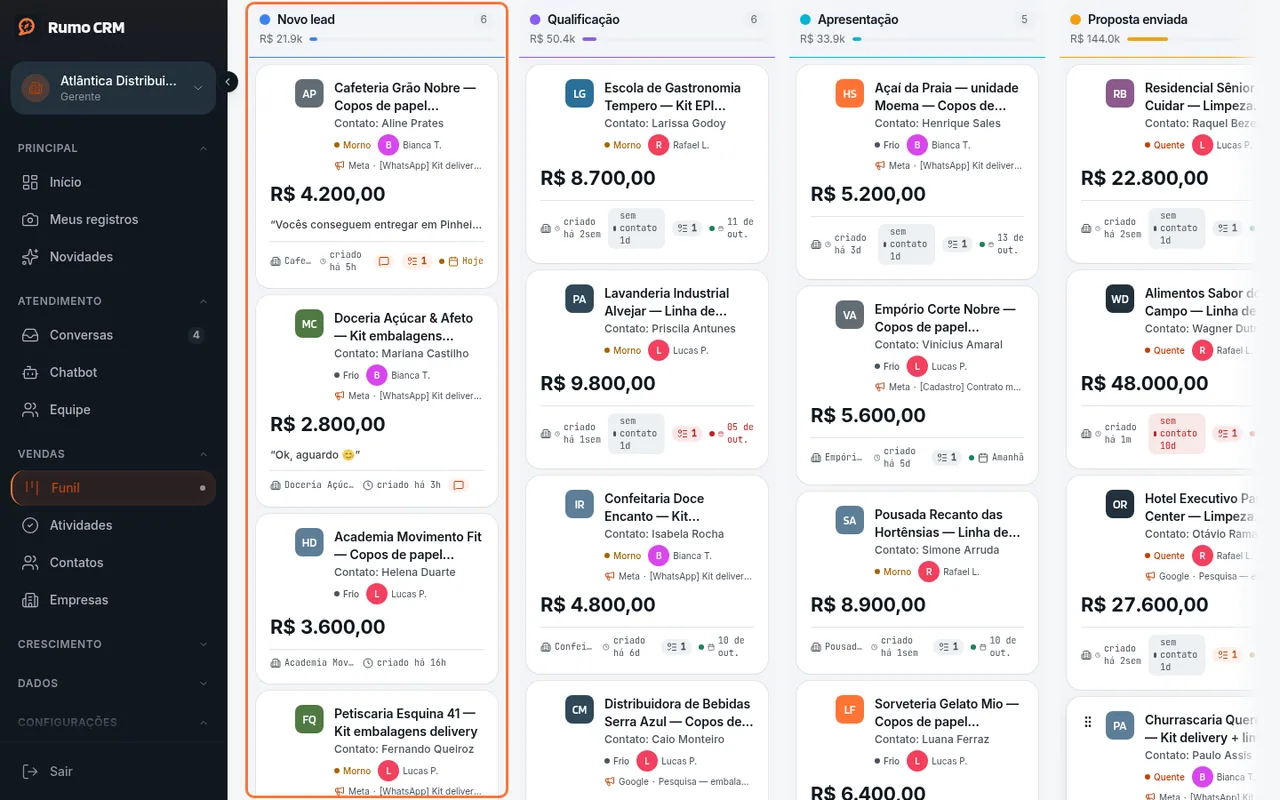 Card sendo arrastado entre colunas
-
Clique no card para abrir o negócio. Nessa página você acompanha o andamento:
- Registrar atividade: anota o que aconteceu (ligação, reunião, nota).
- Nova Atividade: agenda o próximo passo com data.
- Abrir Conversa: vai para o WhatsApp desse cliente no inbox.
- Campos personalizados: onde você preenche os campos que a fase exige.
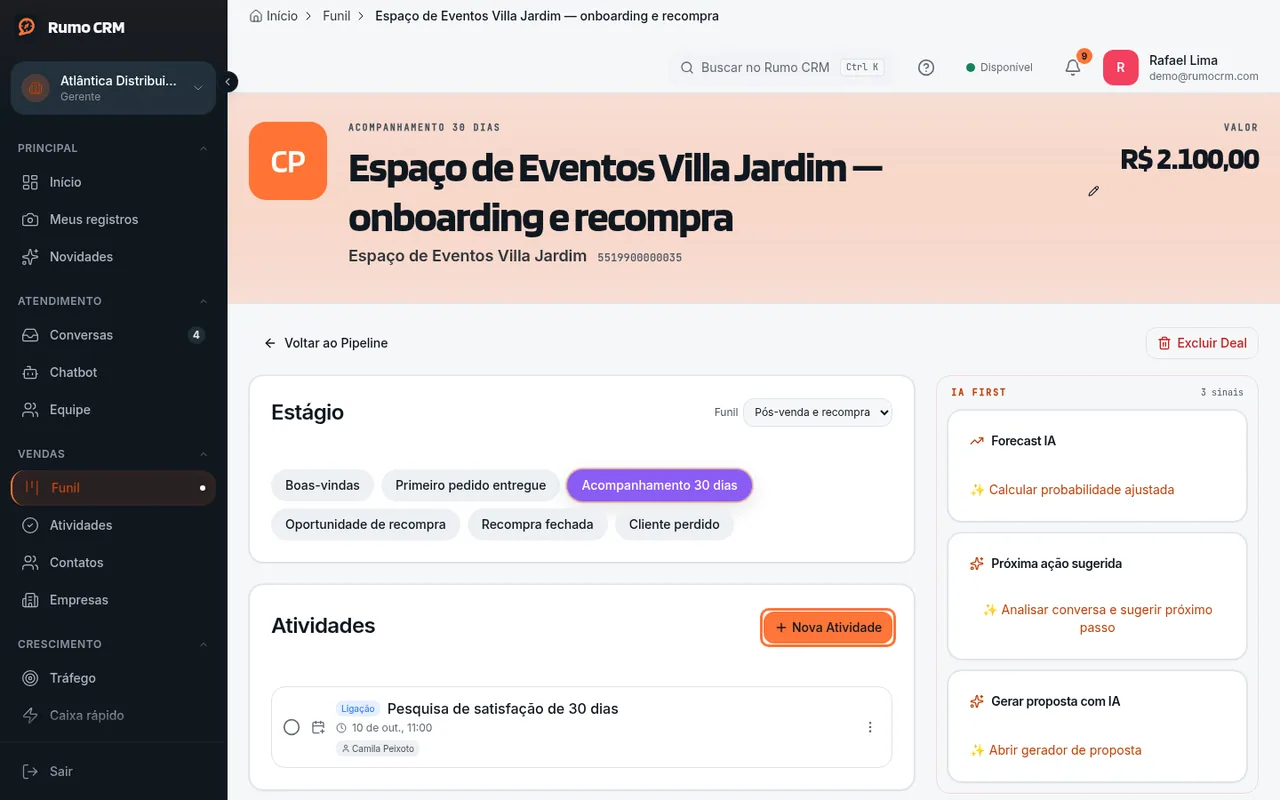 Página do negócio com Estágio e Atividades
-
Se ganhou, arraste o card para a coluna Ganho ou clique em Ganho no quadro Estágio. Na janela Como fechou esse negocio?:
- Confirme o Valor final fechado (R$).
- Confira a Data de fechamento. Vem com hoje; se o ganho foi em outro dia, troque. Os relatórios usam essa data.
- Conte em poucas palavras Como foi a negociacao? (mínimo de 5 caracteres).
- Clique em Marcar como ganho.
-
Se perdeu, arraste para Perdido ou clique em Perdido no quadro Estágio. Escolha o motivo na lista, ou clique em Outro motivo e escreva. A lista mostra os motivos do funil desse negócio e os que valem para todos os funis. Depois clique em Marcar como perdido.
-
Negócios fechados continuam nas colunas Ganho e Perdido do Quadro. Para ver só eles, clique em Arquivados, na barra do funil, e use os filtros Ganhos e Perdidos.
Se algo der errado
| O que aparece | Por que acontece | O que fazer |
|---|---|---|
| Novo negócio está cinza | O funil não tem nenhuma fase | Um gerente adiciona fases em Configurações → Operação → Funis e etapas |
| "Valor inválido. Use o formato 1.500,00" | Formato que o CRM não lê com segurança (ex.: 1,500) | Digite 1.500 ou 1500,50 |
| "Preencha os campos obrigatórios: ..." | Há campo personalizado obrigatório vazio, na criação ou na fase de destino | Preencha os campos com * (no formulário, ou em Campos personalizados na página do negócio) e tente de novo |
| O contato não aparece na busca | O contato não existe ou você digitou menos de 2 letras | Se o cliente já falou com você no WhatsApp, crie o negócio de dentro da conversa (botão Criar negócio, no topo da conversa). Se ainda não falou, peça para um gerente cadastrar o contato |
| "Negócio não encontrado" ao abrir um link | Você é vendedor e o negócio é de outra pessoa | Peça ao gerente para passar o negócio para você |
| Não consigo arrastar o card | Você está no celular | Abra o negócio e clique na fase em Estágio |
| O motivo de perda que você procura não aparece | O motivo foi cadastrado para outro funil | Um gerente cadastra o motivo de novo em Configurações → Operação → Motivos de perda, com o funil certo ou "Todos os funis" (a tela não edita motivo existente: exclua o antigo) |
O que este recurso não faz
- Não cria contato novo dentro do formulário do negócio.
- Não tem botão "Reabrir". Para reabrir um negócio fechado, abra-o (pelo Quadro ou por Arquivados) e clique numa fase aberta em Estágio. O valor final, a data e o motivo são apagados.
- Fechar vários negócios de uma vez (seleção em massa → Mover de estágio → Fechar negócio) marca como perdido sem motivo. Para registrar o motivo, feche um por um.
- Excluir um negócio não tem volta.
Relacionados
- Como montar seus funis, as fases e os motivos de perda
- Como registrar e agendar atividades
- Como cadastrar motivos de perda
- Como criar campos personalizados e torná-los obrigatórios
- Como adicionar produtos e mais contatos a um negócio
- Como importar negócios e exportar contatos, negócios e empresas
- Como usar a IA no negócio