Como registrar e agendar atividades para não esquecer o follow-up
Para que serve: anotar o que aconteceu com o cliente e marcar o próximo passo com dia e hora, para o CRM te avisar na hora certa.
Registrar e agendar são coisas diferentes:
- Registrar atividade anota o que já aconteceu (ligação, reunião, nota). Entra no Histórico do negócio com a hora do momento, não aparece na tela Atividades e não gera aviso.
- Nova Atividade agenda o próximo passo: tem data e hora, aparece na tela Atividades, fica atrasada se passar da hora e avisa o responsável.
O que você precisa
- Plano: qualquer um. Atividades fazem parte do CRM no Essencial, no Pro e no Business.
- Permissão: gerente e vendedor registram e agendam atividades.
- O vendedor vê na tela Atividades só as que ele criou ou em que é o responsável.
- O gerente vê as de todo o time.
- Só o gerente cria e remove tipos de atividade.
- Antes: para agendar ou registrar dentro de um negócio, o negócio já criado (Como criar um negócio e levá-lo até ganho ou perdido).
Passo a passo
-
Para agendar o próximo passo de um negócio, abra o negócio e, no quadro Atividades, clique em Nova Atividade. O negócio já vem preenchido em Negócios relacionados.
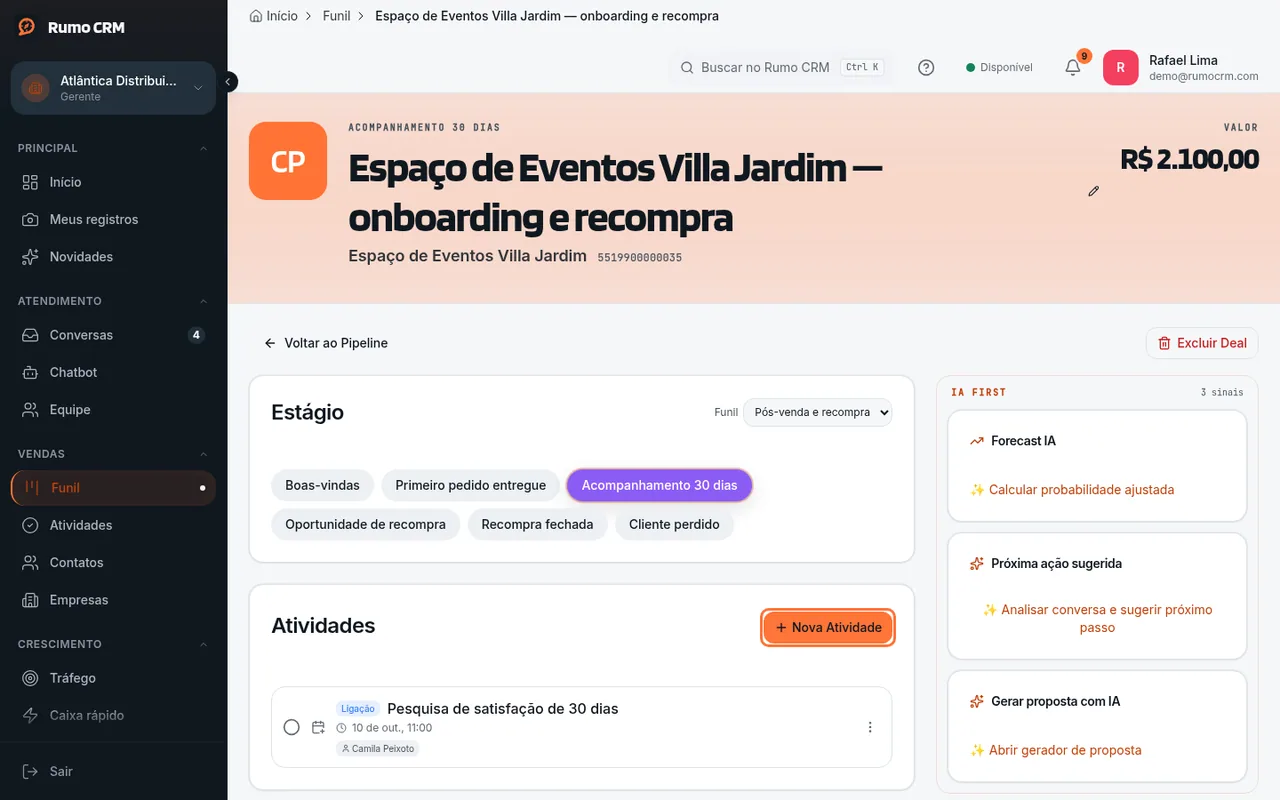 Botão Nova Atividade no negócio
 -
Preencha a janela Nova atividade:
- Tipo: o primeiro tipo da lista já vem marcado. Também dá para escolher Sem tipo.
- Nome, Data e Hora são obrigatórios. Se marcar Dia inteiro, a hora fica desligada.
- Duração, Observações, Contatos relacionados e Empresas relacionadas, se quiser.
- Responsável: fica Eu (criador) se você não trocar. O aviso vai para essa pessoa.
Clique em Criar atividade.
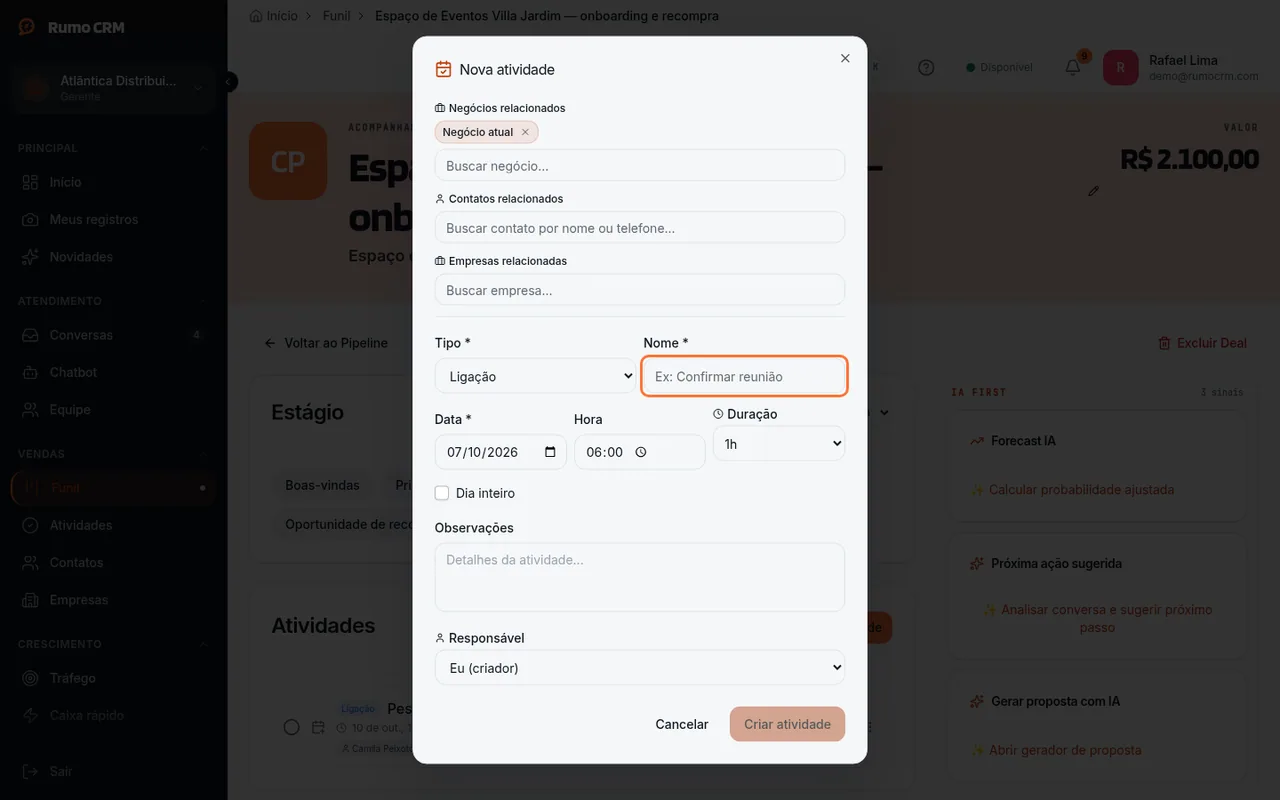 Janela Nova atividade preenchida
 -
Quando algo acontecer, registre no quadro Histórico do negócio. Clique em Registrar atividade e escreva o que aconteceu. Salve com Ctrl+Enter ou no botão ✓. Ou clique num modelo em Ou escolha um template (ex.: "Follow Up 01"): ele é registrado na hora, sem confirmação.
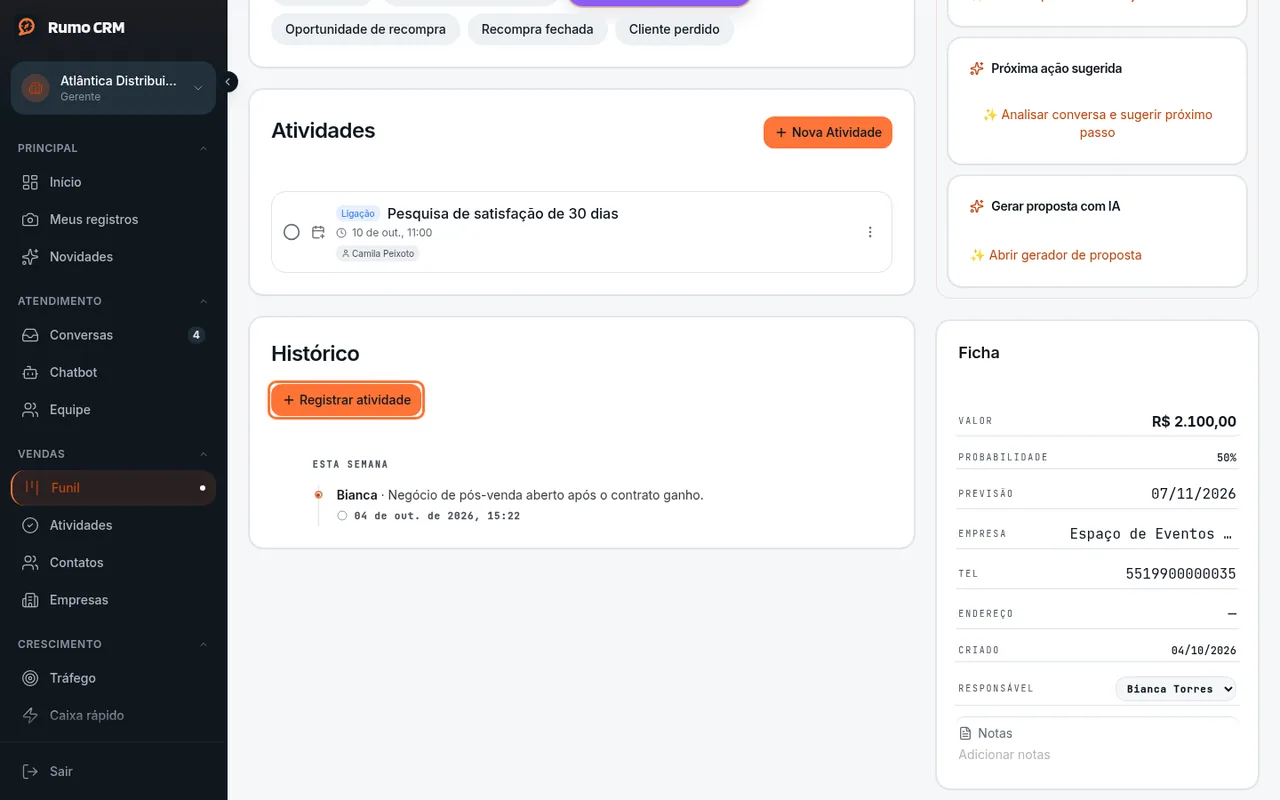 Registrar atividade no Histórico
 -
Atividade com data e hora no futuro gera dois avisos no sino (Notificações), no topo da tela, para o responsável:
- "Tarefa com prazo próximo", 10 minutos antes;
- "Tarefa atrasada", na hora marcada.
Se você concluir antes, eles não chegam.
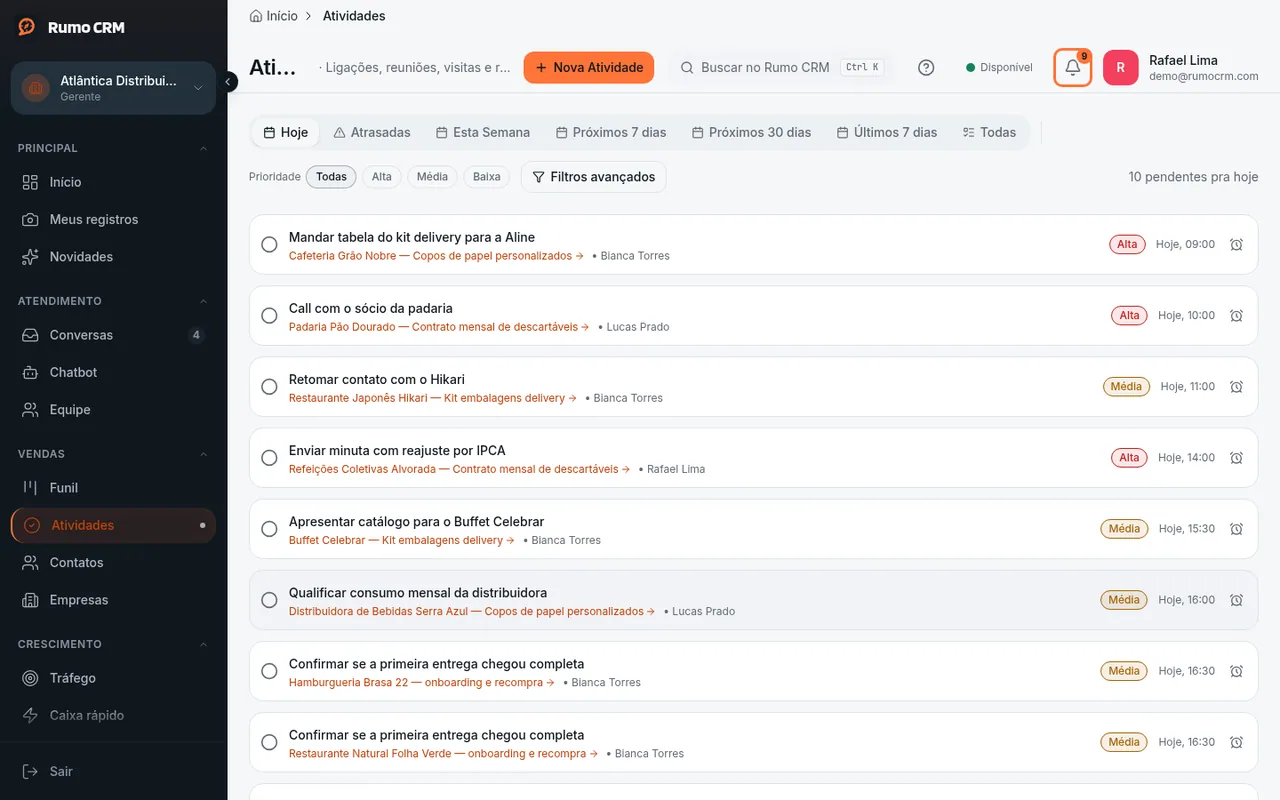 Sino com o aviso da atividade
 -
Para ver tudo o que você tem para fazer, clique em Atividades no menu lateral. A tela abre em Hoje. Use Atrasadas, Esta Semana, Próximos 7 dias, Próximos 30 dias, Últimos 7 dias ou Todas. O gerente filtra por pessoa em Filtros avançados → Responsável. Aqui, Nova Atividade cria a atividade solta: para ligar a um negócio, busque-o em Negócios relacionados.
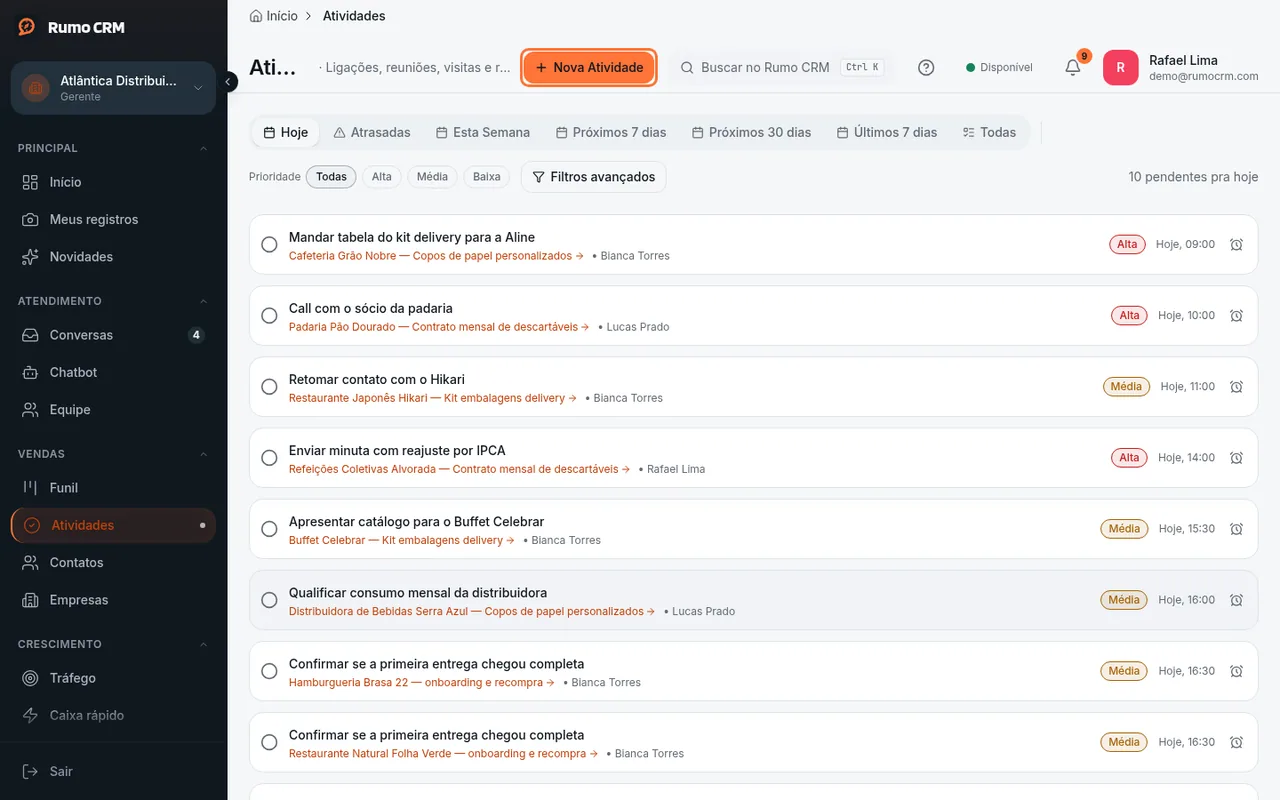 Tela Atividades com os filtros de prazo
 -
Para concluir, clique no círculo ao lado da atividade. Ela sai das pendentes (em Todas, aparece em Concluídas) e entra no Histórico do negócio como "Atividade concluída". Para concluir e já marcar o próximo passo:
- no negócio, clique no ícone de calendário (Concluir e agendar próxima);
- na tela Atividades, clique com o botão direito na atividade → Concluir e agendar próxima.
A janela abre com os mesmos vínculos, tipo e responsável. Só falta a nova data.
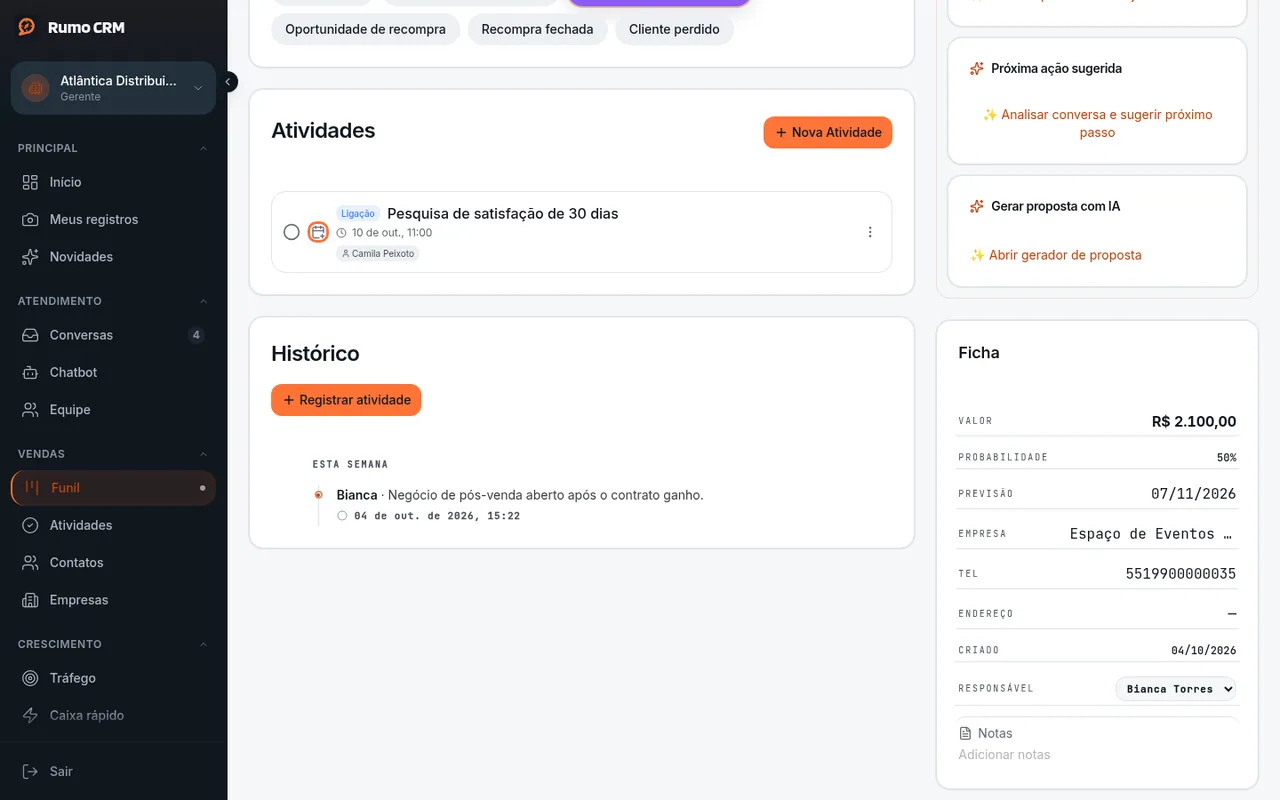 Ícone Concluir e agendar próxima
 -
Para adiar, clique no relógio (Adiar atividade) na tela Atividades, ou em Mais opções no negócio, e escolha +1 hora, Amanhã 8h ou +1 semana. Para outra data, use Editar / Reagendar no negócio ou o botão direito → Abrir atividade na tela Atividades.
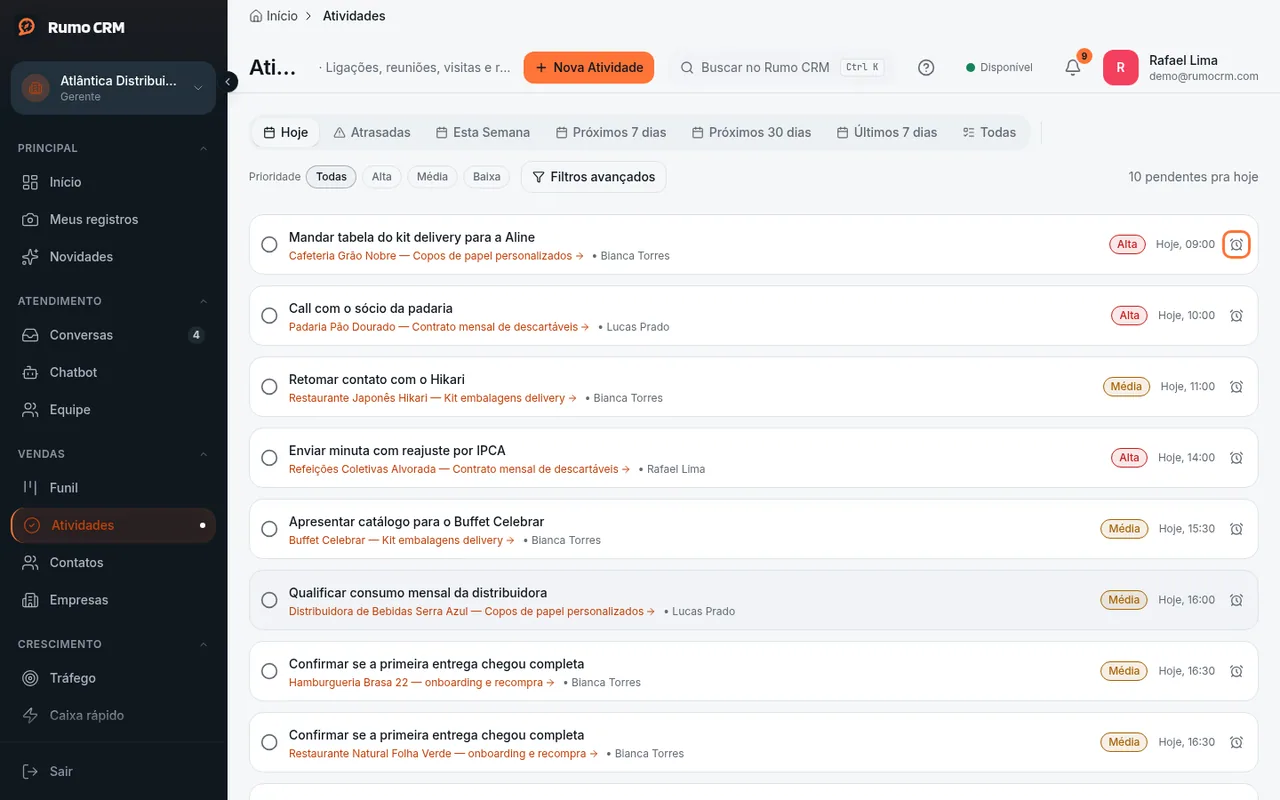 Menu Adiar para
 -
Só o gerente: para criar um tipo de atividade, vá em Configurações → Operação → Tipos de atividade e clique em Adicionar. Digite o Nome, escreva no Ícone uma das palavras listadas embaixo do campo e clique em Salvar. A lixeira remove o tipo. O tipo marcado como padrão não pode ser removido. Toda conta começa com Ligação (padrão), Reunião, Visita, E-mail, Follow-up e Nota.
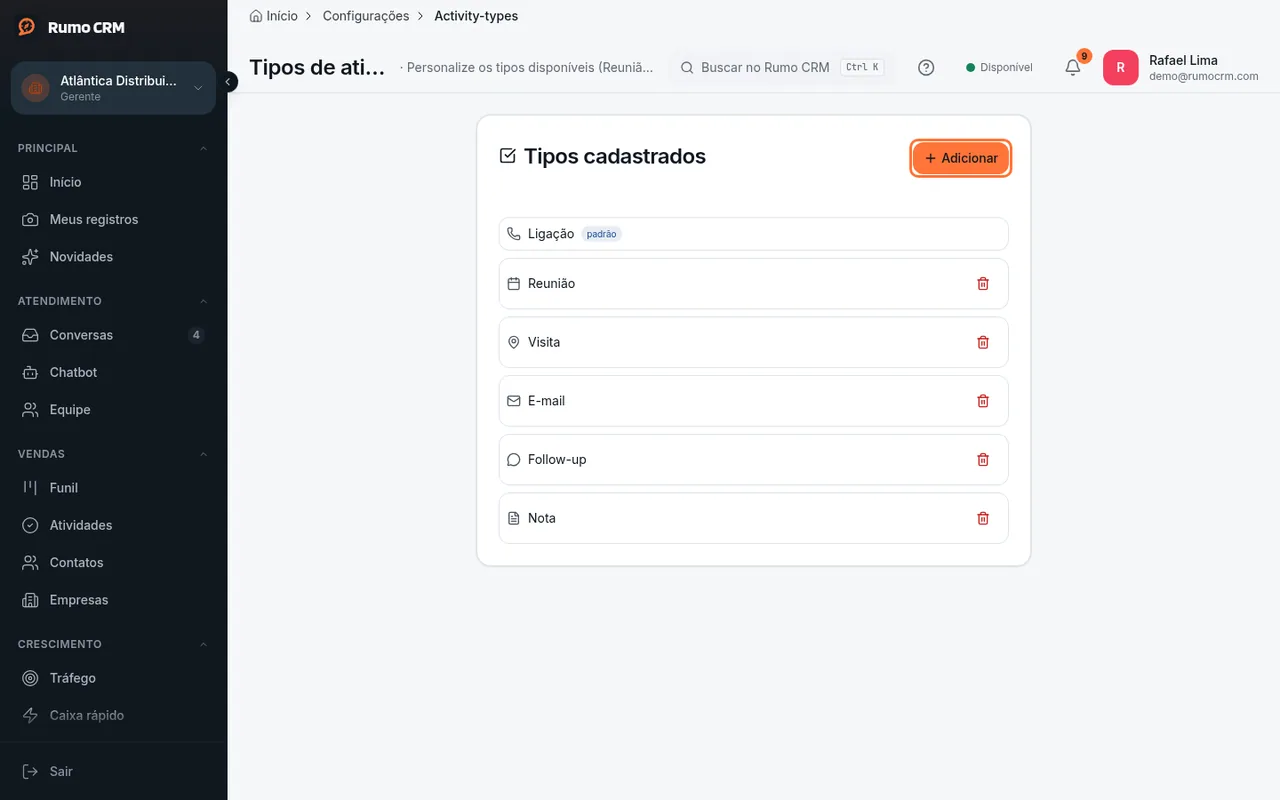 Botão Adicionar em Tipos de atividade
Se algo der errado
| O que aparece | Por que acontece | O que fazer |
|---|---|---|
| Criar atividade está cinza | Falta o Nome, a Data ou a Hora | Preencha os três, ou marque Dia inteiro |
| "Nada pra hoje." | O filtro Hoje está ativo e não há nada para hoje | Clique em Atrasadas ou em Todas |
| O aviso não chegou | A hora já tinha passado quando você criou, ou a atividade foi concluída. Se faltavam menos de 10 minutos, só chega o "Tarefa atrasada" | Agende com antecedência e confira o sino do CRM |
| O aviso de atividade de Dia inteiro chegou perto da meia-noite | Atividade de Dia inteiro vence às 00h do dia | Para ser avisado no horário de trabalho, marque uma hora em vez de Dia inteiro |
| "Erro ao registrar atividade" ou "Erro ao registrar" | O registro não foi salvo | Recarregue a página e tente de novo. Se você é vendedor, o negócio precisa ser seu |
| "Não deu pra adiar a atividade. Tente de novo." | A conexão falhou | Tente de novo |
| "Erro ao atualizar atividade. Tente novamente." | A conclusão não foi salva | Tente de novo |
O que este recurso não faz
- O aviso não chega por push no celular nem por e-mail. Ele aparece só no sino do CRM.
- Se você adiar ou mudar a data, o aviso não acompanha a nova data.
- A atividade criada em massa no Funil (selecionar negócios → Atividade) não gera aviso.
- A janela de atividade não tem campo de prioridade: toda atividade criada nela entra como Média. A prioridade só é escolhida na atividade em massa do Funil. Editar uma atividade mantém a prioridade que ela já tinha.
- O registro do Histórico não pode ser editado nem apagado, e sempre entra com a hora em que você registrou.
- Tipo de atividade não pode ser renomeado: remova e crie outro. As atividades antigas mantêm o tipo removido.
- Na tela Atividades, abrir a atividade e "Concluir e agendar próxima" ficam no botão direito do mouse. No celular, faça isso pela página do negócio.