Como cadastrar e editar contatos e empresas e ver o histórico deles
Para que serve: manter certos os dados de cada cliente, ligar a pessoa à empresa dela e encontrar num lugar só os negócios e as conversas desse cliente.
O que você precisa
- Plano: qualquer um. Contatos e Empresas estão no Essencial, no Pro e no Business.
- Permissão:
- O gerente cria e edita contatos, aplica tags, marca como qualificado e liga o contato a uma empresa. Também cria, edita e remove empresas.
- O vendedor vê todos os contatos e todas as empresas da conta. Ele não cria contato e não altera nome, telefone, e-mail, empresa nem campos personalizados de um contato, em nenhuma tela. Ele cria e edita empresas e liga contatos a uma empresa pela página da empresa. Não remove empresas.
- Antes: nada. Quem escreve no WhatsApp vira contato sozinho.
As abas de Contatos:
- Meus contatos: contatos qualificados da conta inteira, não só os seus. Por exemplo, quem já respondeu uma mensagem ou foi cadastrado à mão.
- Leads frios: contatos que vieram de lista de campanha, importação ou sincronização do WhatsApp e ainda não responderam. Quando o contato responde, ele passa sozinho para Meus contatos.
- Todos: as duas juntas. A busca sempre procura em todas.
Passo a passo
-
No menu lateral, clique em Contatos. Para achar alguém, use Buscar em todos os contatos... (nome, telefone, e-mail ou empresa).
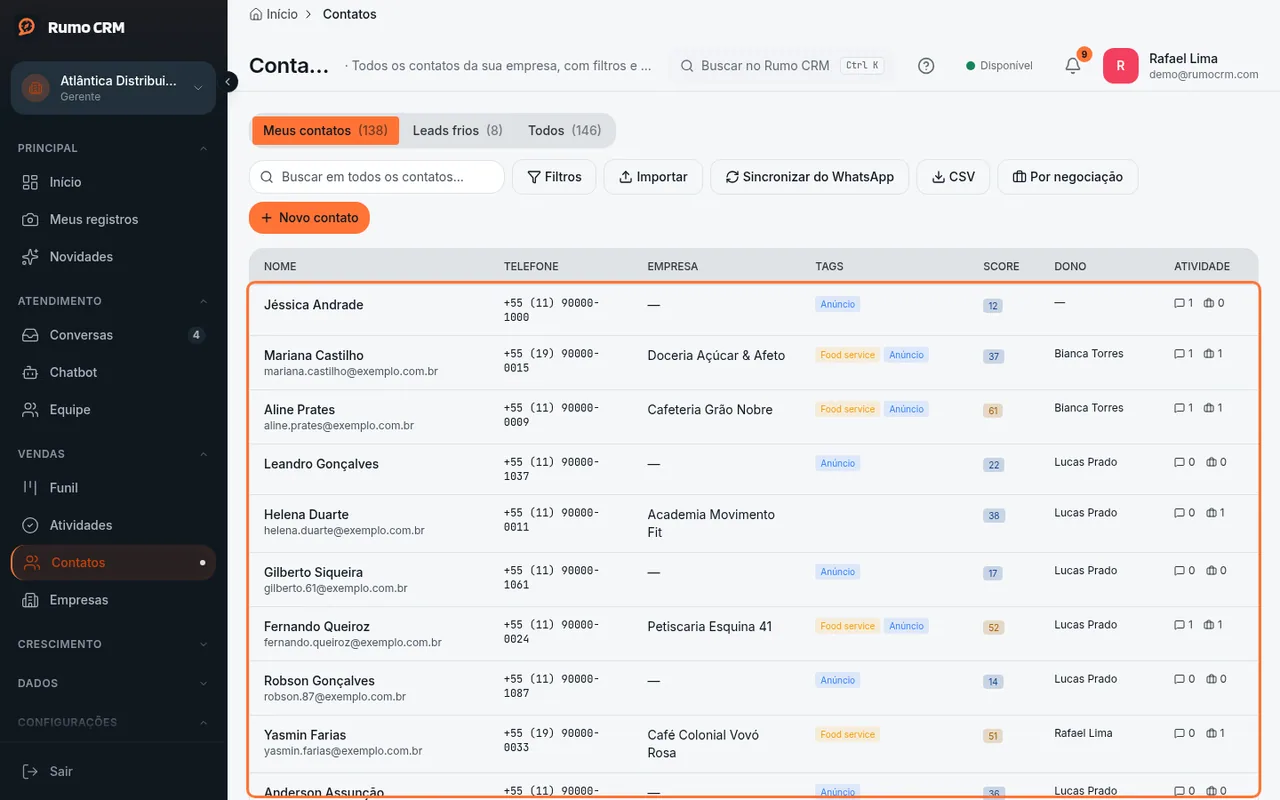 Lista de contatos com as abas
 -
Só o gerente: clique em Novo contato e preencha Nome, Telefone, Email e Empresa. Basta o nome ou o telefone. Digite o telefone com DDD, do jeito que quiser: o CRM guarda só os números e acrescenta o 55. Clique em Criar. O contato entra em Meus contatos.
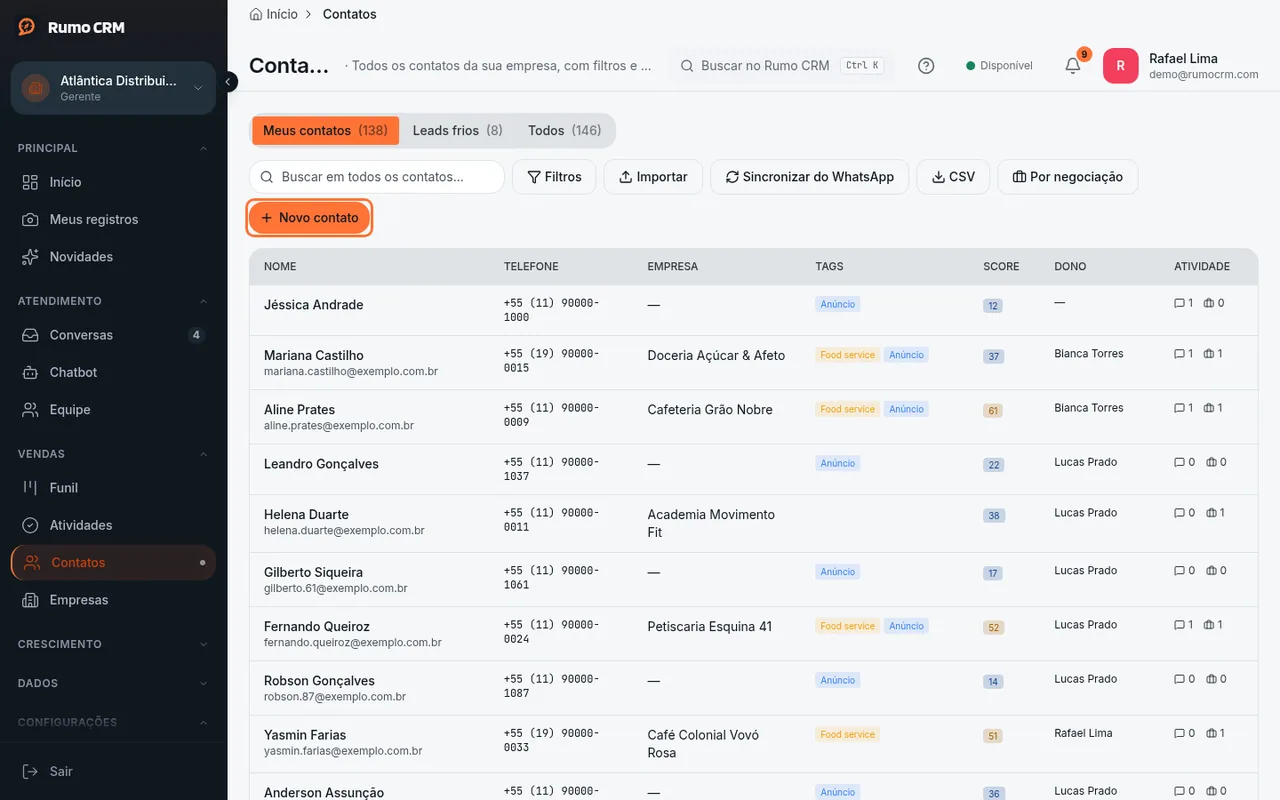 Botão Novo contato
 -
Só o gerente: clique no contato na lista para abrir Detalhes do contato. Ali você:
- corrige Nome, Telefone, Email e Empresa e clica em Salvar (o botão aparece depois que você muda algo);
- usa Marcar como qualificado ou Marcar como cold para trocar o contato de aba;
- aplica tags em Adicionar tag existente... → Adicionar e preenche os campos personalizados.
-
Para ver o histórico, abra a página completa do contato. O painel do passo 3 não leva até ela. Use um destes caminhos:
- no negócio, quadro Contatos → seta Abrir contato (ver e editar);
- em Conversas, no painel do contato → Abrir contato no CRM (abre em outra aba);
- em Empresas, na página da empresa, clique no nome do contato.
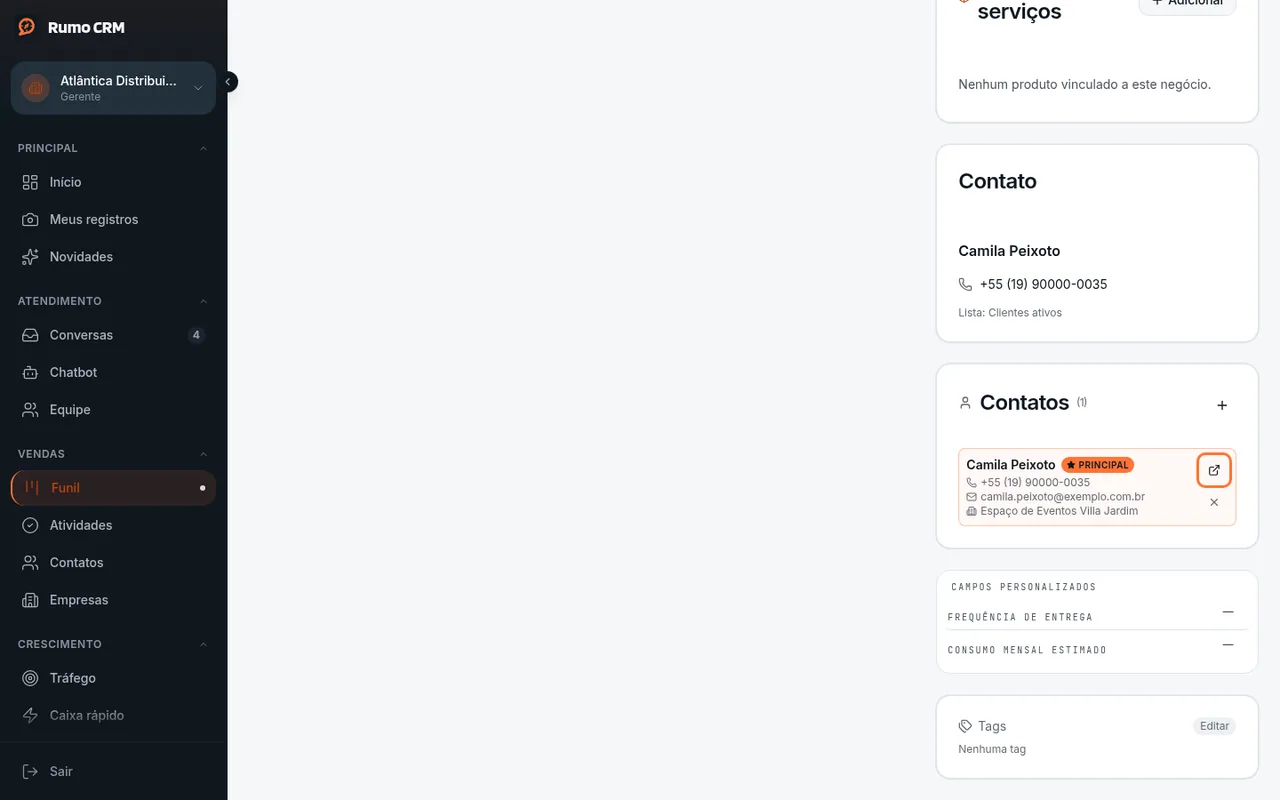 Atalho para a página do contato
-
Na página do contato você vê:
- Negócios: os negócios em que ele é o contato principal, abertos e fechados, com a fase. Clique para abrir. Novo negócio cria um negócio já com ele.
- Conversas: as 10 mais recentes. Clique para abrir no inbox.
- Empresa, tags e campos personalizados. No plano Business, também a Qualificação.
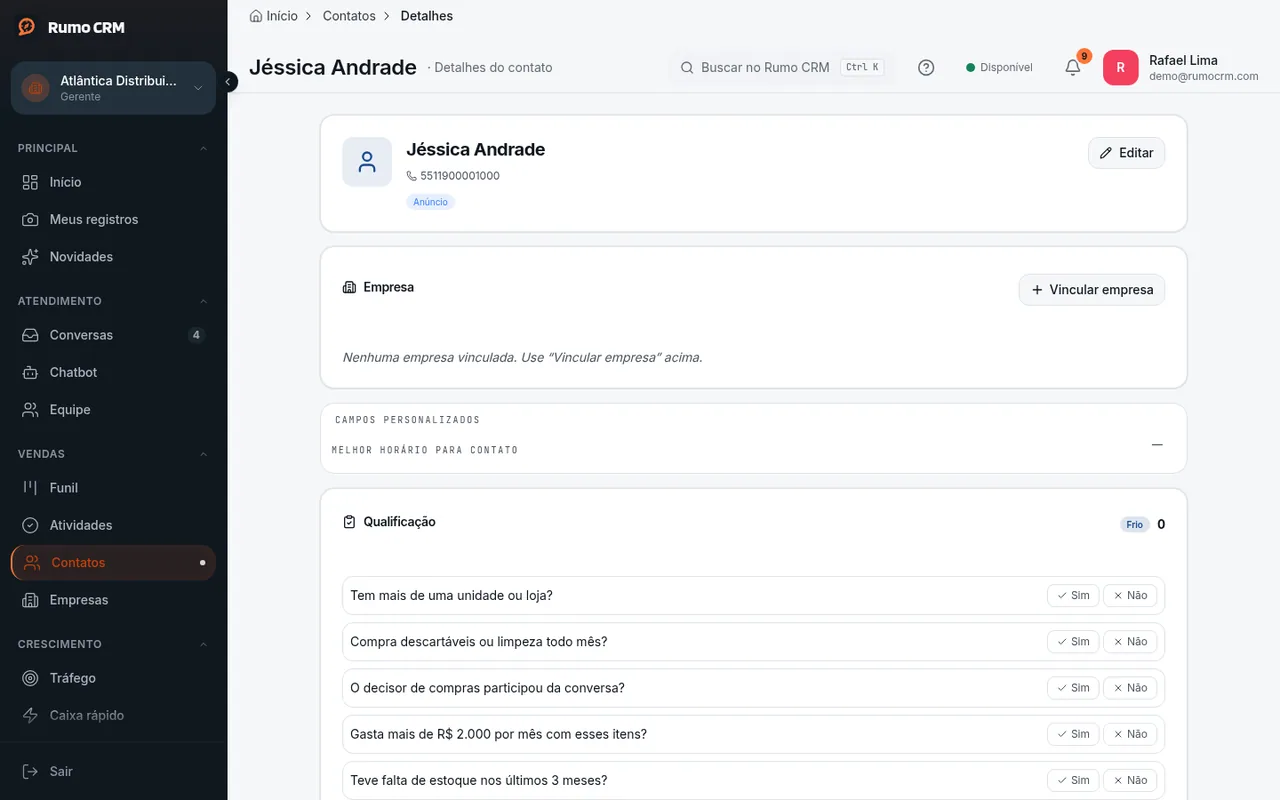 Negócios e conversas do contato
-
Só o gerente: para corrigir dados, clique em Editar e salve em Salvar. Para ligar o contato a uma empresa cadastrada, clique em Vincular empresa no quadro Empresa, digite pelo menos 2 caracteres do nome ou do CNPJ e clique na empresa. O X (Desvincular empresa) desfaz.
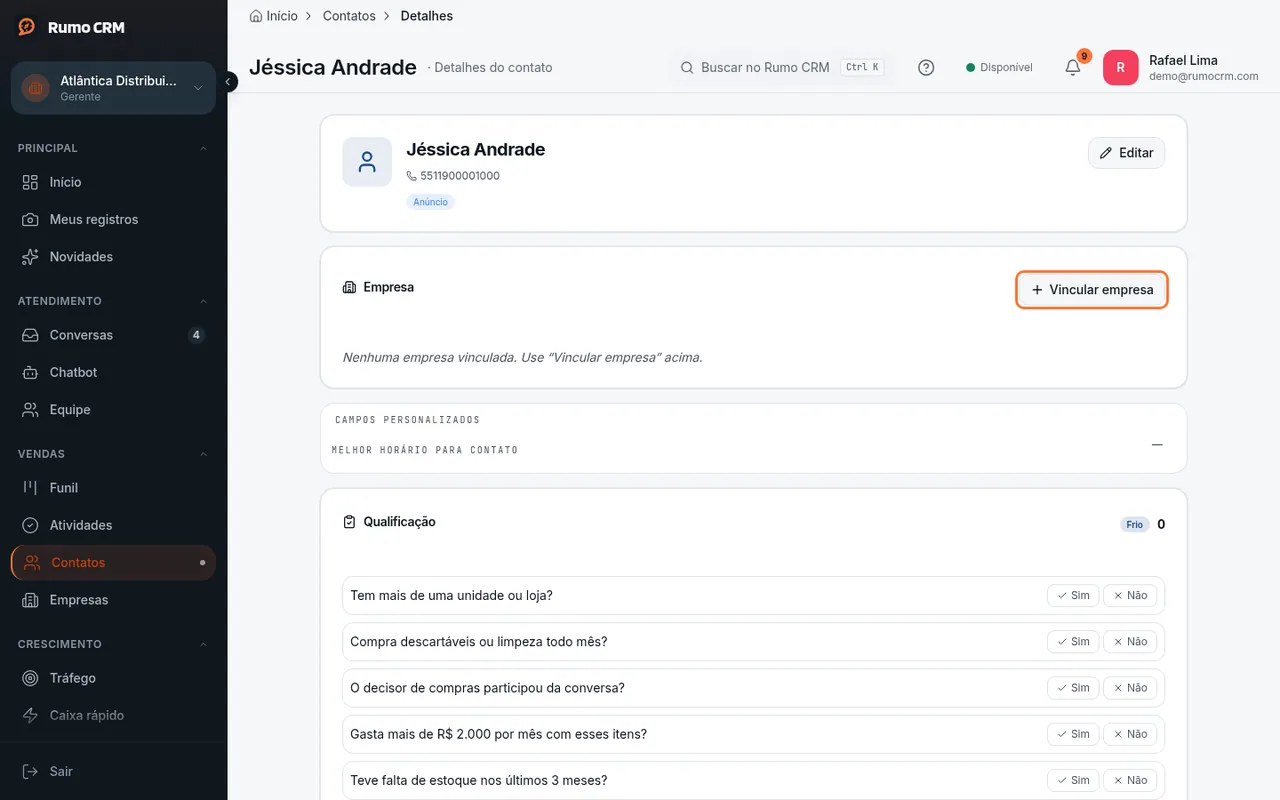 Botão Vincular empresa
 -
Para cadastrar uma empresa, clique em Empresas no menu lateral e em Nova empresa. Só Razão Social é obrigatória. CNPJ, Porte, endereço e os demais campos você preenche à mão. Clique em Criar empresa.
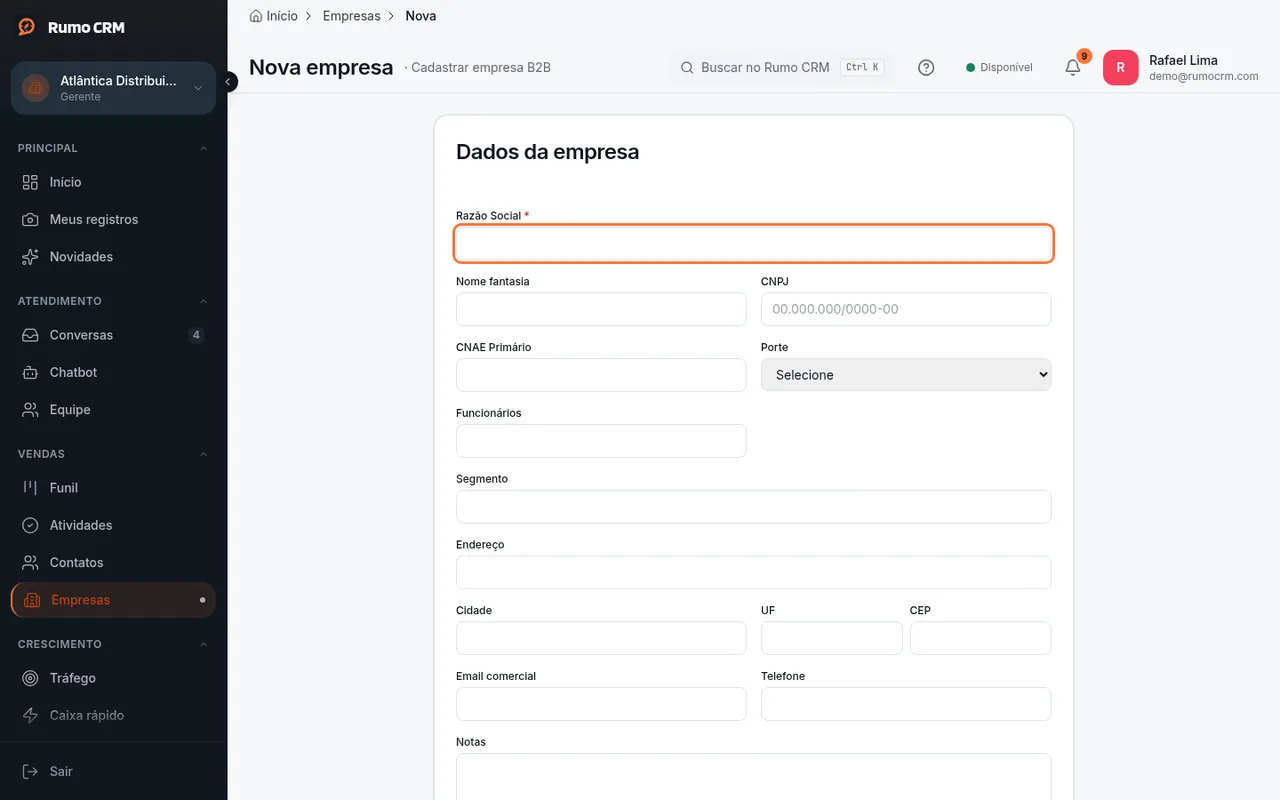 Formulário Nova empresa
 -
A página da empresa abre em seguida. Nela:
- o lápis (Editar empresa) muda os dados;
- Vincular contato liga uma pessoa a essa empresa (busca por nome ou telefone). O vendedor também pode;
- Negócios lista os negócios em aberto ligados à empresa;
- a lixeira (Remover empresa) tira a empresa da lista. Só o gerente remove. Os contatos não são apagados.
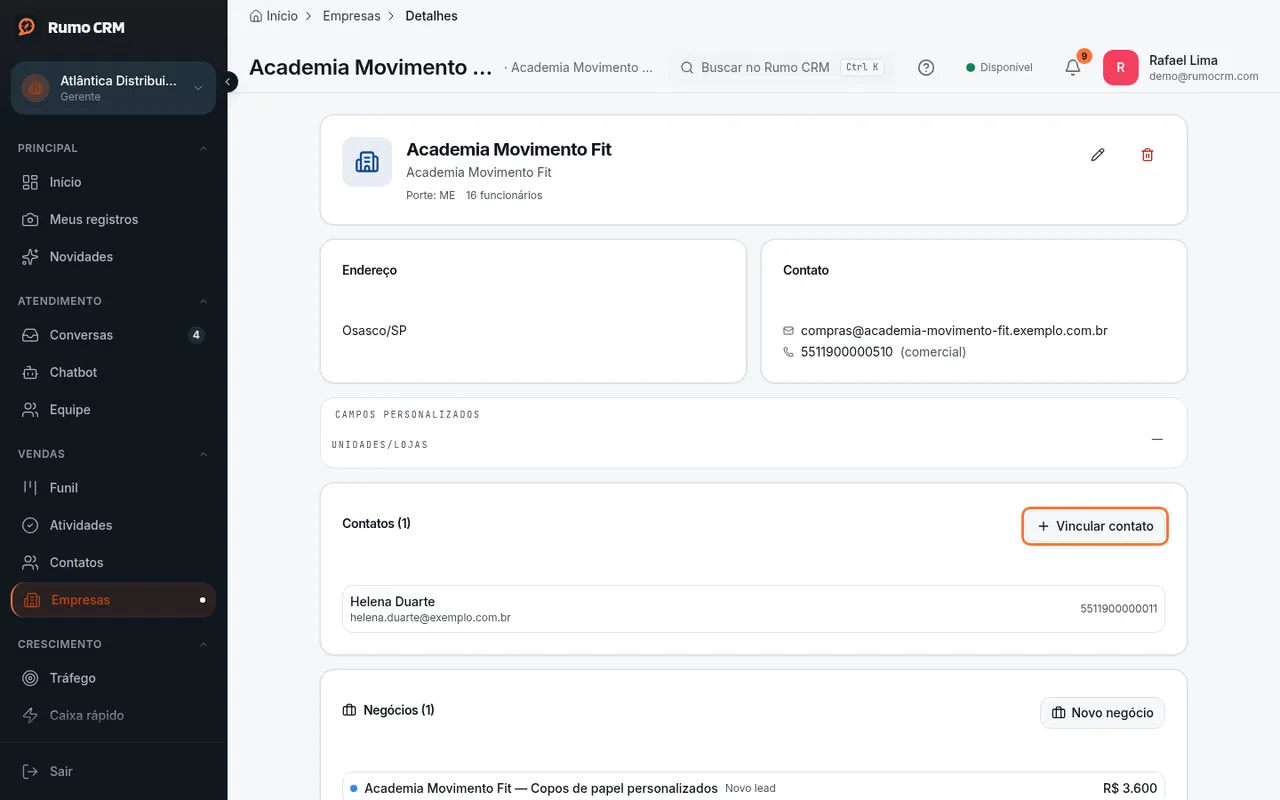 Botão Vincular contato na empresa
Se algo der errado
| O que aparece | Por que acontece | O que fazer |
|---|---|---|
| "Você não tem permissão para acessar este recurso" | Você é vendedor e tentou criar ou editar um contato, preencher um campo personalizado do contato, vincular empresa pela página do contato ou aplicar tag | Peça ao gerente. Para ligar o contato a uma empresa, use Vincular contato na página da empresa |
| "Falha" ao clicar em Marcar como qualificado | Só o gerente muda o contato de aba | Peça ao gerente |
| "Informe o telefone ou pelo menos o nome do contato" | Nome e telefone vazios | Preencha um dos dois |
| "Este telefone já está cadastrado para outro contato." | Outro contato já tem esse número | Busque o número em Contatos e corrija o contato certo |
| "Nenhuma empresa encontrada." | A empresa não está cadastrada ou você digitou menos de 2 letras | Cadastre em Empresas → Nova empresa |
| A empresa continua na lista depois de Remover empresa | Só o gerente remove | Peça ao gerente |
O que este recurso não faz
- Não busca dados pelo CNPJ. Nenhum campo se preenche sozinho, e nada aqui gasta a cota de prospecção. O CRM também não avisa se o CNPJ já está cadastrado.
- Empresa só entra à mão, em Nova empresa. Importações e a Prospecção não criam empresas nesta lista.
- Cadastrar com um telefone que já existe não cria outro contato: o CRM atualiza o contato que já tinha esse número.
- A página do contato não mostra atividades, notas nem linha do tempo. Isso fica no Histórico de cada negócio.
- A página do contato não lista os negócios em que ele é só contato secundário.
- Não há botão para exportar o histórico de um contato. Para exportar a lista de contatos, veja Como importar e exportar.
- Não há botão para excluir um contato nem para juntar contatos duplicados.
- Ao reabrir Editar, os campos CPF, Aniversário, Cargo e Tipo aparecem vazios. Se você salvar assim, eles são apagados. Preencha de novo antes de salvar.