Como usar tags e salvar filtros de contatos e negócios
Para que serve: marcar contatos e negócios com etiquetas da sua empresa (ex.: "Cliente VIP", "Indicação") e guardar as buscas que você repete no Funil, em Contatos, em Empresas e em Atividades, para reabrir com um clique.
O que você precisa
- Plano: qualquer um. Tags e filtros estão no Essencial, no Pro e no Business.
- Permissão:
- O gerente cria, edita e exclui tags, e aplica tag em contatos e em qualquer negócio.
- O vendedor cria tags e aplica tag nos negócios em que é o responsável. Ele não edita nem exclui tag e não aplica tag em contato.
- Filtros salvos: cada pessoa salva os seus, e só quem salvou vê.
- Antes: nada.
Passo a passo
Tags
-
No menu lateral, em Configurações, clique em Operação e depois no card Tags. O vendedor não tem Operação no menu: ele clica em Minha conta e, na tela, na aba Operação.
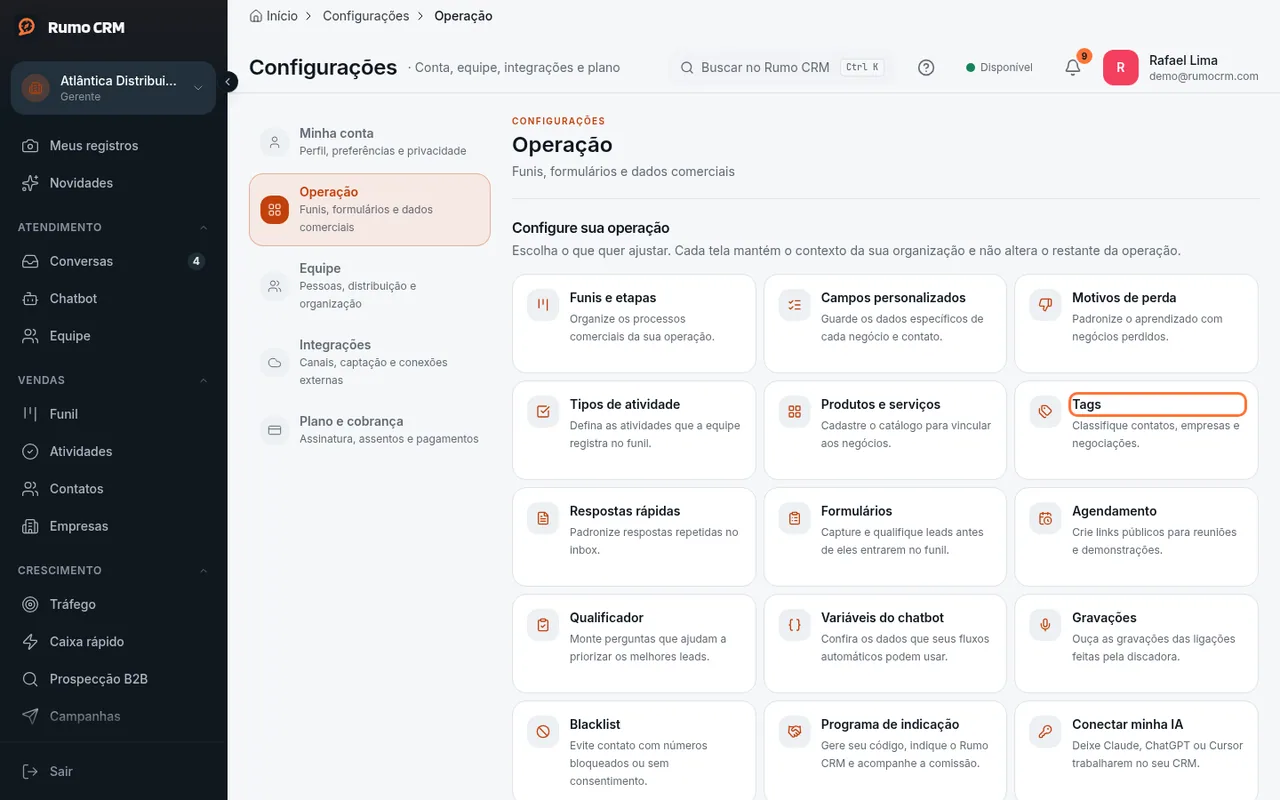 Card Tags em Operação
 -
Clique em Nova Tag, escreva o Nome da Tag, escolha a Cor e clique em Criar Tag. Para mudar o nome ou a cor depois (só gerente), clique no lápis ao lado da tag. Cada tag mostra quantos contatos estão com ela.
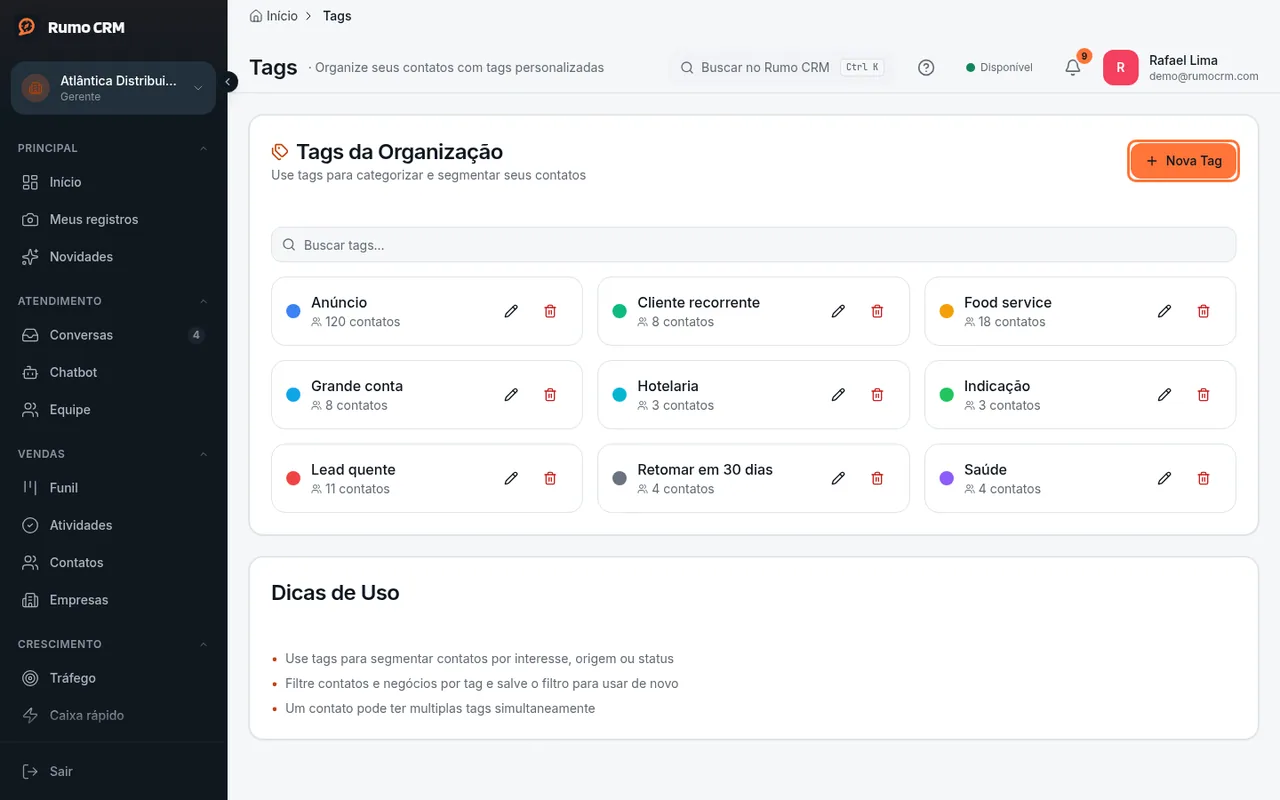 Lista de tags e botão Nova Tag
 -
Para marcar um contato (só gerente): em Contatos, clique no contato. Na janela Detalhes do contato, em Tags, escolha a tag em Adicionar tag existente... e clique em Adicionar. Para tirar, clique no X ao lado da tag.
-
Para marcar um negócio: abra o negócio e, no quadro Tags, clique em Editar. Clique nas tags que quer aplicar. Para tirar uma tag, clique no X dela. Clique em Fechar para terminar.
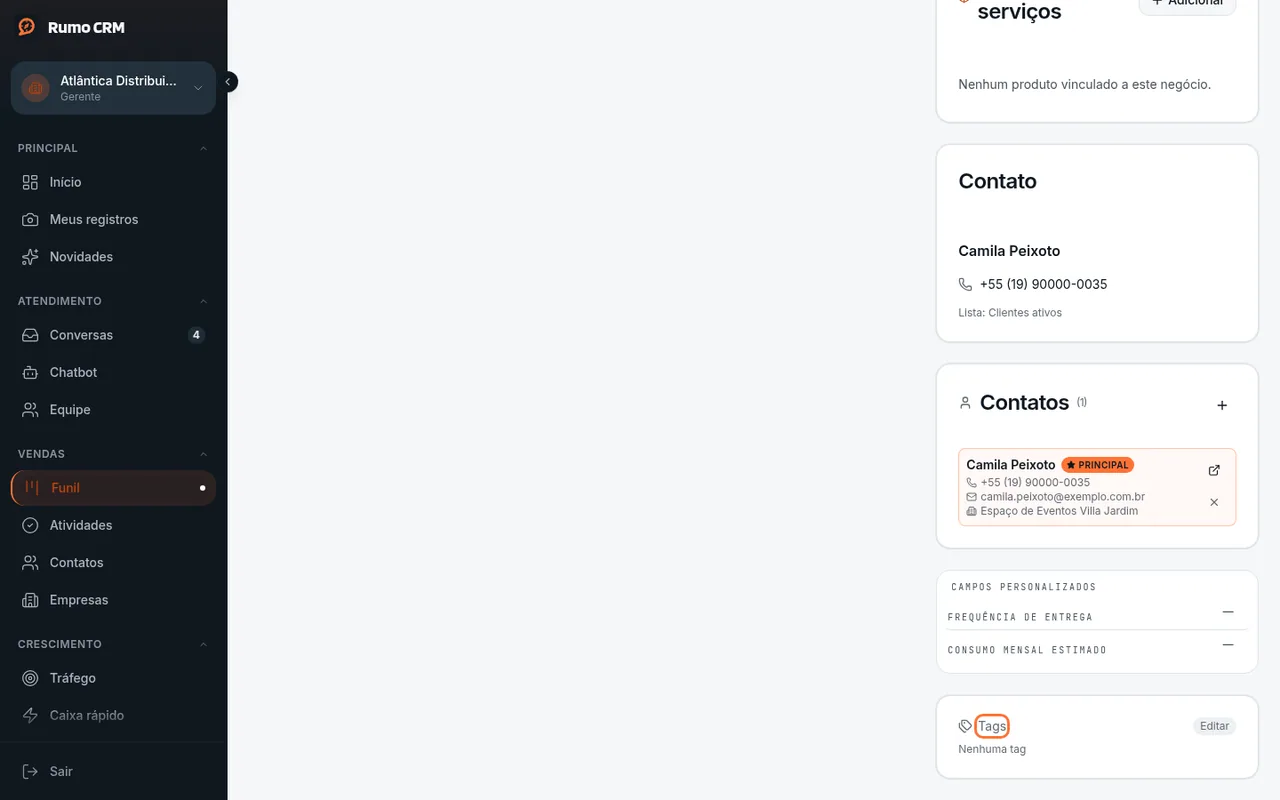 Quadro Tags na página do negócio
 -
Para excluir uma tag (só gerente), clique na lixeira ao lado dela, na tela Tags, e confirme em Excluir. A tag sai de todos os contatos e negócios. Os contatos e negócios continuam.
Filtros salvos
-
No Funil, em Contatos ou em Empresas, clique em Filtros. Em Atividades, o botão é Filtros avançados. No painel, clique em Adicionar condição no filtro e escolha o campo, como Responsável, Data de criação ou Fase do funil. No Funil e em Contatos, os campos personalizados também entram na lista. Depois escolha a regra (ex.: Contém, Seja entre) e o valor. A lista se atualiza na hora, e o rodapé mostra quantos resultados foram encontrados.
-
Com pelo menos uma condição montada, clique em Salvar este filtro, escreva o Nome do filtro e clique em Salvar.
-
Para usar de novo, abra Filtros na mesma tela e escolha o filtro em Filtros salvos. O filtro é aplicado e o painel fecha. Para tirar uma condição, clique na lixeira dela (Remover condição).
Se algo der errado
| O que aparece | Por que acontece | O que fazer |
|---|---|---|
| "Já existe uma tag com este nome" | Sua empresa já tem uma tag com esse nome | Use a tag que já existe |
| "Você não tem permissão para acessar este recurso" ao adicionar ou tirar tag de um contato | Só o gerente mexe nas tags do contato | Peça a um gerente, ou aplique a tag no negócio |
| A tag não aparece para escolher no contato ou no negócio | A tag ainda não foi criada, ou já está aplicada | Crie a tag em Tags (passo 2) |
| A lista Filtros salvos não aparece no painel | Você ainda não salvou filtro nessa tela. Cada tela tem os seus | Salve um filtro (passo 7) |
| O botão Salvar este filtro não aparece | O painel ainda não tem condição | Adicione uma condição (passo 6) |
| "Não foi possível carregar filtros salvos. Tente reabrir o painel." | Falha ao buscar os filtros | Feche e abra o painel de novo |
| "O filtro salvo usa um responsável antigo. Selecione um membro da lista." | O filtro foi salvo antes de o campo Responsável virar uma lista de pessoas | Escolha a pessoa na lista e salve o filtro de novo |
O que este recurso não faz
- O painel Filtros não tem condição por tag. Para ver os contatos de uma tag, abra uma lista em Listas (Ver Contatos) e use o botão Tags, que filtra só os contatos daquela lista.
- Não existe lista que se atualiza sozinha a partir de um filtro (lista dinâmica).
- As condições valem todas juntas (E). Não dá para usar "OU".
- O filtro salvo é só seu. Não dá para compartilhar com o time.
- Não dá para renomear nem excluir um filtro salvo pela tela.
- O filtro aplicado some quando você sai da tela. Só fica o que você salvou.
- O quadro Tags do negócio só aplica tags que já existem. Tag nova se cria na tela Tags.
- A contagem na tela Tags considera só contatos, não negócios.
- As etiquetas da conversa, no painel do contato no inbox, são outra coisa: ficam só naquela conversa e não aparecem na tela Tags.