Como montar listas de contatos para campanhas
Para que serve: separar quem vai receber uma campanha, importando uma planilha ou montando a lista à mão, e deixar registrado de onde vieram esses contatos (LGPD).
O que você precisa
- Plano: qualquer um. Listas e campanhas estão no Essencial, no Pro e no Business.
- Permissão: só o gerente importa, cria lista, adiciona contato e exclui lista. O vendedor vê as listas e os contatos de cada uma, sem editar.
- Antes: uma planilha CSV ou XLSX com uma coluna de telefone com DDD. Se o objetivo é trazer contatos para o CRM em geral, e não para uma campanha, veja Como trazer seus contatos para o CRM.
Atenção à roleta. Se a Roleta de Vendedores estiver Ativada (Configurações → Equipe → card Roleta de Leads), cada contato novo importado vira um negócio na primeira fase do funil padrão, com um vendedor como responsável. Quem já era contato do CRM entra na lista sem ganhar negócio. A tela de importação não tem opção para evitar isso. Se você só quer disparar a campanha, desative a roleta antes de importar e ative de novo depois. Enquanto ela estiver desativada, os leads que chegarem por outros caminhos também não são distribuídos.
Passo a passo
-
No menu lateral, em Crescimento, clique em Listas. A tela Listas de Contatos abre na aba Importar Planilha.
-
Clique em Selecionar Arquivo ou arraste a planilha para a área tracejada. Antes, confira o arquivo:
- CSV separado por vírgula ou por ponto e vírgula, ou XLSX. Do XLSX, só a primeira aba é lida. O
.xlsantigo não é aceito. - Até 10 MB por arquivo.
- A primeira linha tem o nome das colunas. O CRM acha sozinho a coluna de telefone e a de nome. As outras colunas ficam guardadas no contato como informação extra.
- Telefone com DDD, com ou sem 55, traço ou parênteses. Número sem DDD é ignorado.
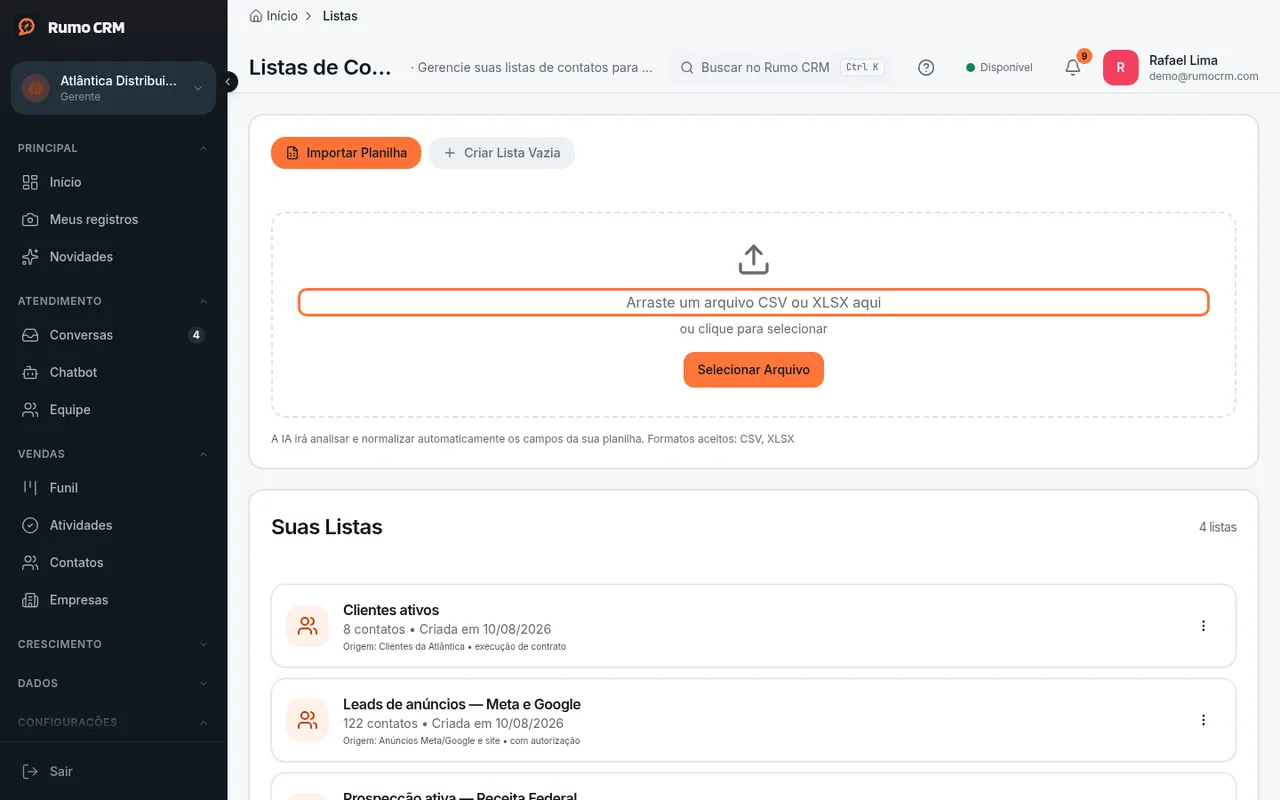 Área para soltar a planilha
- CSV separado por vírgula ou por ponto e vírgula, ou XLSX. Do XLSX, só a primeira aba é lida. O
-
Preencha os campos que aparecem:
- Nome da Lista: já vem com o nome do arquivo.
- De onde vieram estes contatos: obrigatório. Ex.: "clientes que compraram na loja em 2026".
- Base legal: A pessoa autorizou o contato, Legítimo interesse (relação comercial existente), Execução de contrato ou Outro.
- Aplicar tags em todos os contatos (opcional): só aparecem tags que já existem.
-
Clique em Importar Lista. Quando terminar, aparece Lista importada com sucesso! com quantos contatos entraram e quantos foram ignorados por telefone inválido.
- Os contatos novos aparecem em Contatos, na aba Leads frios, até responderem.
- A lista já pode ser escolhida em Lista de Contatos quando você cria uma campanha (Como disparar uma campanha pelo WhatsApp oficial).
-
Para montar uma lista à mão, clique na aba Criar Lista Vazia, digite o nome e clique em Criar.
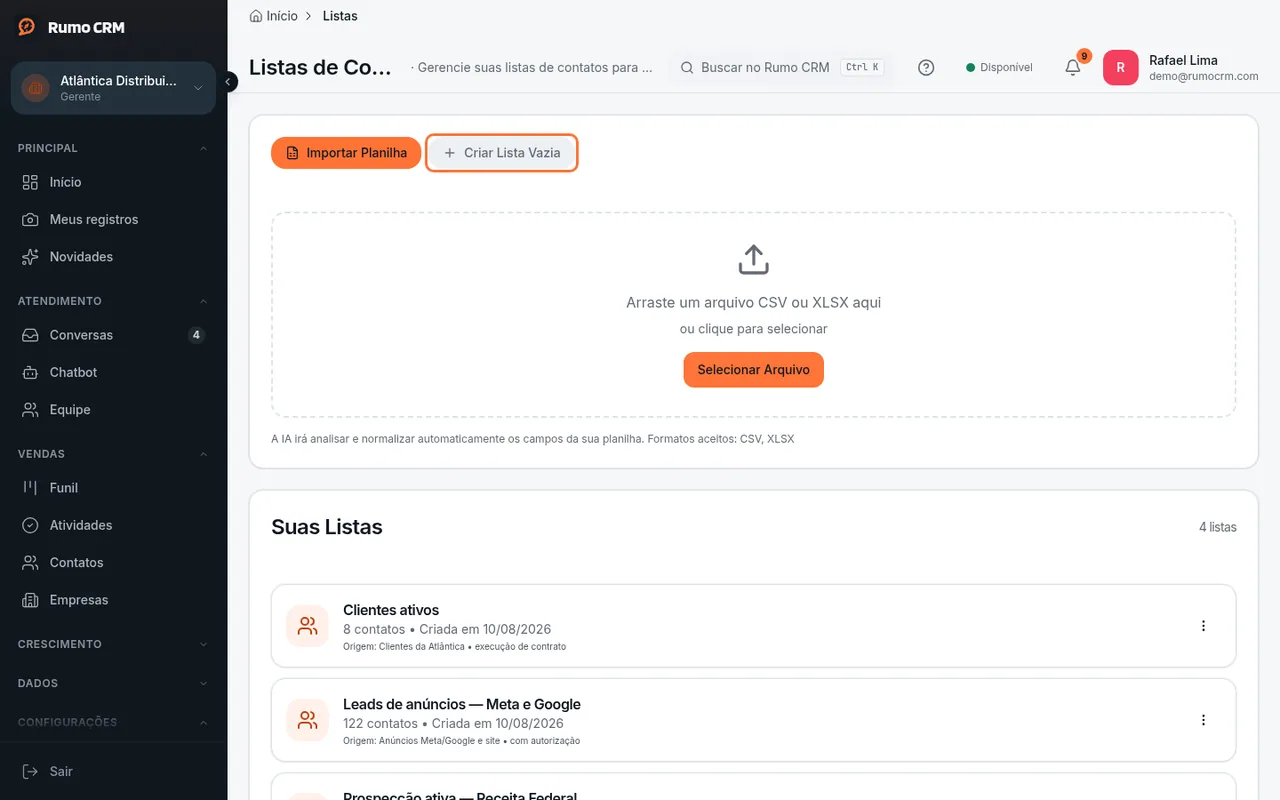 Aba Criar Lista Vazia
 -
Em Suas Listas, cada card mostra quantos contatos a lista tem, a data de criação e a origem informada. No menu ⋮ do card, clique em Ver Contatos. Na janela da lista você:
- busca por nome ou telefone e clica em Buscar;
- filtra por Tags;
- marca tags em cada contato pelo ícone de etiqueta da linha.
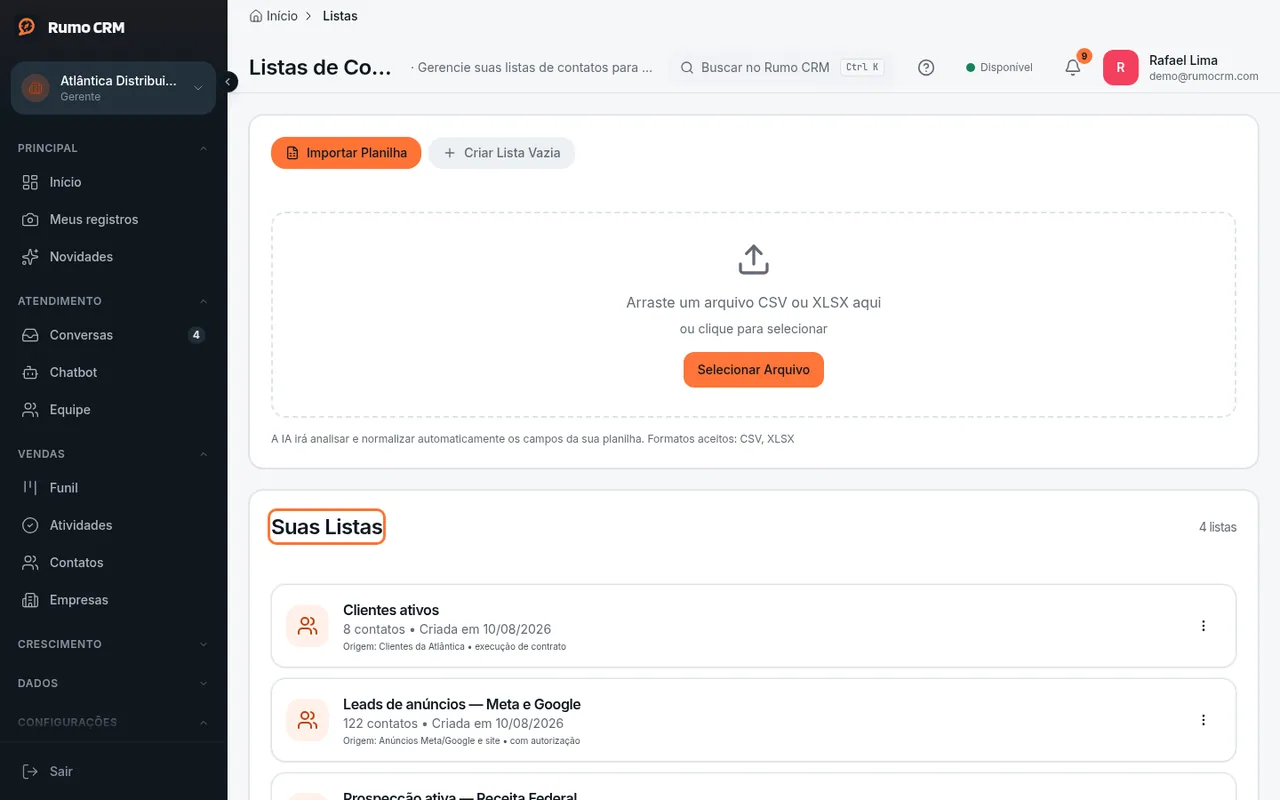 Cards das listas com a origem
-
Para incluir uma pessoa numa lista que já existe, abra a lista em Ver Contatos e clique em Adicionar. Em Novo Contato, preencha nome e telefone e clique em Salvar Contato.
-
Para excluir uma lista, no menu ⋮ do card, clique em Excluir e confirme em Excluir lista. Os contatos não são apagados: eles continuam no CRM. Só a lista some, e as campanhas que usavam essa lista perdem o vínculo com ela.
Se algo der errado
| O que aparece | Por que acontece | O que fazer |
|---|---|---|
| Importar Lista está cinza | Falta o nome da lista ou a origem dos contatos | Preencha Nome da Lista e De onde vieram estes contatos |
| "Arquivo muito grande. Limite de 10MB." | A planilha passa de 10 MB | Divida em arquivos menores e importe cada um como uma lista |
| "Formato .xls antigo não suportado. Abra no Excel e salve como .xlsx ou .csv." | O arquivo está no formato antigo do Excel | Salve como XLSX ou CSV e importe de novo |
| "Não foi possível identificar o campo de telefone" | Nenhuma coluna parece telefone | Chame a coluna de "Telefone" e deixe nela só números com DDD |
| "Planilha sem dados (apenas cabeçalho)" ou "Planilha vazia ou formato inválido" | Só existe a linha de títulos, ou o arquivo está vazio | Confira se os contatos estão na primeira aba, logo abaixo dos títulos |
| "X ignorados (telefone inválido)" | Esses números estão sem DDD ou têm menos de 10 dígitos | Corrija e inclua um por um com Adicionar, dentro da lista |
| "Telefone inválido. Informe DDD + número." | Ao adicionar à mão, o número ficou sem DDD | Digite DDD + número |
| Apareceram negócios novos no funil depois da importação | A roleta estava ativada | Veja o aviso no início deste artigo. Desative a roleta antes da próxima importação |
| Não aparecem Importar Planilha nem Adicionar | Você é vendedor | Peça a um gerente |
O que este recurso não faz
- Não acrescenta uma planilha a uma lista que já existe: cada importação cria uma lista nova. Numa lista existente, você inclui um contato por vez.
- Não tira um contato de uma lista e não renomeia a lista.
- Não duplica contato. Se o telefone já existe no CRM, o contato que já existia entra na lista e mantém o nome que tinha.
- Um mesmo contato pode estar em várias listas. Em Ver Contatos, porém, ele aparece só na última lista em que entrou. A campanha de cada lista continua incluindo esse contato.
- Trata todo número como brasileiro: um número com 10 ou 11 dígitos ganha o 55 na frente. Números de outros países podem ser gravados errado.
- Não manda nada para quem está na blacklist: a campanha pula esses números (Como respeitar quem pediu para não receber mensagens).
- Não exporta a lista.
Relacionados
- Como disparar uma campanha pelo WhatsApp oficial
- Como trazer seus contatos para o CRM
- Como distribuir conversas e leads automaticamente entre os vendedores
- Como enriquecer as empresas e levá-las para o funil ou para uma lista
- Como transformar contatos e grupos do seu WhatsApp numa lista
- Como respeitar quem pediu para não receber mensagens