Como respeitar quem pediu para não receber mensagens (blacklist e LGPD)
Para que serve: garantir que quem pediu para sair não receba mais nada da sua empresa pelo CRM (nem campanha, nem chatbot, nem mensagem do inbox), desfazer um descadastro feito por engano e bloquear de vez quem você não quer mais ouvir.
O que você precisa
- Plano: qualquer um. A blacklist está no Essencial, no Pro e no Business.
- Permissão: só o gerente abre a blacklist, adiciona e remove números e palavras, e usa Remover opt-out na conversa. O vendedor não vê a blacklist.
- Antes: nada. O descadastro automático já vem ligado em toda conta e não pode ser desligado.
Passo a passo
-
No menu lateral, em Configurações, clique em Operação e depois no atalho Blacklist. A tela tem duas abas: Números Bloqueados e Palavras-Chave.
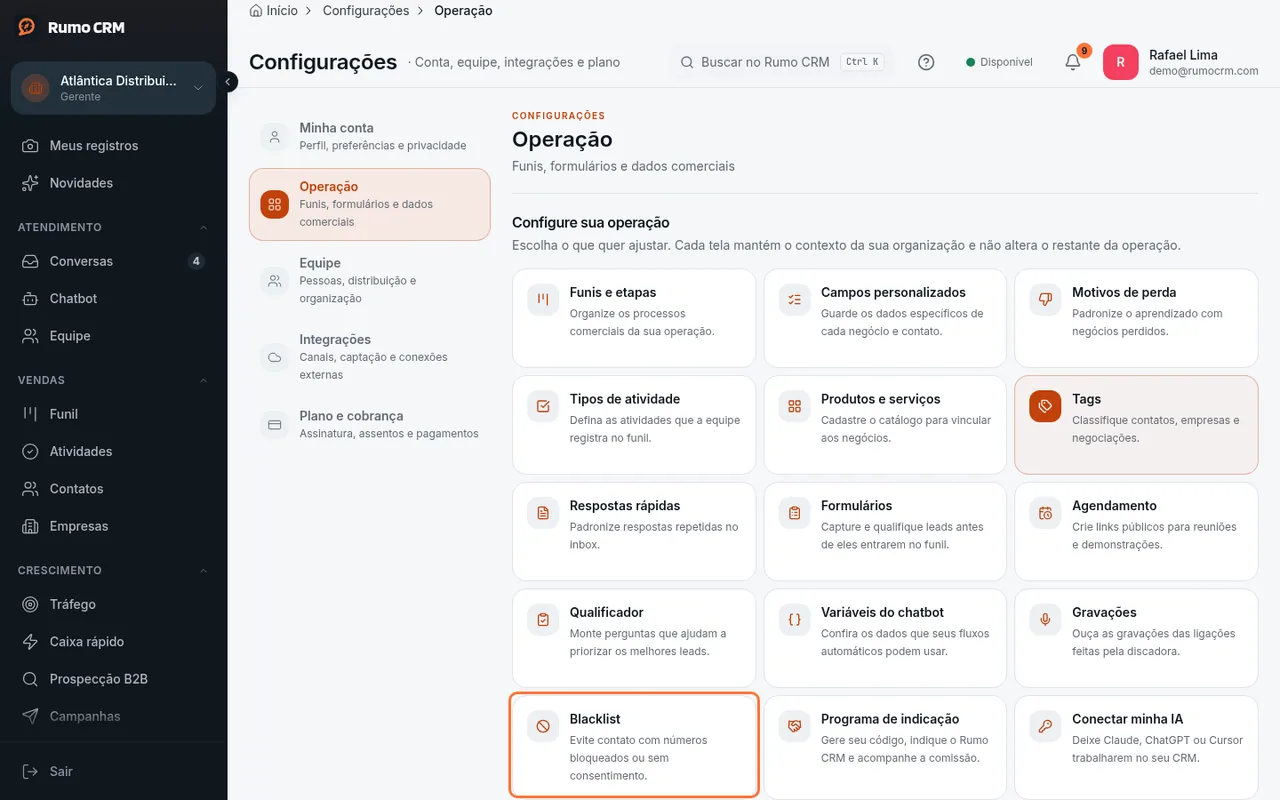 Atalho Blacklist na aba Operação
 -
Entenda o descadastro automático. Quando um contato manda uma mensagem que é só uma palavra de descadastro, o número entra sozinho na blacklist:
- Vale para qualquer mensagem de texto recebida no inbox, não só para resposta de campanha. Mensagem de grupo fica de fora.
- Só conta a mensagem inteira: ela precisa ser só a palavra. Maiúscula, acento e pontuação no fim não importam. "Sair" e "Parar." descadastram. "quero sair da lista" e "vou sair mais cedo" não descadastram.
- Estas palavras valem sempre, mesmo com a aba vazia:
pare,parar,sair,cancelar,remover,não quero,sem interesse,não envie,me tire,descadastrar,cancelar inscrição,stop,unsubscribe,remove,cancel,opt out,optout. - Os gerentes recebem o aviso Contato pediu para sair. O número aparece em Números Bloqueados com o selo
Palavra: "..."e a palavra que disparou.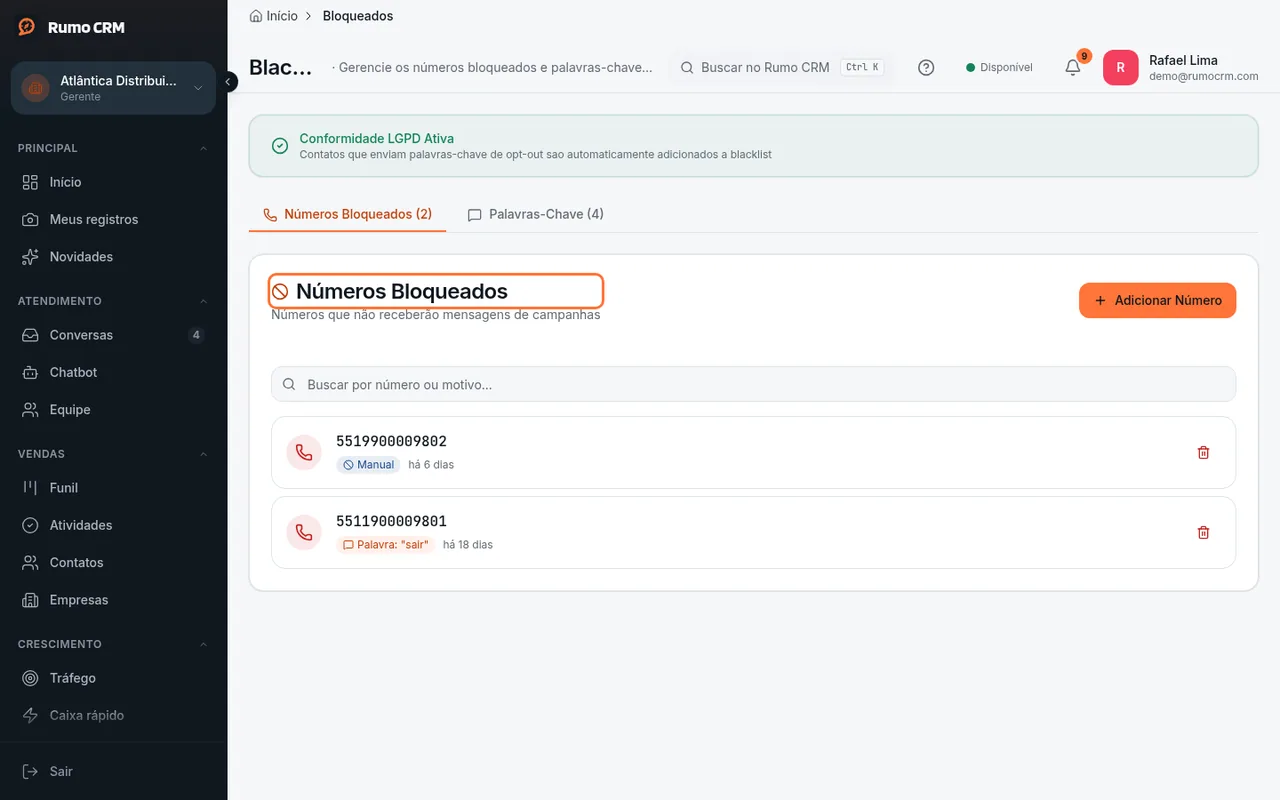 Lista de números com o selo da palavra
Frases como "quero cancelar o pedido" ou "quero sair da lista" não descadastram ninguém. Se o cliente pedir para sair com uma frase, descadastre à mão (passo 4).
-
Para incluir outra palavra, abra a aba Palavras-Chave, clique em Adicionar Palavra, digite em Palavra-Chave e clique em Adicionar. Ela soma às palavras padrão. A aba lista só as palavras que a sua empresa adicionou. Para tirar uma delas, clique no x ao lado dela. As sugestões em Palavras-Chave Recomendadas (LGPD) já valem mesmo sem adicionar.
-
Para descadastrar alguém à mão (pediu por telefone ou e-mail), na aba Números Bloqueados clique em Adicionar Número:
- Em Número de Telefone, digite DDD + número. O CRM completa o 55.
- Em Motivo, escolha Pedido do contato ou decisão da equipe, Denunciou a mensagem como spam ou Número inválido ou sem WhatsApp.
- Clique em Adicionar. O número entra com o selo do motivo: Manual, Spam ou Bounce.
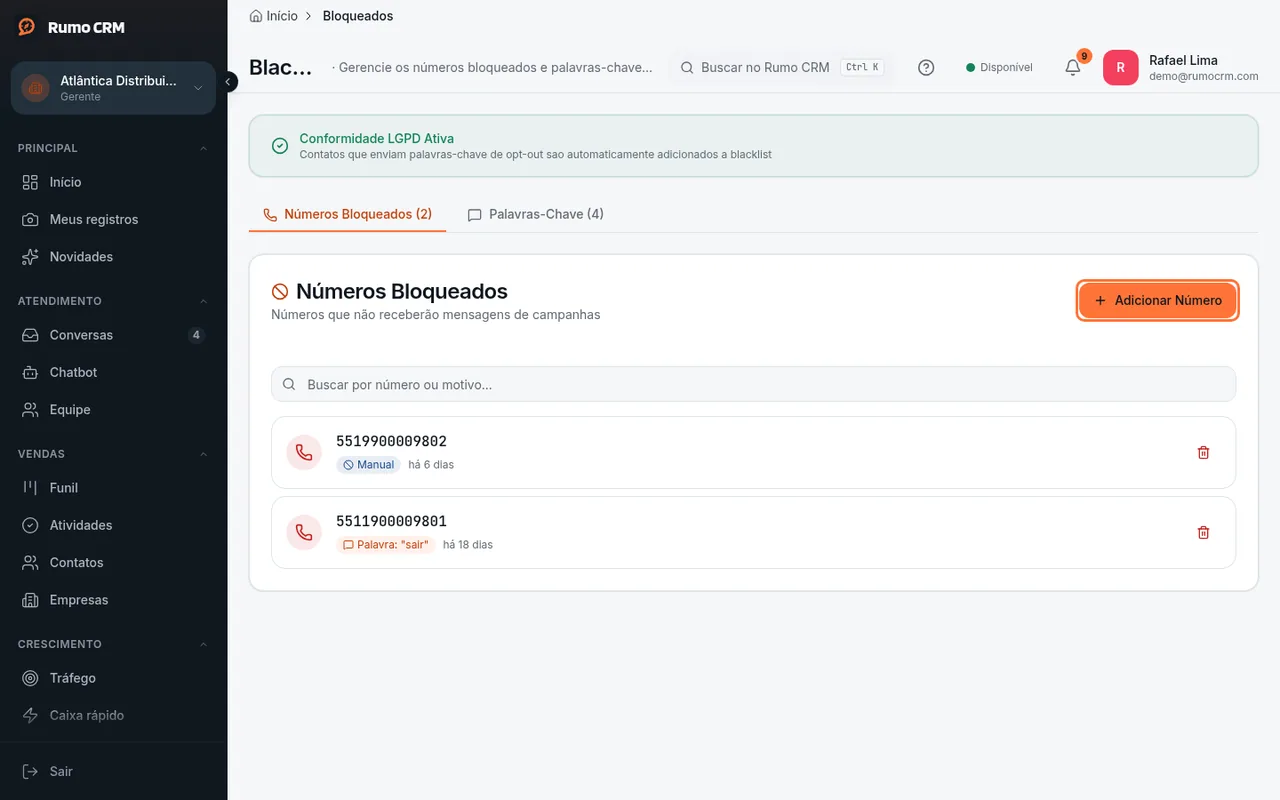 Botão Adicionar Número
-
Veja o efeito. Para um número na blacklist, o CRM não envia nada: a campanha pula o contato, e não saem mensagem digitada no inbox, mensagem agendada, resposta do chatbot, passo de cadência pelo WhatsApp nem mensagem de automação. O contato continua conseguindo te escrever, e a mensagem dele chega no inbox normalmente. Para o gerente, a caixa de resposta da conversa vira 🚫 Opt-out ativo com o botão Remover opt-out.
-
Para desfazer um descadastro (falso positivo, ou o cliente mudou de ideia):
- na conversa, clique em Remover opt-out. Aparece "Opt-out removido. Contato pode receber mensagens novamente.";
- ou, em Números Bloqueados, busque o número e clique na lixeira da linha.
Se o cliente mandar uma palavra de descadastro de novo, ele volta para a blacklist.
-
Para bloquear de vez quem você não quer mais ouvir (spam, cobrança), abra a conversa, clique em Mais ações (ícone ⋮, no topo) e escolha Bloquear e excluir. Confirme. O número entra na blacklist, a conversa é excluída e as próximas mensagens dessa pessoa não entram mais no CRM. No WhatsApp do aparelho ela continua conseguindo te mandar mensagem.
- O menu Mais ações só aparece quando a área da conversa é estreita, como no celular.
- Diferença: no descadastro, as mensagens do cliente continuam chegando. No bloqueio, elas são descartadas.
Se algo der errado
| O que aparece | Por que acontece | O que fazer |
|---|---|---|
| "O contato pediu para não receber mensagens." na mensagem que você tentou enviar | O número está na blacklist. Para o vendedor, o aviso 🚫 não aparece antes: a mensagem só falha | Um gerente confere em Números Bloqueados. Se foi engano, remove o opt-out (passo 6) |
| O cliente escreveu só "cancelar" (ou outra palavra padrão) e caiu na blacklist | A mensagem inteira era uma palavra padrão | Um gerente clica em Remover opt-out. Não dá para desligar as palavras padrão |
| O cliente recebeu "Pronto! Você foi removido da nossa lista e não receberá mais mensagens. Se mudar de ideia, é só responder por aqui. 👋" | Resposta automática do CRM ao descadastrar, nos canais da Meta (WhatsApp pela API oficial e Instagram) | Responder não tira o cliente da blacklist. Se ele quiser voltar, um gerente remove o opt-out |
| "Formato de telefone inválido" | O número não tem DDD ou tem dígitos demais | Digite DDD + número |
| "Esta palavra-chave já está na lista" | A palavra já foi adicionada | Nada a fazer |
| "Você não tem permissão para acessar este recurso" ao usar Bloquear e excluir | Só o gerente bloqueia | Peça a um gerente |
| "Erro ao remover opt-out." | A remoção falhou | Tente de novo ou remova pela tela Blacklist, na lixeira da linha |
O que este recurso não faz
- Não pergunta antes de descadastrar: basta a mensagem ser só uma palavra de descadastro.
- Não tem como desligar o descadastro automático nem as palavras padrão.
- Não importa números em lote: você adiciona um por vez.
- Não bloqueia o contato no WhatsApp do aparelho.
- Arquivar conversa não bloqueia ninguém: a conversa volta na próxima mensagem.
- Não mostra quem adicionou cada número. O bloqueio feito por Bloquear e excluir aparece com o selo Manual, igual ao descadastro feito à mão.
- O vendedor não vê a blacklist nem remove o opt-out.