Como disparar uma campanha pelo WhatsApp oficial
Para que serve: mandar um template aprovado pela Meta para todos os contatos de uma lista, por um ou mais números da API oficial, agora ou num dia e hora marcados.
O que você precisa
- Plano: qualquer um. Campanhas estão no Essencial, no Pro e no Business.
- Permissão: só o gerente cria, inicia, pausa e exclui campanhas. O vendedor só vê as campanhas e os resultados.
- Antes:
- Um número conectado pela API oficial da Meta (Como conectar a API oficial do WhatsApp). Número conectado por QR code não dispara campanha.
- Um template aprovado pela Meta nesse número (Como criar um template do WhatsApp).
- Uma lista com os contatos (Como montar listas de contatos). Ao disparar, você confirma que eles deram consentimento (LGPD).
Passo a passo
-
No menu lateral, clique em Campanhas e depois em Nova Campanha. Se aparecer "Encontramos um rascunho de campanha", clique em Recuperar para continuar de onde parou ou em Descartar.
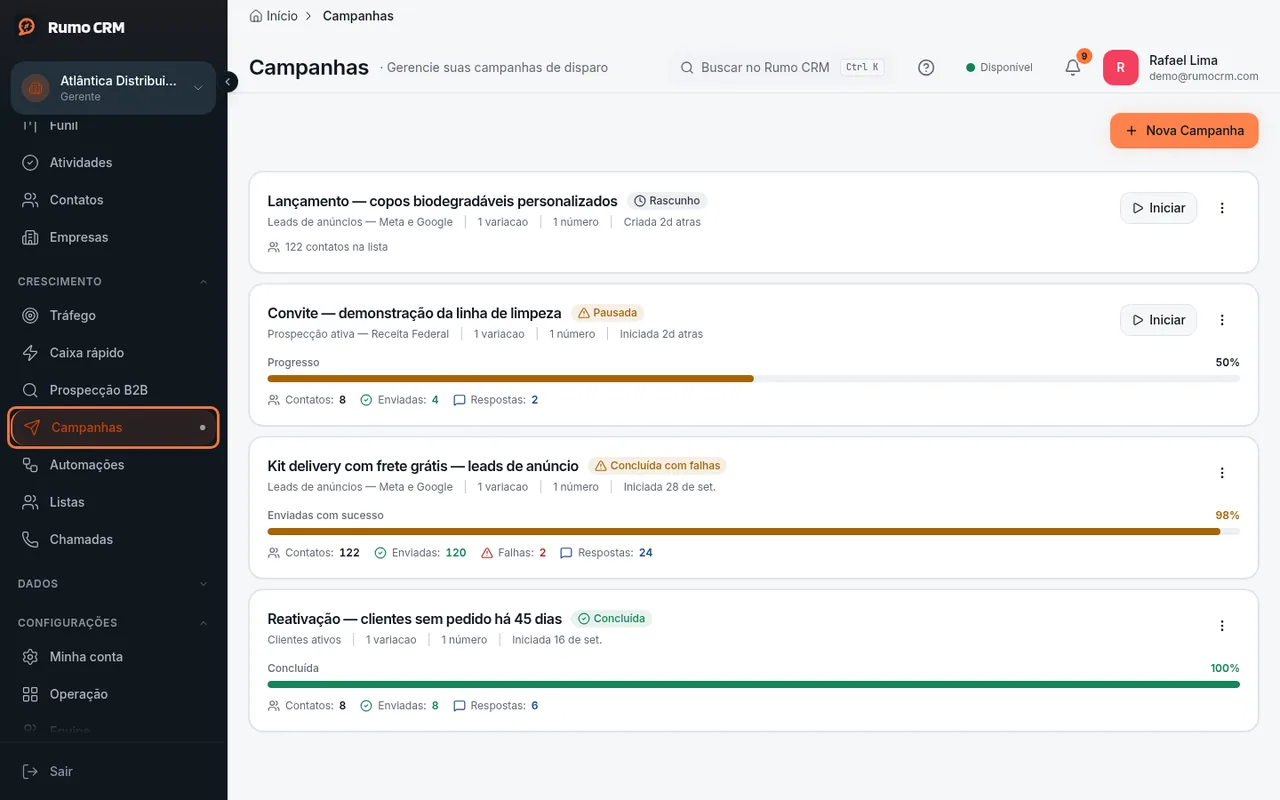 Menu Campanhas e botão Nova Campanha
 -
No passo Lista, preencha Nome da Campanha e escolha a Lista de Contatos. Clique em Próximo.
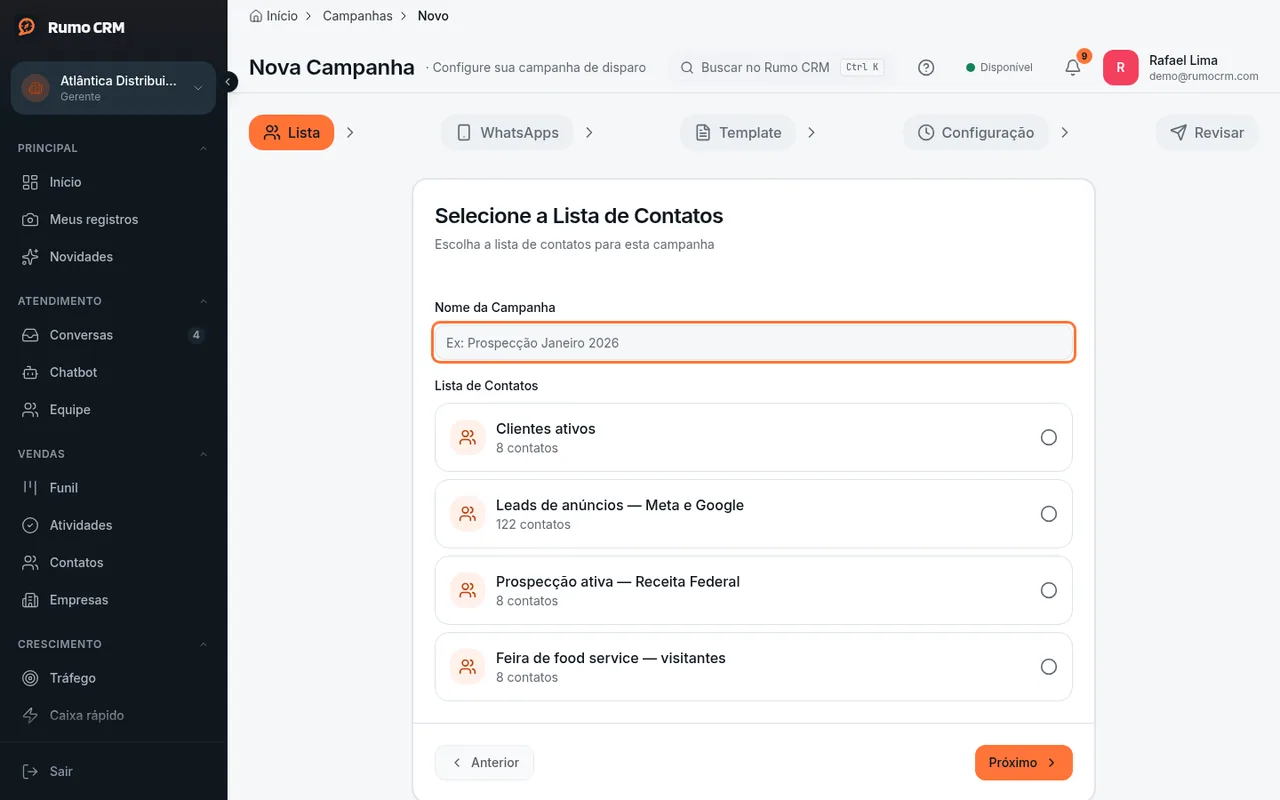 Passo Lista com nome e lista
 -
No passo WhatsApps, marque um ou mais números. Só aparecem números da API oficial, com o selo API Oficial.
- Com mais de um número, os contatos são divididos entre eles em rodízio.
- Cada número envia até 1.000 mensagens por hora, dentro do limite diário que a Meta liberou para ele (250 se a qualidade estiver vermelha). No limite, a mensagem sai por outro número da campanha; se todos estão no limite, ela espera 5 minutos.
-
No passo Template, clique no cartão do template. Só aparecem templates aprovados que existem em todos os números escolhidos. O cartão mostra a categoria e o custo por mensagem.
- Template com cabeçalho de imagem ou vídeo pede o Arquivo do cabeçalho exigido: clique em Adicionar mídia e envie o arquivo. Se o template foi criado no CRM com imagem, ela já vem preenchida.
- Sem template aprovado? Clique em Criar template, escreva a Mensagem e clique em Enviar para análise. Ele fica em Templates aguardando a Meta até ser aprovado.
Como o CRM preenche as variáveis. Não existe campo para escolher o valor de cada variável. No envio:
{{1}}recebe o primeiro nome do contato (a primeira palavra do nome cadastrado). Contato sem nome recebe "Olá".- Template com
{{2}}ou mais não pode ser usado em campanha: o cartão dele fica desabilitado, com o selo "Usa {{2}}: não disponível em campanha". - Variável no cabeçalho de texto segue a mesma regra.
Use template sem variável ou só com
{{1}}no lugar do nome. Template sem variável chega exatamente como a Meta aprovou. -
No passo Configuração, decida quando enviar:
- Horario de Envio: clique em Desativado para ligar e preencha Inicio e Fim (ex.: 09:00 e 18:00). Fora desse horário, as mensagens esperam a próxima abertura. Vale para todos os dias, no fuso do seu navegador.
- Agendar Campanha: ligue e escolha Data e Hora de Inicio, no horário do seu navegador.
-
No passo Revisar, a Estimativa Meta Brasil multiplica os contatos da lista pela tarifa da categoria (Marketing: R$ 0,3217 por mensagem; Utilidade: R$ 0,0350, grátis para quem está na janela de 24h). Quem cobra é a Meta, na conta do WhatsApp Business do número. Clique em Criar campanha.
- Sem agendamento, a campanha começa na hora e fica Enviando. Não precisa clicar em Iniciar.
- Com agendamento, ela fica Agendada e começa sozinha no horário.
- Não há intervalo entre as mensagens, exceto se algum número estiver com qualidade amarela ou vermelha na Meta: aí são 30 a 90 segundos entre uma e outra.
-
Quando o contato responde, a resposta cai em Conversas.
- A mensagem da campanha não abre a janela de 24h. Até o contato responder, a conversa mostra "Janela de 24h fechada — só dá pra escrever depois que o cliente responder.". A resposta dele abre a janela.
- Na conversa, o envio aparece como "Template aprovado: (nome do template)".
- Se a conversa ainda não tem responsável quando o contato responde, ela ganha um: o próximo da roleta, se a roleta estiver ligada, ou quem criou a campanha, se ainda estiver na equipe. Essa pessoa recebe o aviso "Nova conversa atribuída". A resposta não cria negócio.
- Quem responde com uma palavra de descadastro, como "sair" ou "parar", entra na blacklist.
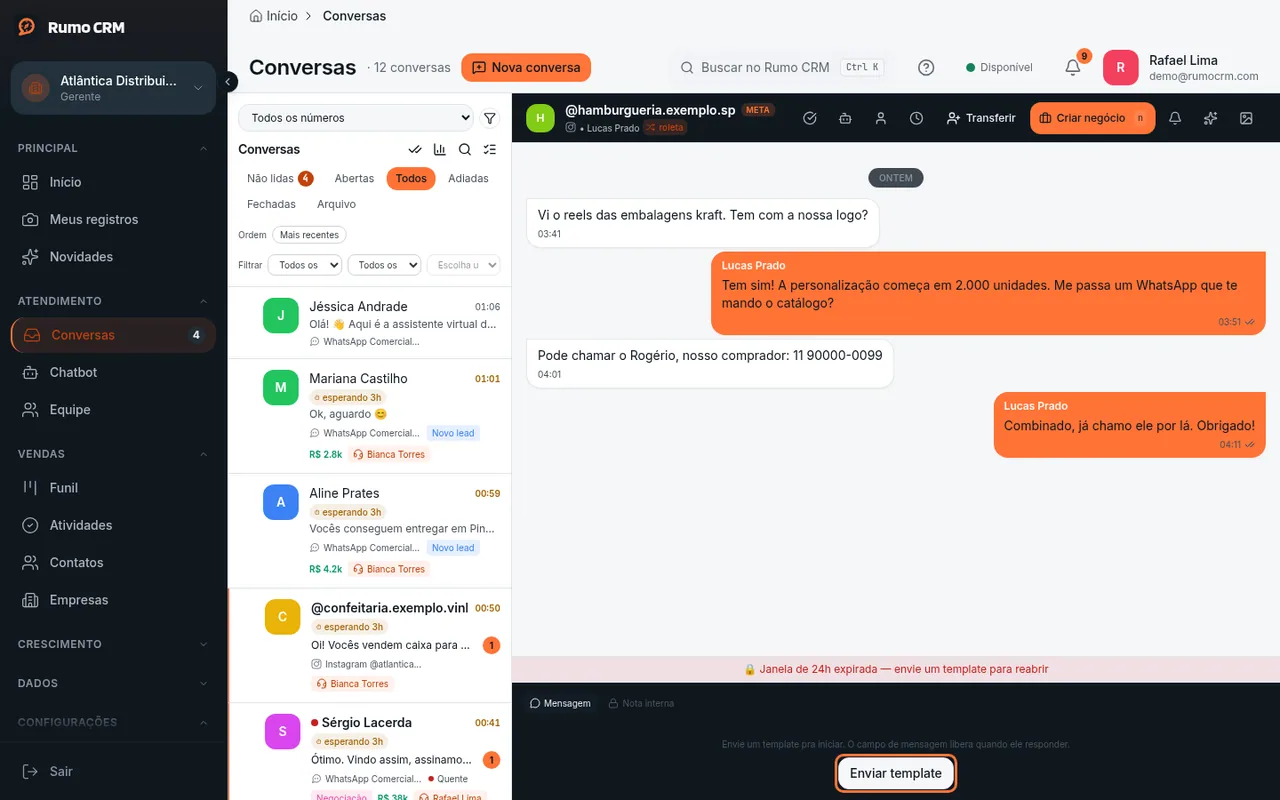 Conversa aberta pela campanha
Se algo der errado
| O que aparece | Por que acontece | O que fazer |
|---|---|---|
| "Nenhum número da API Oficial conectado" | Seus números estão conectados por QR code | Conecte um número oficial (Como conectar a API oficial) |
| "Nenhum template aprovado disponível" | Nenhum template aprovado existe em todos os números escolhidos | Crie o template e espere a aprovação em cada conta Meta dos números |
| Cartão do template cinza com "Usa {{2}}: não disponível em campanha" | O template usa variáveis além de {{1}}, e a campanha só preenche o {{1}} | Escolha outro template ou crie um com no máximo {{1}} |
| "A lista selecionada não tem contatos vinculados. Reimporte o arquivo e tente de novo." | A lista está vazia | Importe os contatos de novo |
| "(número): Esse template usa um botão de link com variável..." ou "...um tipo de cabeçalho que ainda não é suportado em campanhas..." | Botão de link com variável e cabeçalho de documento não funcionam em campanha | Escolha outro template |
| "Campanha criada, mas o disparo não iniciou: Nenhum WhatsApp conectado" | O número escolhido estava Desconectado | Reconecte o número. A campanha fica como Rascunho: clique em Iniciar na lista |
| "Não foi possível validar o template "(nome)" na Meta agora..." | O CRM não conseguiu falar com a Meta por esse número | Use o Diagnóstico do número (Como conectar a API oficial) |
O que este recurso não faz
- Não envia por número de QR code nem texto livre: a campanha sempre manda o template aprovado.
- Não tem variações de texto, spintax, texto gerado por IA, aquecimento de número, envio de teste nem ajuste do intervalo entre mensagens.
- Não tem botão para cancelar o agendamento nem para editar a campanha. Para mudar data, lista ou template, exclua a campanha (menu ⋮ → Excluir) e crie outra. Campanha Enviando não pode ser excluída: pause antes.
- O Horario de Envio não pode virar a noite (ex.: 22:00 às 06:00): assim nada é enviado. Também não dá para escolher dias da semana.
- Contatos da blacklist e contatos sem telefone são pulados.