Como conectar a API oficial do WhatsApp e conferir se está tudo certo
Para que serve: ligar um número da API oficial da Meta ao CRM para atender no inbox e disparar campanhas, e saber o que fazer quando as mensagens param de chegar.
O que você precisa
-
Plano: qualquer um. A API oficial está no Essencial, no Pro e no Business. No Essencial ela ocupa o único número do plano (Como conectar seu WhatsApp).
-
Permissão: só o gerente.
-
Antes: a conta do WhatsApp Business da sua empresa na Meta (WABA), com o número já cadastrado nela, e três dados:
- o WABA ID;
- o Phone Number ID do número;
- um Access Token permanente (System User Token), gerado no Meta Business Suite com as permissões whatsapp_business_messaging e whatsapp_business_management.
Se você não tem esses dados, fale com o suporte antes de começar (Como tirar dúvidas e falar com o suporte dentro do CRM).
Passo a passo
-
Em Configurações, abra Integrações e a seção Canais. Vá ao card WhatsApp Cloud API (Meta) e clique em Adicionar Número Meta. Abre a janela Configurar WhatsApp Cloud API.
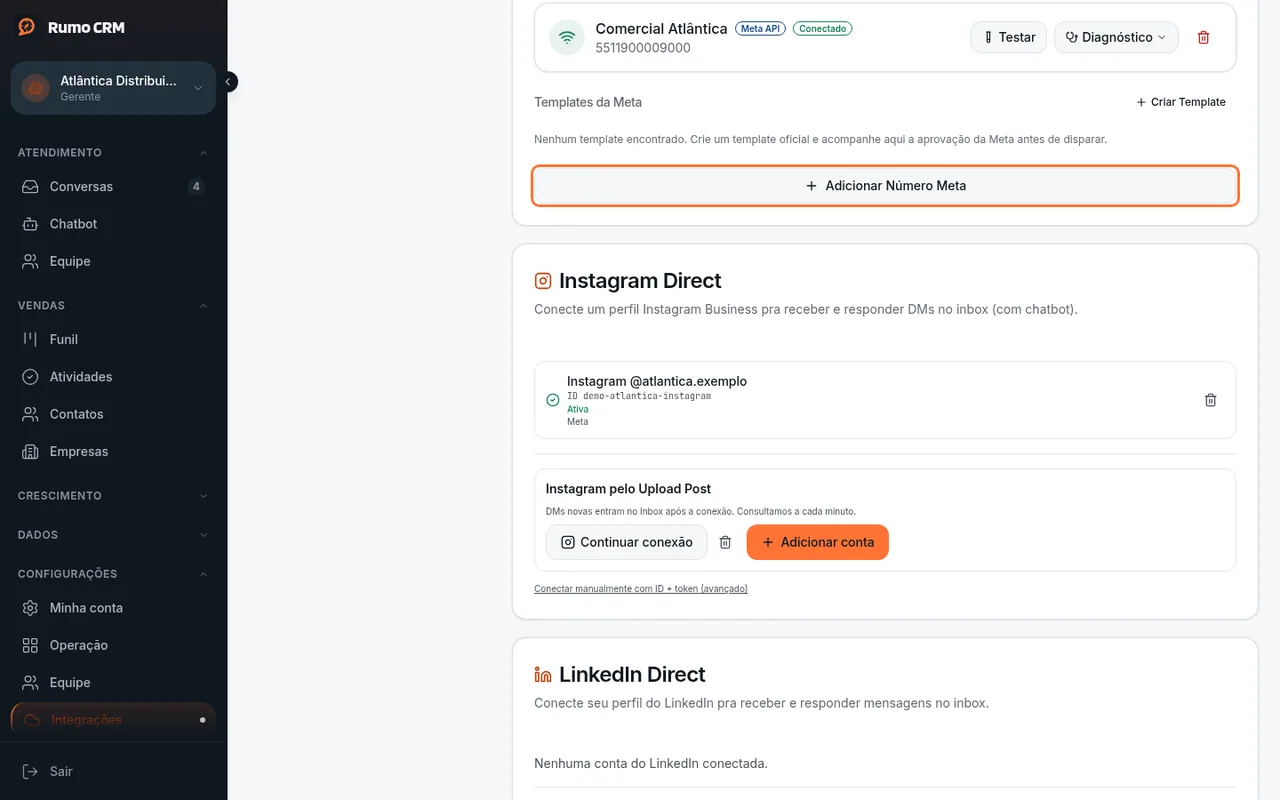 Botão Adicionar Número Meta
 -
Preencha Nome (opcional), WABA ID, Phone Number ID e Access Token e clique em Salvar e Conectar. O CRM confere o token com a Meta antes de salvar. Se você trocou o WABA ID e o Phone Number ID de lugar, ele corrige sozinho.
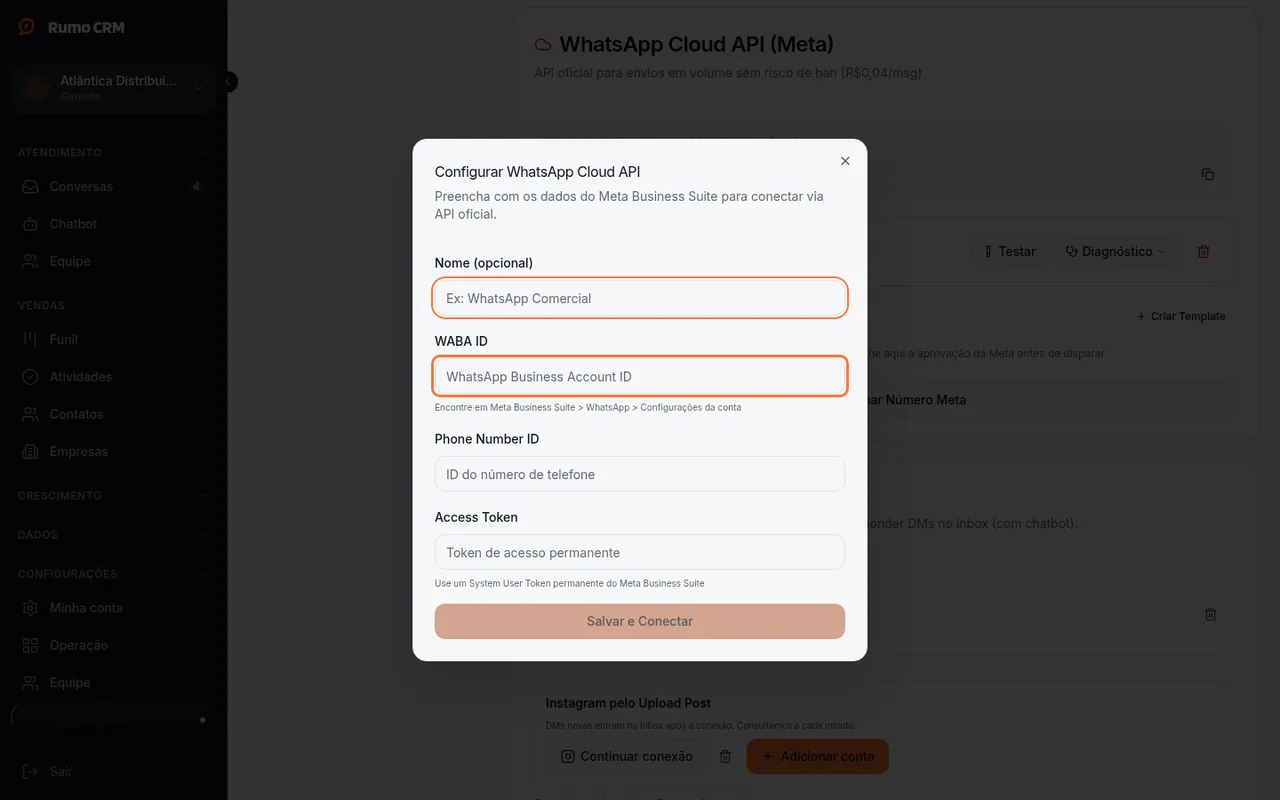 Formulário Configurar WhatsApp Cloud API
 -
Ao salvar, o CRM registra o número na Meta e inscreve o app na sua WABA, já apontando as mensagens para o CRM. O número aparece com os selos Meta API e Conectado. Clique em Testar: aparecem o nome verificado, o número e a nota de qualidade da Meta.
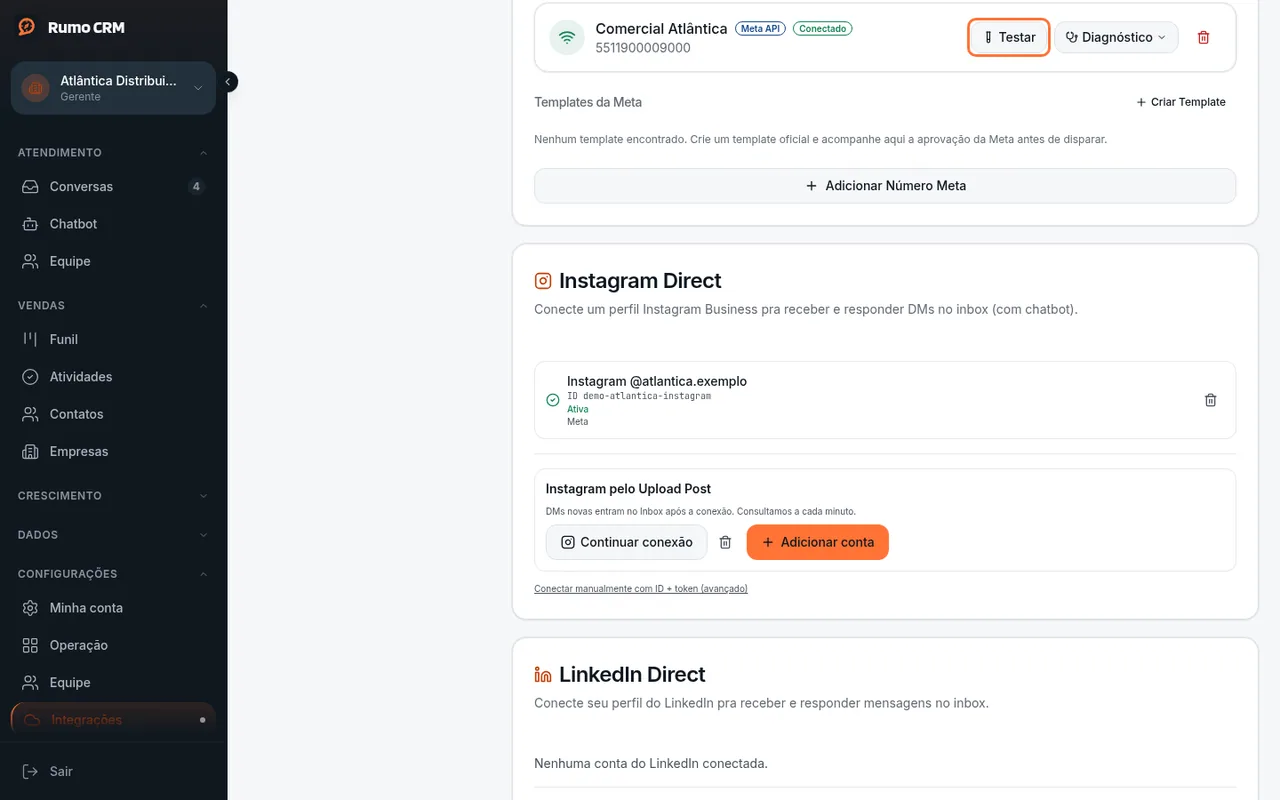 Número oficial com o botão Testar
 -
Ligue o número ao inbox. Sem este passo, as conversas dele não entram em Conversas.
- No card Canais do Inbox, clique em Adicionar canal.
- Escolha Meta Cloud (oficial) e a aba Número já conectado.
- Selecione o número em Número Meta Cloud, dê um Nome do canal e clique em Conectar canal.
Se o número não aparece na lista, é porque ele já está ligado ao inbox.
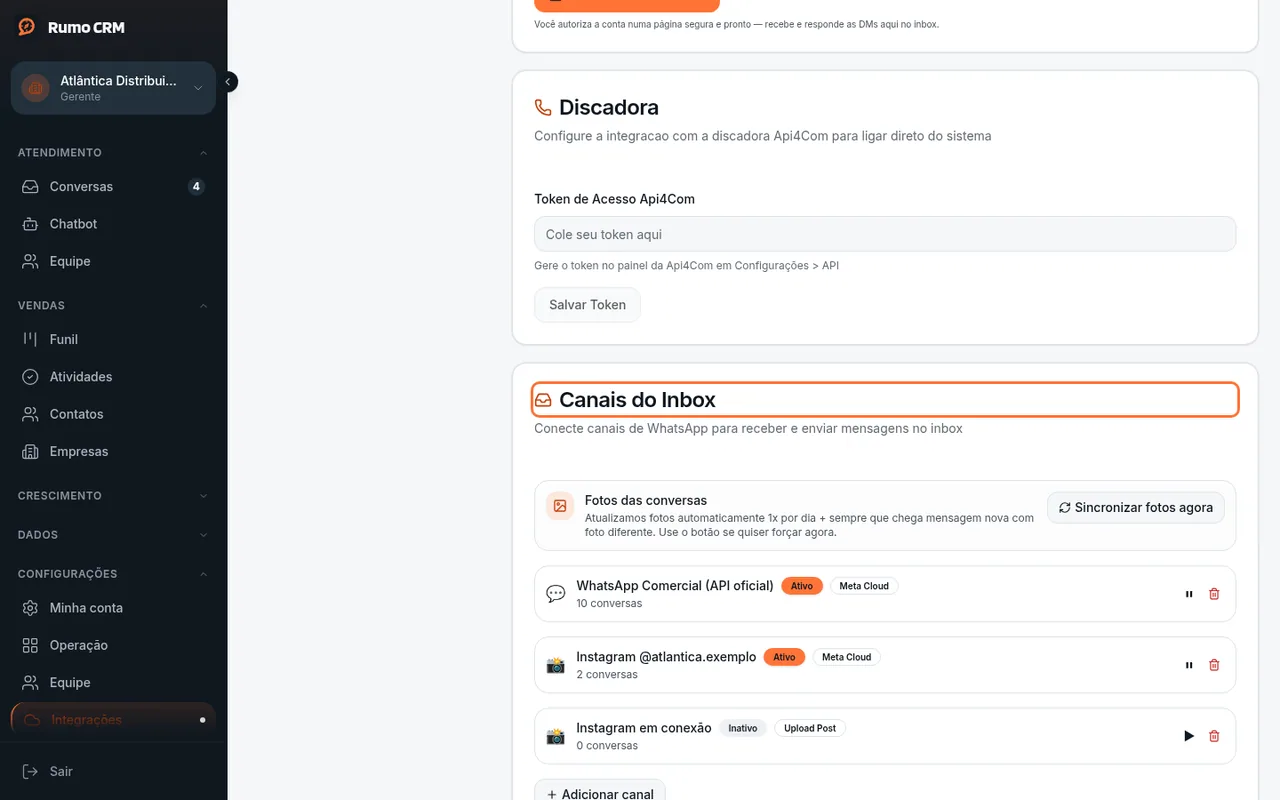 Adicionar canal com Número já conectado
 -
Depois do primeiro número, o card mostra a Webhook URL e, em cada número, o Verify Token. O CRM já faz essa configuração ao salvar. Use esses dois valores só se você for configurar o webhook do app à mão no painel da Meta.
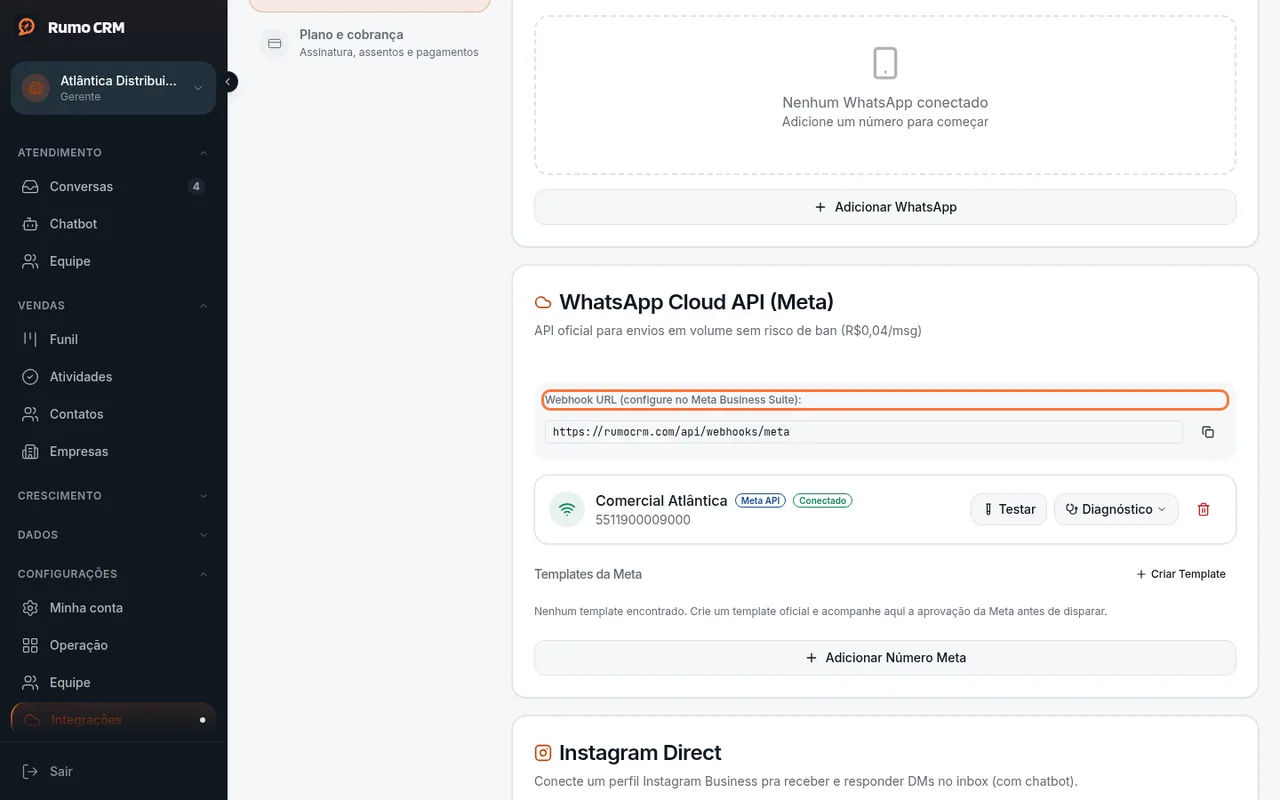 Webhook URL e Verify Token
 -
Se as mensagens não chegam ou não saem, clique em Diagnóstico. O painel mostra:
- Token: de qual app ele é, se é válido e quando expira;
- WABA: nome, ID e status de revisão da conta na Meta;
- Apps inscritos na WABA: o app do seu token aparece como Rumo CRM (correto). Os demais aparecem como remover.
Clique em Inscrever app na WABA para refazer a inscrição e em Atualizar status para consultar a Meta de novo.
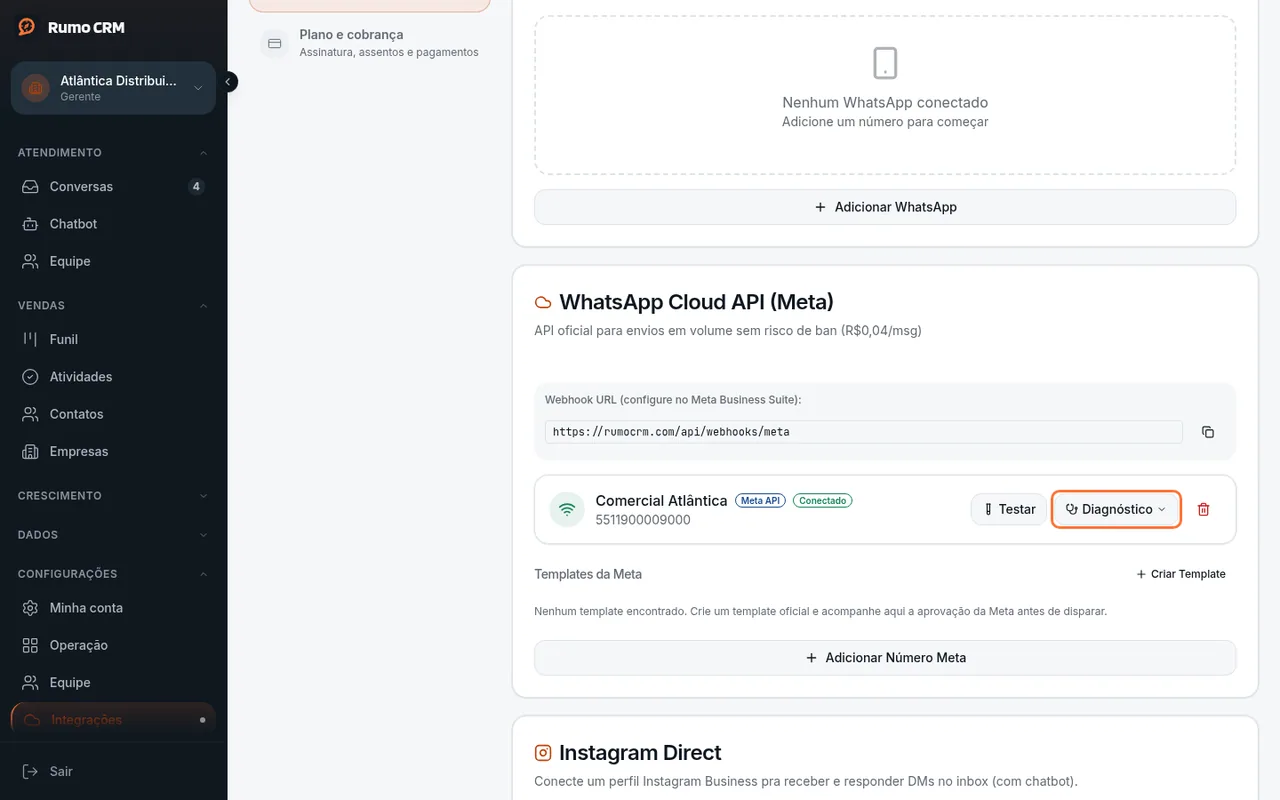 Painel de Diagnóstico do número
 -
Se o token venceu ou foi trocado na Meta, clique em Trocar Access Token, cole o novo token e clique em Validar e salvar. Se o número estiver Desconectado, clique em Reconectar.
-
Em Conversas, as conversas desse número têm o selo META. Pela regra do WhatsApp, você escreve livremente até 24 horas depois da última mensagem do cliente. Passado esse prazo, só sai template aprovado, pelo botão Enviar template (Como atender uma conversa no inbox).
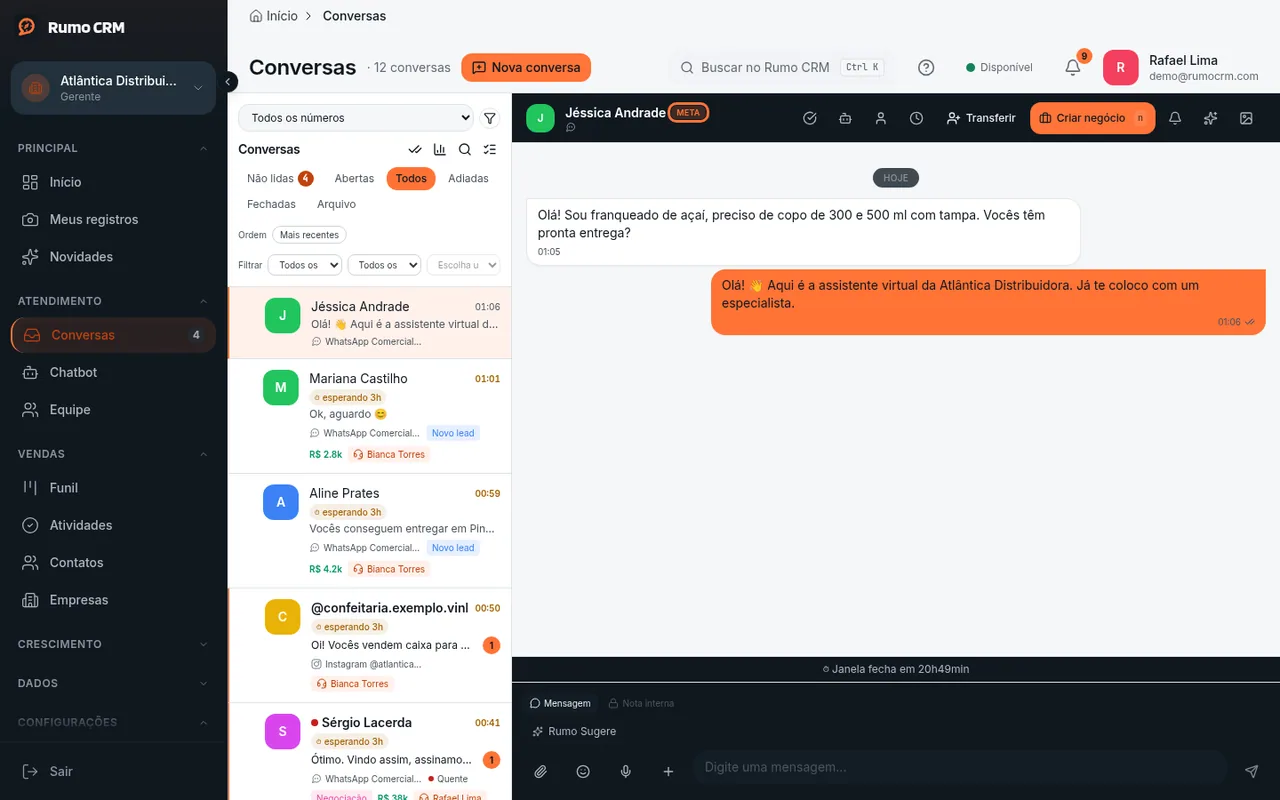 Selo META na conversa
Se algo der errado
| O que aparece | Por que acontece | O que fazer |
|---|---|---|
| "O Access Token expirou ou foi revogado. Gere um novo System User Token permanente no Meta Business Suite e cole aqui." | O token venceu ou foi revogado na Meta | Gere um token permanente e use Trocar Access Token |
| "O token não tem as permissões necessárias. Ao gerar o System User Token, marque os escopos whatsapp_business_messaging e whatsapp_business_management." | Faltam permissões no token | Gere o token de novo com as duas permissões |
| "A Meta não encontrou esta WABA ou Phone Number ID, ou o token não tem acesso a eles. Confira se os IDs estão corretos e se o token pertence ao mesmo app dono desta WABA." | ID errado ou token de outro app | Copie os IDs de novo no Meta Business Suite e confira o token |
| "Mais de um app inscrito nesta WABA" (no Diagnóstico) | Outro app recebe as mensagens no lugar do CRM | Remova os outros apps no Meta Business Manager → WhatsApp → Configurações, deixando só o do CRM |
| "App do token não está inscrito na WABA" (no Diagnóstico) | O app do token não recebe as mensagens da WABA | Clique em Inscrever app na WABA |
| Você envia, mas as respostas dos clientes não chegam | Falta o canal do inbox ou outro app está inscrito | Confira o passo 4 e rode o Diagnóstico |
| "Token inválido ou expirado. Gere um novo token no Meta Business Suite." (ao clicar em Testar) | O token salvo não funciona mais | Use Trocar Access Token |
| "O plano Essencial inclui 1 WhatsApp. Faça upgrade para o Pro ou Business para adicionar números ilimitados por R$ 30/mês cada." | O Essencial já tem 1 número | Mude de plano (Como mudar de plano e ajustar o número de assentos) ou remova o número atual |
O que este recurso não faz
- Não conecta pelo login do Facebook. A conexão é sempre pelo formulário, com WABA ID, Phone Number ID e Access Token.
- Não traz conversas antigas do número. Só entram as mensagens que chegam depois da conexão.
- Não sincroniza os contatos do celular: Sincronizar do WhatsApp funciona só com número de QR code.
- Não libera texto livre fora da janela de 24h. Mandar um template também não abre a janela: ela abre quando o cliente responde.
- Não cobra as mensagens pelo CRM. A Meta cobra os templates direto na conta da sua WABA.
Relacionados
- Como conectar seu WhatsApp (QR code ou API oficial)
- Como criar um template do WhatsApp e pedir aprovação da Meta
- Como atender uma conversa no inbox
- Como mandar a primeira mensagem para quem ainda não te escreveu
- Como disparar uma campanha pelo WhatsApp oficial
- Como resolver uma mensagem que não chegou ou falhou