Como convidar seu time e escolher quem é gerente
Para que serve: colocar cada pessoa do time dentro do CRM com o papel certo. O gerente configura a conta e vê tudo. O vendedor atende e vende o que é dele.
O que você precisa
- Plano: qualquer um. Cada pessoa ativa ocupa um assento, e o card Uso de assentos mostra quantos você tem.
- Permissão: só o gerente convida, muda o papel e remove pessoas. O vendedor não vê a aba Equipe.
- Antes: um assento livre para cada pessoa que vai entrar. Para contratar mais, veja Como mudar de plano e ajustar o número de assentos.
Passo a passo
-
Vá em Configurações → Equipe e confira o card Uso de assentos (por exemplo, "3 de 5 assentos"). Se todos estiverem ocupados, clique em + (Adicionar 1 seat). O valor proporcional do assento novo entra na próxima cobrança.
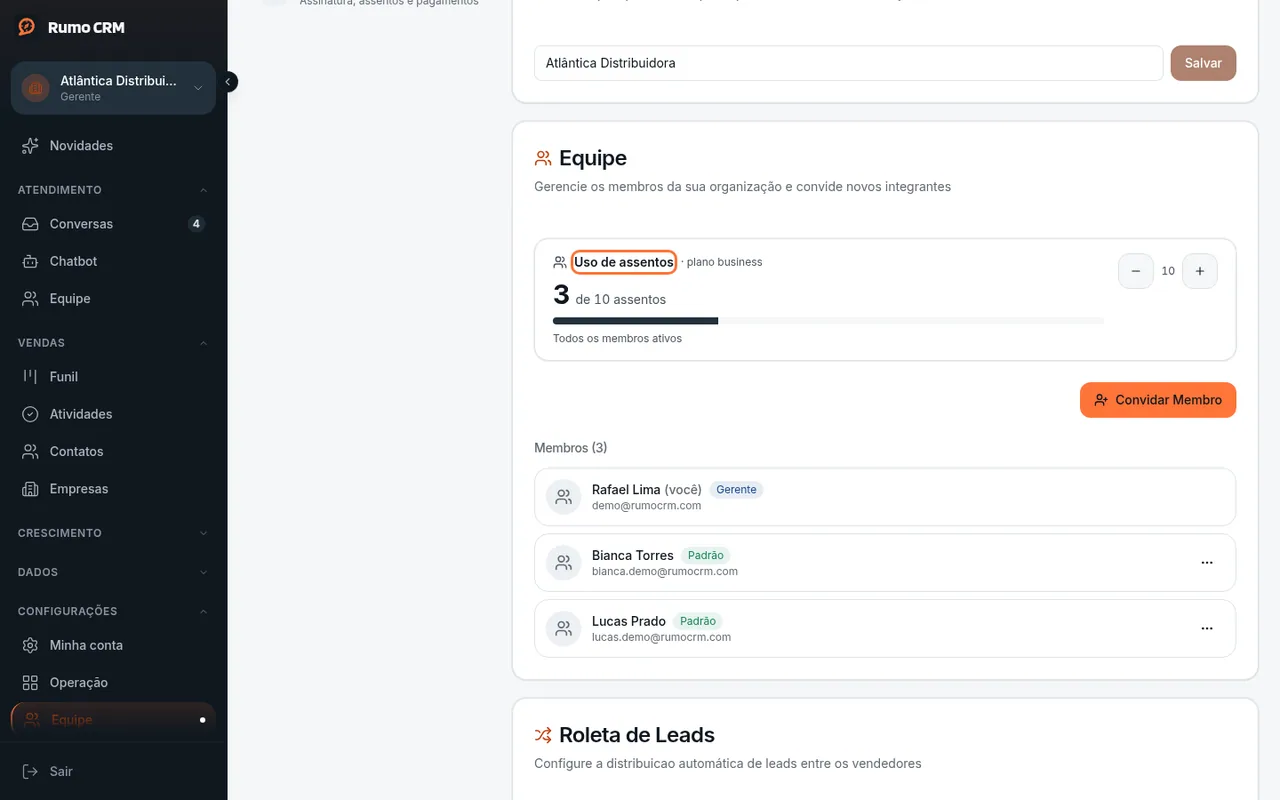 Card Uso de assentos com os botões − e +
 -
Clique em Convidar Membro e escolha como convidar:
- Por Email: digite o Email da pessoa. O convite vale 7 dias.
- Por Link: o CRM gera um link para você mandar por WhatsApp ou outro canal. O link vale 30 dias e serve para uma pessoa só.
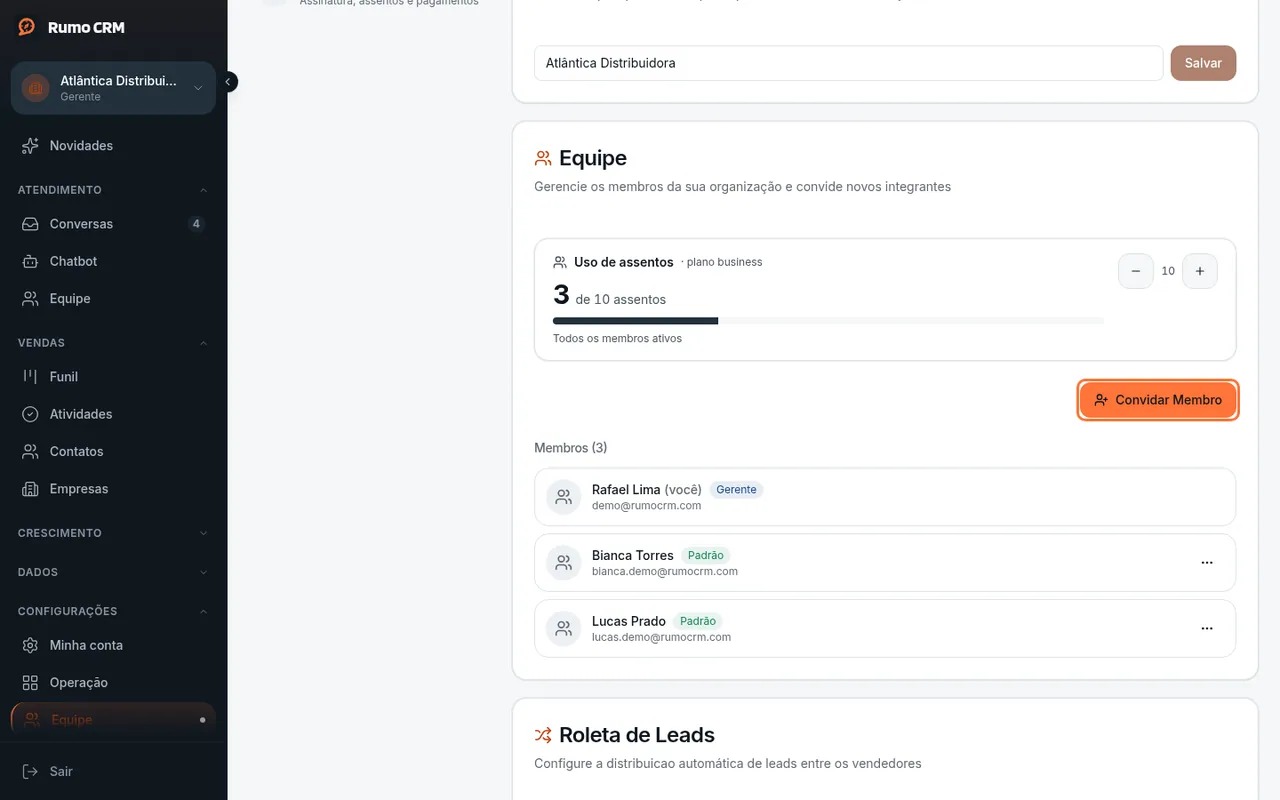 Botão Convidar Membro
-
Em Papel na Equipe, escolha Padrão (o vendedor) ou Gerente. Clique em Enviar Convite ou, no convite por link, em Gerar Link e copie o endereço no botão ao lado dele.
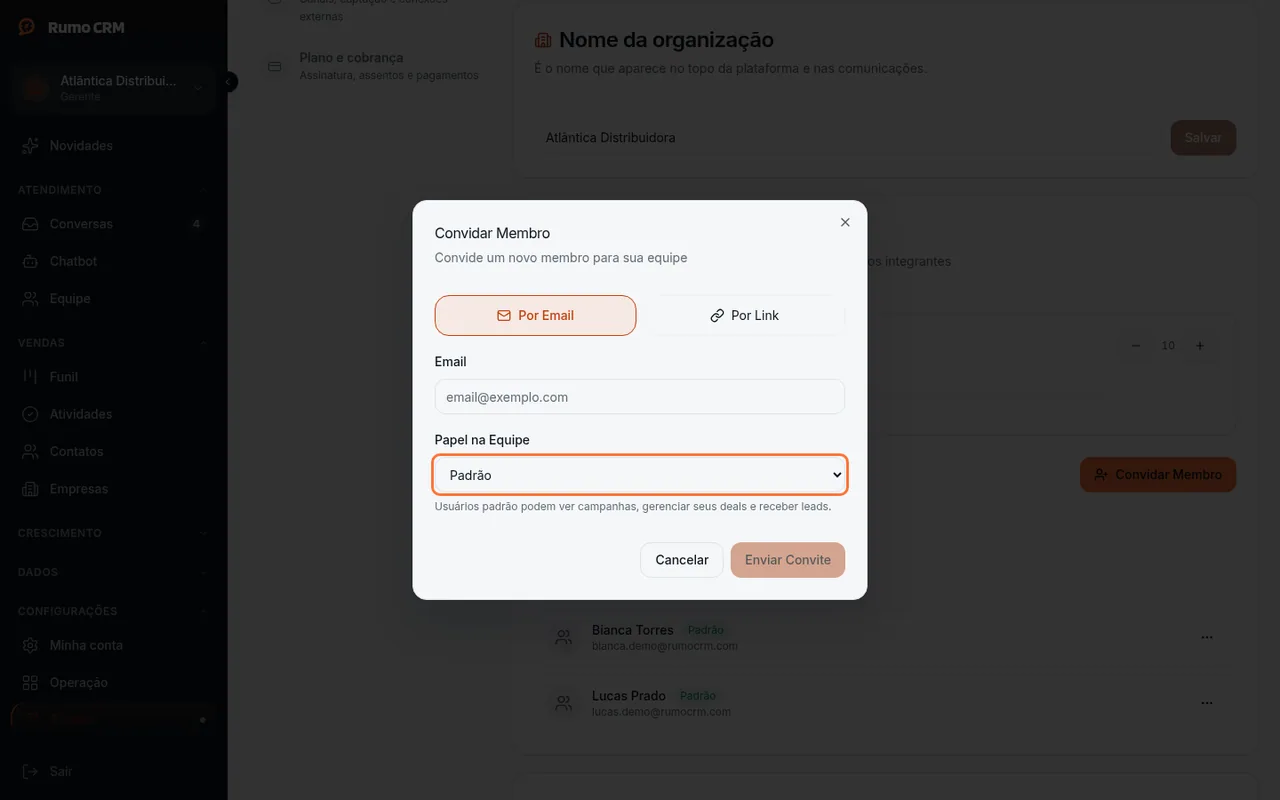 Escolha do papel no convite
 -
O convite fica em Convites Pendentes, com o tempo que falta para expirar. Para cancelar, clique no X da linha. O convite pendente não ocupa assento.
-
A pessoa abre o convite e vê a tela Voce foi convidado!:
- Sem conta no Rumo CRM: clica em Criar Conta, preenche os dados e clica em Criar Conta e Aceitar Convite. Depois entra com o e-mail e a senha que criou.
- Com conta: clica em Login, entra e clica em Aceitar Convite. Quem já está logado com o e-mail convidado também acha o convite no seletor de empresa, no topo do menu lateral, com o botão Aceitar.
O convite por e-mail só pode ser aceito com o mesmo e-mail para o qual foi enviado.
-
A pessoa aparece em Membros, com a etiqueta Padrão ou Gerente, e você recebe o aviso "Convite aceito" no sino.
- Se ela já tinha conta e não havia assento livre, entra com a etiqueta Inativo e ainda não acessa a sua empresa. Libere um assento (passo 1) e clique em Ativar ao lado do nome.
-
Para mudar o papel de alguém, clique nos três pontos da linha da pessoa e escolha Promover a Gerente ou Mudar para Padrão. No mesmo menu fica Gerenciar Módulos, onde você define o que cada vendedor vê (Como definir o que cada vendedor vê e pode fazer).
-
Para tirar alguém da conta, use Remover da Equipe no mesmo menu e confirme em Remover. Os negócios dessa pessoa passam para você, e o assento fica livre.
Gerente ou Padrão: o que cada um faz
Gerente
- Convida, remove e muda o papel das pessoas, e ajusta os assentos.
- Conecta os canais e usa as abas Equipe, Integrações e Plano e cobrança.
- Monta funis, fases, campos personalizados e motivos de perda.
- Cria, edita e exclui contatos, e cria e dispara campanhas.
- Vê todos os negócios e todas as conversas.
Padrão (vendedor)
- Vê e edita só os negócios em que é o responsável. Cria negócios e atividades.
- No inbox, vê só as conversas atribuídas a ele, a menos que o gerente libere mais em Gerenciar Módulos.
- Vê os contatos da empresa, mas não cria, não edita e não exclui contato.
- Vê campanhas, listas e respostas rápidas, mas não cria nem altera.
- Começa com acesso a Pipeline, Tags e Chamadas. O resto o gerente libera em Gerenciar Módulos.
Se algo der errado
| O que aparece | Por que acontece | O que fazer |
|---|---|---|
| "Este usuário já possui acesso ativo à organização" | A pessoa já faz parte da sua empresa no CRM | Procure o nome dela em Membros |
| "Já existe um convite pendente para este email" | Há um convite para esse e-mail que ainda não venceu | Peça para a pessoa usar o convite que já recebeu, ou cancele no X em Convites Pendentes e convide de novo |
| "Email não pôde ser enviado" | O convite foi criado, mas o e-mail não saiu | Copie o link que aparece na janela e mande para a pessoa |
| "Este convite expirou" | Passou o prazo: 7 dias no convite por e-mail, 30 dias no convite por link | Crie um convite novo |
| "Este convite já foi utilizado ou cancelado" | Alguém já aceitou esse convite, ou ele foi cancelado | Crie um convite novo. Cada link serve para uma pessoa |
| "Este convite foi enviado para outro email" | A pessoa entrou com um e-mail diferente do convite | Ela precisa entrar, ou criar a conta, com o e-mail que recebeu o convite |
| "Sem assento livre. Adicione 1 assento em Uso de assentos e tente de novo." | Todos os assentos estão ocupados | Clique em + em Uso de assentos e depois em Ativar |
| "Não é possível remover o último gerente da organização" | A conta precisa de pelo menos um gerente | Promova outra pessoa a gerente antes de remover |
O que este recurso não faz
- Não existe papel intermediário: cada pessoa é Gerente ou Padrão. Para ajustar o que um vendedor vê, use Gerenciar Módulos.
- Ninguém muda o próprio papel nem remove a si mesmo. Outro gerente faz isso.
- Remover uma pessoa não passa as conversas dela no inbox para ninguém. Transfira as conversas antes de remover.
- Não há botão para reenviar um convite. Cancele o pendente e crie outro.