Como deixar o Rumo CRM pronto no primeiro dia
Para que serve: sair da conta recém-assinada para uma conta pronta para atender e vender, com o nome da empresa certo, o WhatsApp conectado, o time dentro, os contatos importados e o funil no lugar.
O que você precisa
- Plano: qualquer um. Tudo deste artigo existe no Essencial, no Pro e no Business. Item do menu que o seu plano não inclui aparece com o selo Plano e leva para a tela de planos.
- Permissão: gerente.
- O gerente vê o checklist do Início e as abas Equipe, Integrações e Plano e cobrança em Configurações.
- O vendedor não vê nada disso. O Início dele mostra só os números dele. Se você é vendedor, comece por Como configurar seu perfil, sua assinatura e os avisos e Como atender uma conversa no inbox.
- Antes: uma assinatura ativa ou em período de teste. Sem ela, o CRM abre só na tela de planos (Como recuperar o acesso).
Passo a passo
-
No primeiro acesso aparece a janela Bem-vindo ao Rumo CRM. Clique em Começar a usar para fechar. Neste navegador, ela não volta mais.
-
No Início, o card Configurar Rumo CRM em 5 passos mostra o que falta: Conectar WhatsApp, Importar contatos, Criar primeira campanha, Criar primeiro lead no pipeline e Adicionar vendedor na equipe. Cada passo feito aparece riscado. Os passos 3 a 7 abaixo cobrem todos eles.
- Criar primeira campanha só funciona com um número da API oficial do WhatsApp e um template aprovado pela Meta (Como disparar uma campanha pelo WhatsApp oficial). Se você usa só QR code, esse passo fica em aberto.
-
Ponha o nome da sua empresa. Vá em Configurações → Equipe, preencha Nome da organização e clique em Salvar. Aparece a confirmação "Nome da organização atualizado". É esse o nome que aparece no topo do menu lateral. Se você participa de mais de uma empresa no CRM, é ali no topo do menu que você troca de uma para outra.
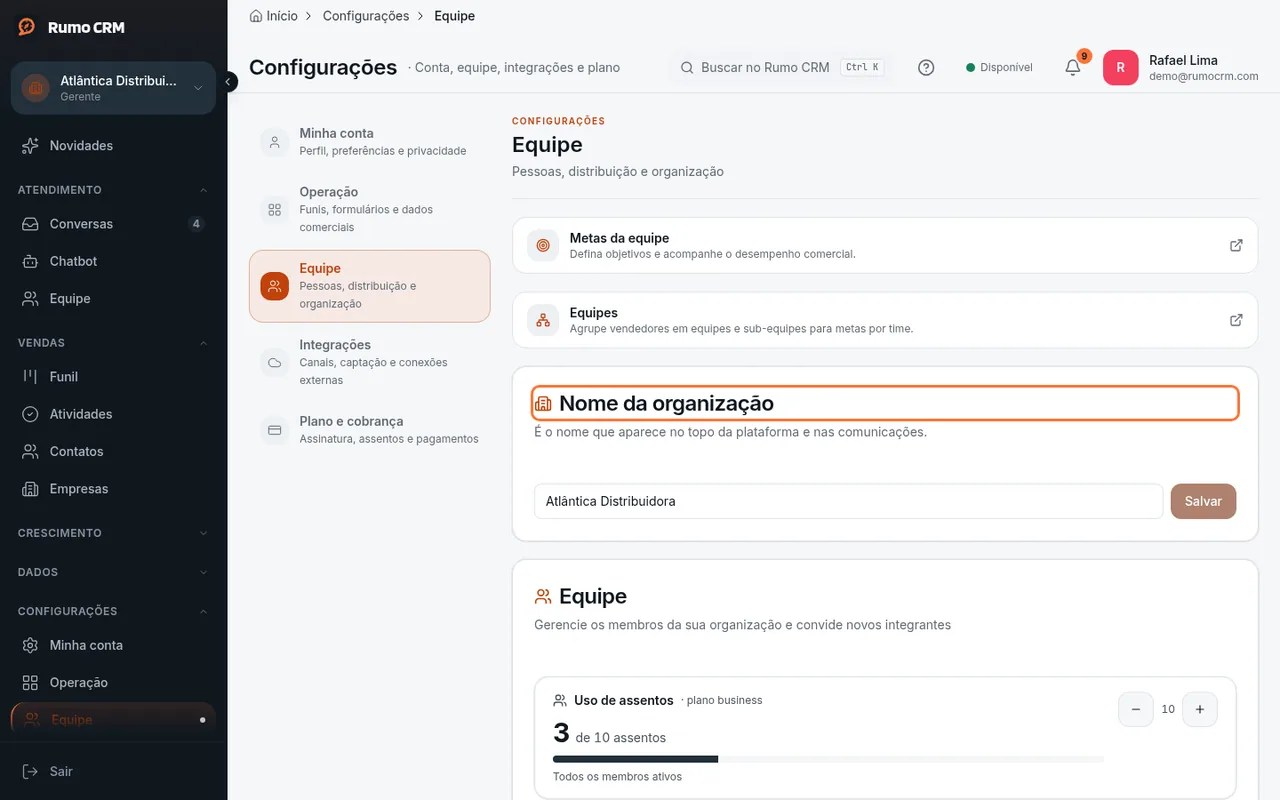 Card Nome da organização na aba Equipe
 -
Conecte o WhatsApp em Configurações → Integrações → Canais. Dá para conectar por QR code ou pela API oficial da Meta (Como conectar seu WhatsApp e Como conectar a API oficial do WhatsApp). O atalho Conectar WhatsApp do checklist abre Configurações na aba Minha conta: de lá, clique em Integrações.
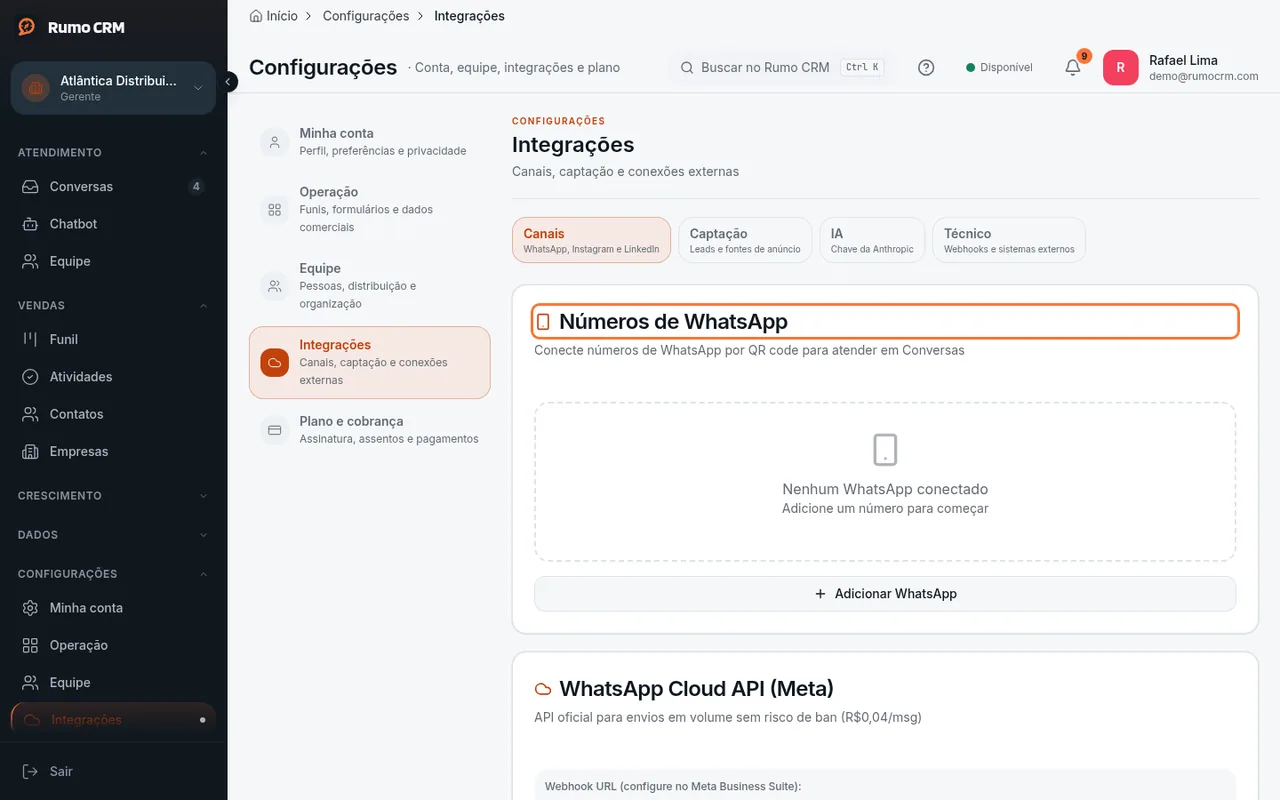 Seção Canais com os números de WhatsApp
 -
Traga seus contatos por planilha (Importar Planilha, em Listas) ou direto do WhatsApp conectado (Como trazer seus contatos para o CRM).
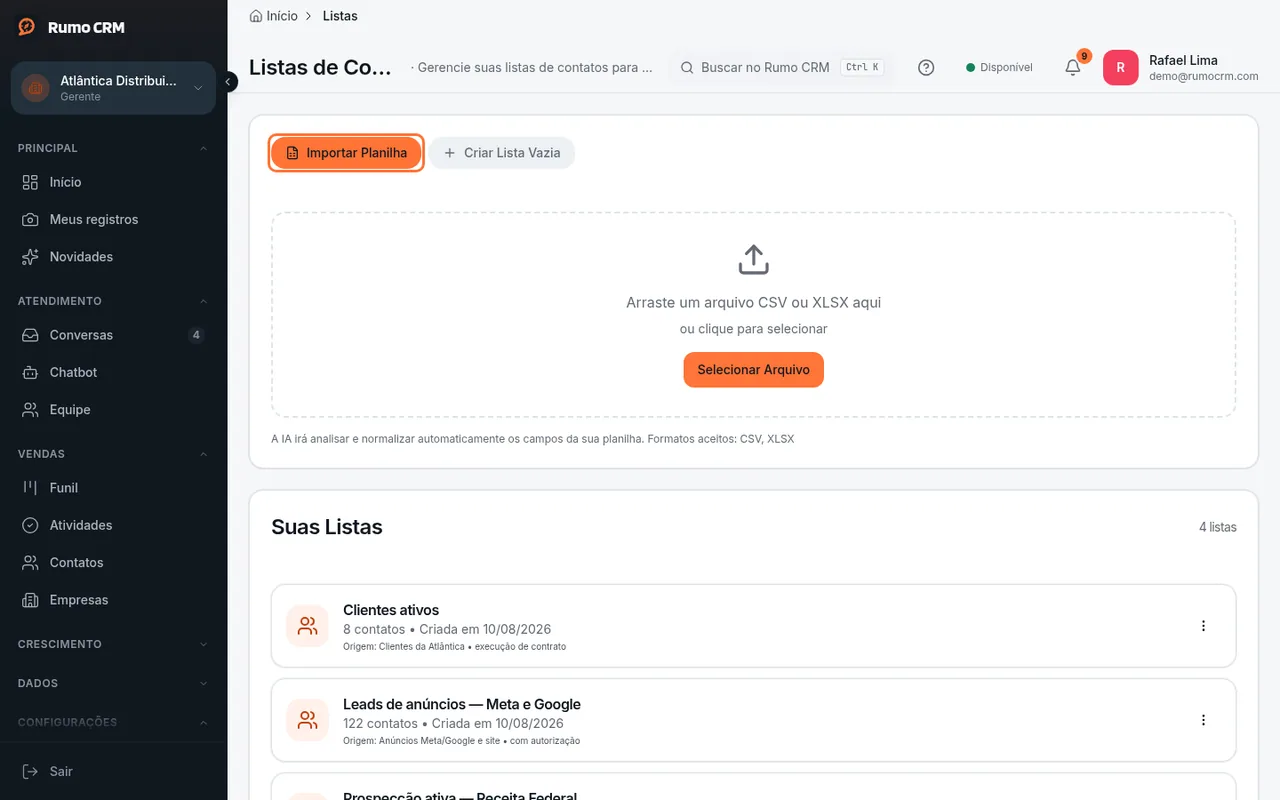 Botão Importar Planilha na tela de listas
 -
Chame o time. Em Configurações → Equipe, clique em Convidar Membro (Como convidar seu time e escolher quem é gerente).
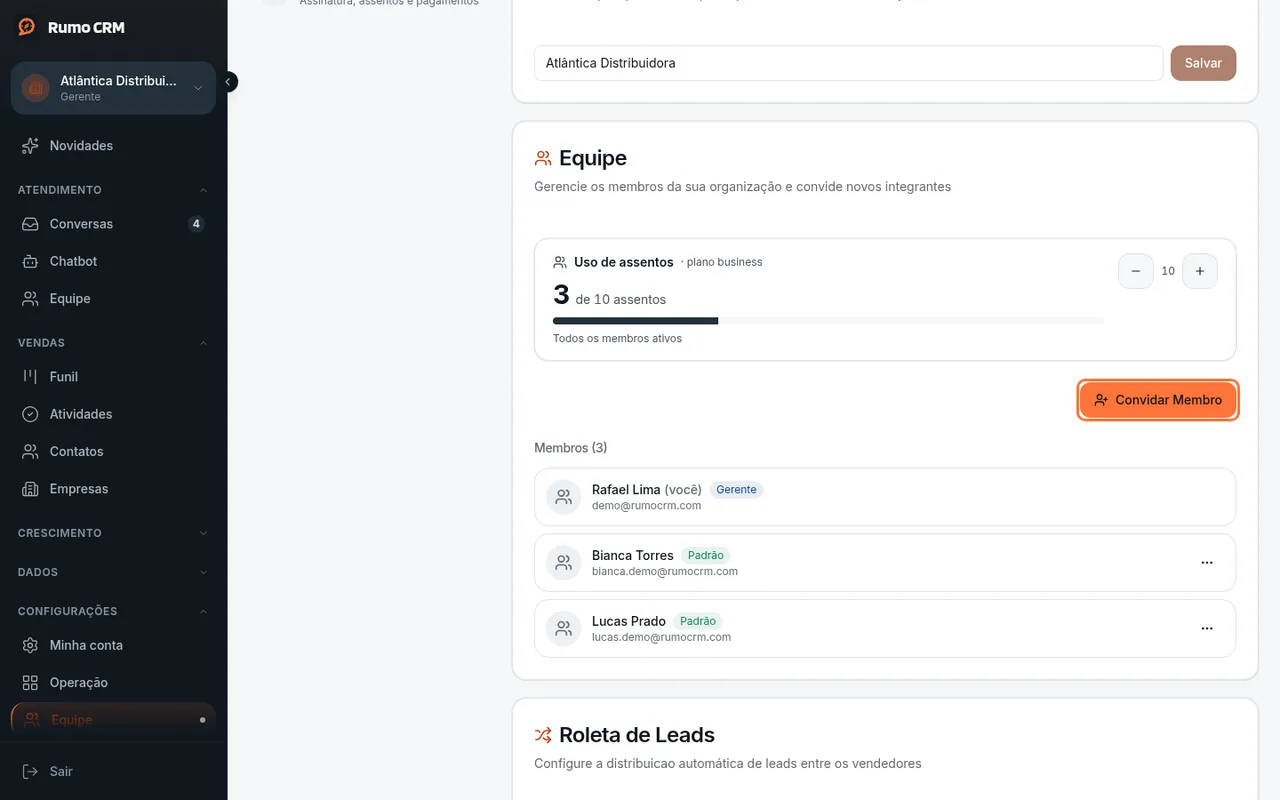 Botão Convidar Membro na aba Equipe
 -
Confira o funil. Toda conta nova já vem com o funil Principal e as fases Novo, Qualificação, Proposta, Negociação, Ganho e Perdido. Para mudar as fases, vá em Configurações → Operação → Funis e etapas (Como montar seus funis e as fases). Depois crie o primeiro negócio em Funil (Como criar um negócio e levá-lo até ganho ou perdido).
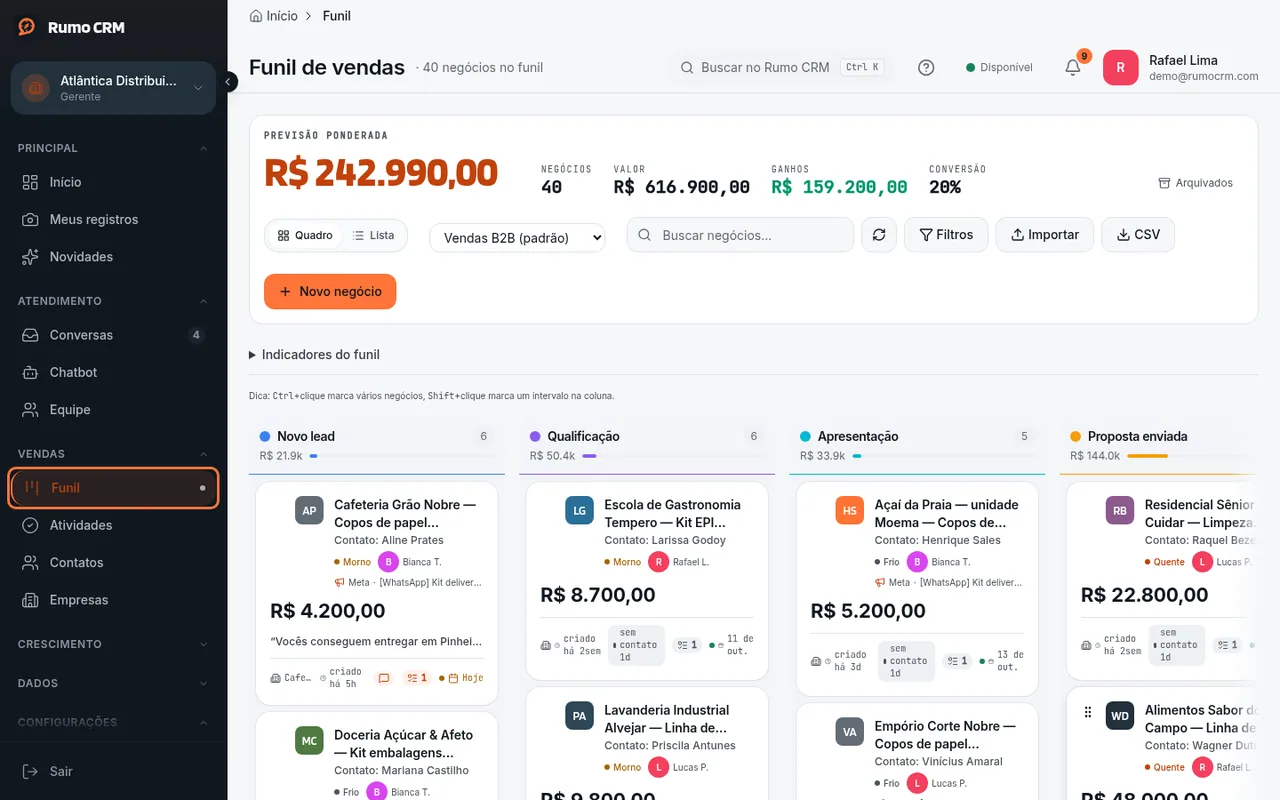 Funil Principal com as fases padrão
 -
Conheça o menu lateral. Os grupos Principal, Atendimento e Vendas já vêm abertos. Crescimento, Dados e Configurações abrem com um clique no nome do grupo. As telas do dia a dia:
- Conversas: o inbox do WhatsApp (e do Instagram e do LinkedIn, no plano Business).
- Funil: os negócios, fase por fase.
- Atividades: tarefas e retornos com data.
- Contatos e Empresas: a sua base de clientes.
- Campanhas e Listas: mensagens para muitos contatos de uma vez.
- Prospecção B2B: busca de empresas na base da Receita (a partir do plano Pro).
- Minha conta: seu perfil e suas preferências.
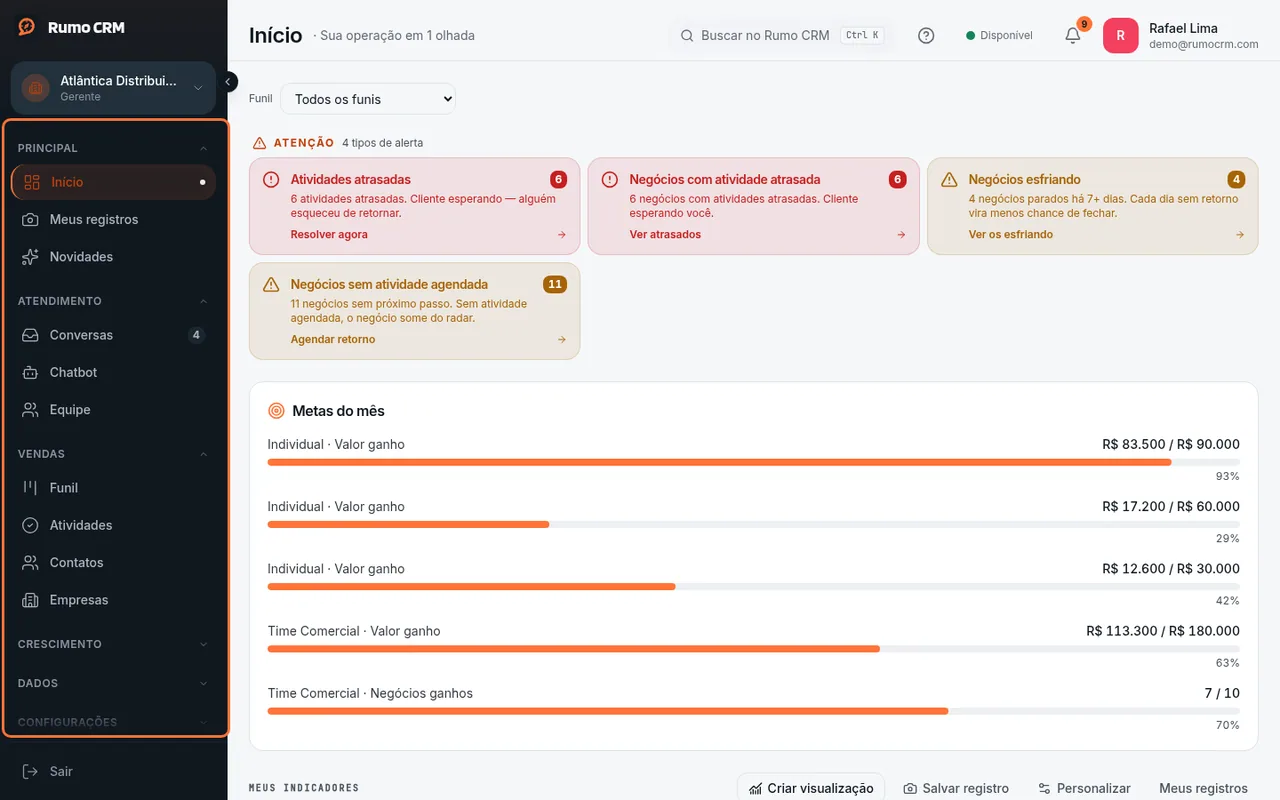 Menu lateral com os grupos
Se algo der errado
| O que aparece | Por que acontece | O que fazer |
|---|---|---|
| "Nome deve ter pelo menos 2 caracteres" | O nome da organização tem menos de 2 caracteres | Digite um nome maior e clique em Salvar |
| Salvar fica cinza | O nome digitado é igual ao atual | Mude o texto antes de salvar |
| Não aparecem as abas Equipe, Integrações e Plano e cobrança | Você entrou como vendedor | Peça a um gerente para fazer esses passos ou para mudar o seu papel (Como convidar seu time) |
| O CRM abre só na tela de planos | A conta não tem assinatura ativa nem período de teste | Veja Como recuperar o acesso |
| Um item do menu tem o selo Plano | O recurso não está no seu plano | Compare os planos em Como escolher o plano |
| O card Configurar Rumo CRM em 5 passos sumiu | Quatro dos cinco passos já foram feitos, ou alguém clicou em Ocultar neste navegador | Siga os passos 3 a 7 deste artigo |
O que este recurso não faz
- Não há tour guiado pelas telas. A janela de boas-vindas só apresenta o CRM; este artigo é o roteiro do primeiro dia.
- A organização não tem logo, fuso horário nem horário comercial próprios. O único dado da empresa que você edita é o nome.
- A conta nova não oferece modelos de funil prontos por ramo de negócio: ela já nasce com o funil Principal, e você ajusta as fases em Funis e etapas.
- Depois de Ocultar, o checklist não volta naquele navegador.
- O vendedor não altera o nome da organização.
Relacionados
- Como conectar seu WhatsApp (QR code ou API oficial)
- Como convidar seu time e escolher quem é gerente
- Como trazer seus contatos para o CRM
- Como montar seus funis, as fases e os motivos de perda
- Como configurar seu perfil, sua assinatura nas mensagens e os avisos
- Como tirar dúvidas e falar com o suporte dentro do CRM