Como conectar seu WhatsApp (QR code ou API oficial)
Para que serve: colocar o número da sua empresa dentro do CRM, para que as conversas dele cheguem em Conversas e o time responda por ali.
O que você precisa
- Plano: qualquer um. O que muda é a quantidade de números:
- Essencial: 1 número, por QR code ou pela API oficial. O limite conta os dois tipos juntos.
- Pro e Business: 1 número incluído. Cada número adicional custa R$ 30 por mês.
- Em qualquer plano, a conta comporta no máximo 10 números.
- Permissão: só o gerente. A aba Integrações não aparece para o vendedor.
- Antes: o celular com o WhatsApp do número, para o QR code. Para a API oficial, a conta do WhatsApp Business da empresa na Meta (Como conectar a API oficial do WhatsApp).
QR code ou API oficial?
| QR code (selo WAB) | API oficial (selo META) | |
|---|---|---|
| Como conecta | Escaneando um QR code com o celular | Com os dados da conta da empresa na Meta |
| Atender no inbox e usar o chatbot | Sim | Sim |
| Disparar campanha | Não | Sim |
| Janela de 24h | Não tem: você escreve quando quiser | Tem: passadas 24h da última mensagem do cliente, só sai template aprovado |
| Custo por mensagem | Sem cobrança da Meta | A Meta cobra cada template: cerca de R$ 0,30 (marketing) ou R$ 0,04 (utilidade) |
| Conversas antigas | As 30 mais recentes entram na primeira conexão | Não entram |
| Sincronizar os contatos do celular | Sim | Não |
| Bloqueio | Conexão não oficial: o WhatsApp pode banir o número | Conexão oficial da Meta |
Vai disparar campanhas? Conecte pela API oficial. No Pro e no Business, dá para ter números dos dois tipos na mesma conta.
Passo a passo
-
No menu lateral, clique em Configurações e depois em Integrações. A seção Canais abre primeiro.
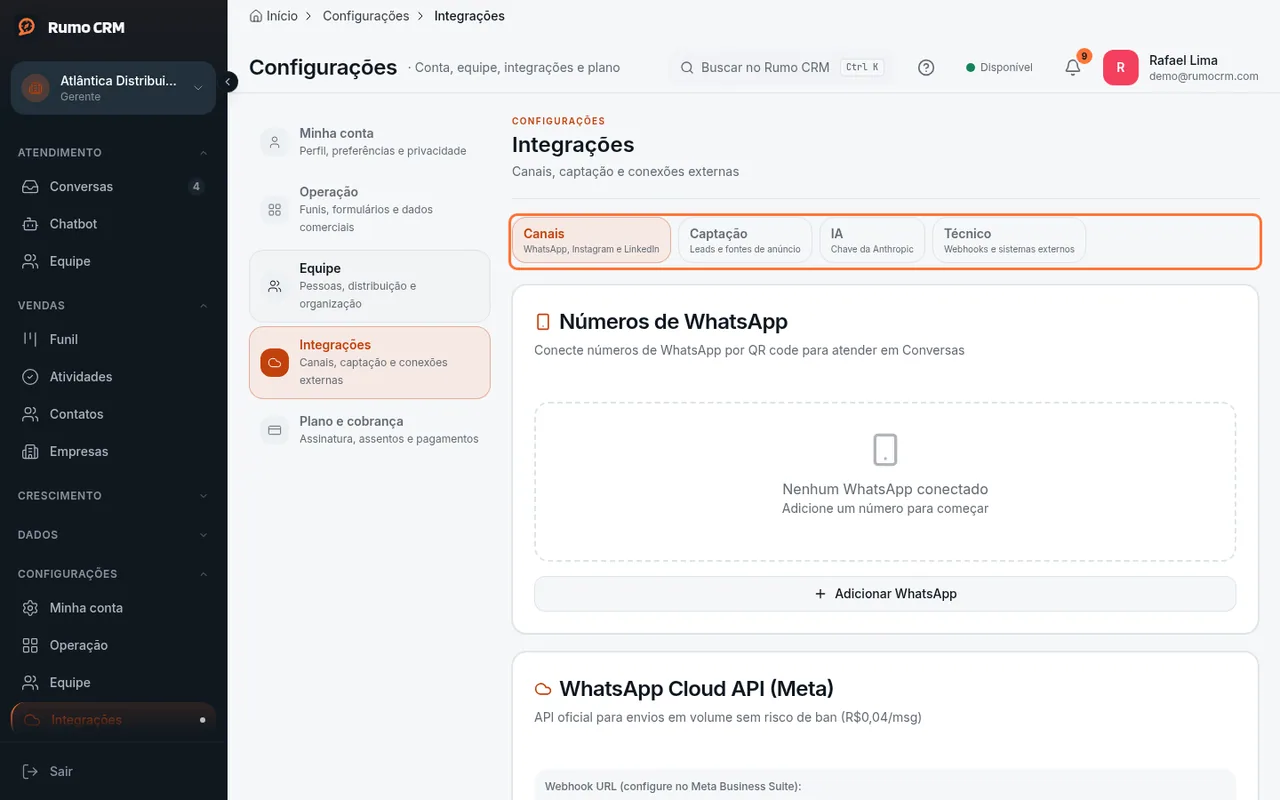 Seção Canais em Integrações
 -
Para conectar por QR code, vá ao card Números de WhatsApp e clique em Adicionar WhatsApp. Dê um nome em Nome do WhatsApp (ex.: "Comercial") e clique em Adicionar. O número entra na lista como Não conectado.
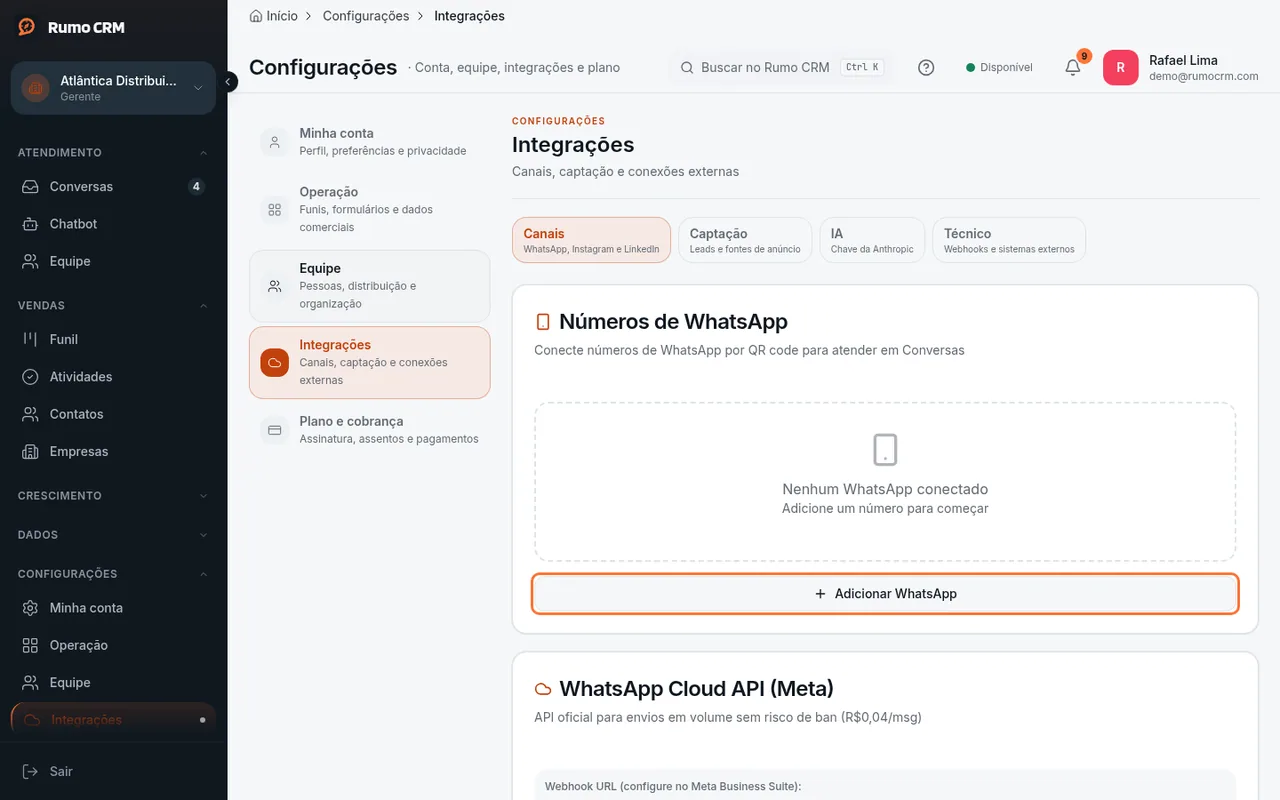 Botão Adicionar WhatsApp
 -
Clique em Conectar no número. Abre a janela Conectar WhatsApp com o QR code. No celular, abra o WhatsApp, vá em Configurações > Aparelhos conectados e escaneie o código. Se o código vencer antes, clique em Atualizar QR Code.
-
Quando o celular conecta, a janela fecha e o número ganha o selo Ativo. O CRM cria o canal do inbox sozinho e traz para Conversas as 30 conversas mais recentes do celular, com até 20 mensagens cada.
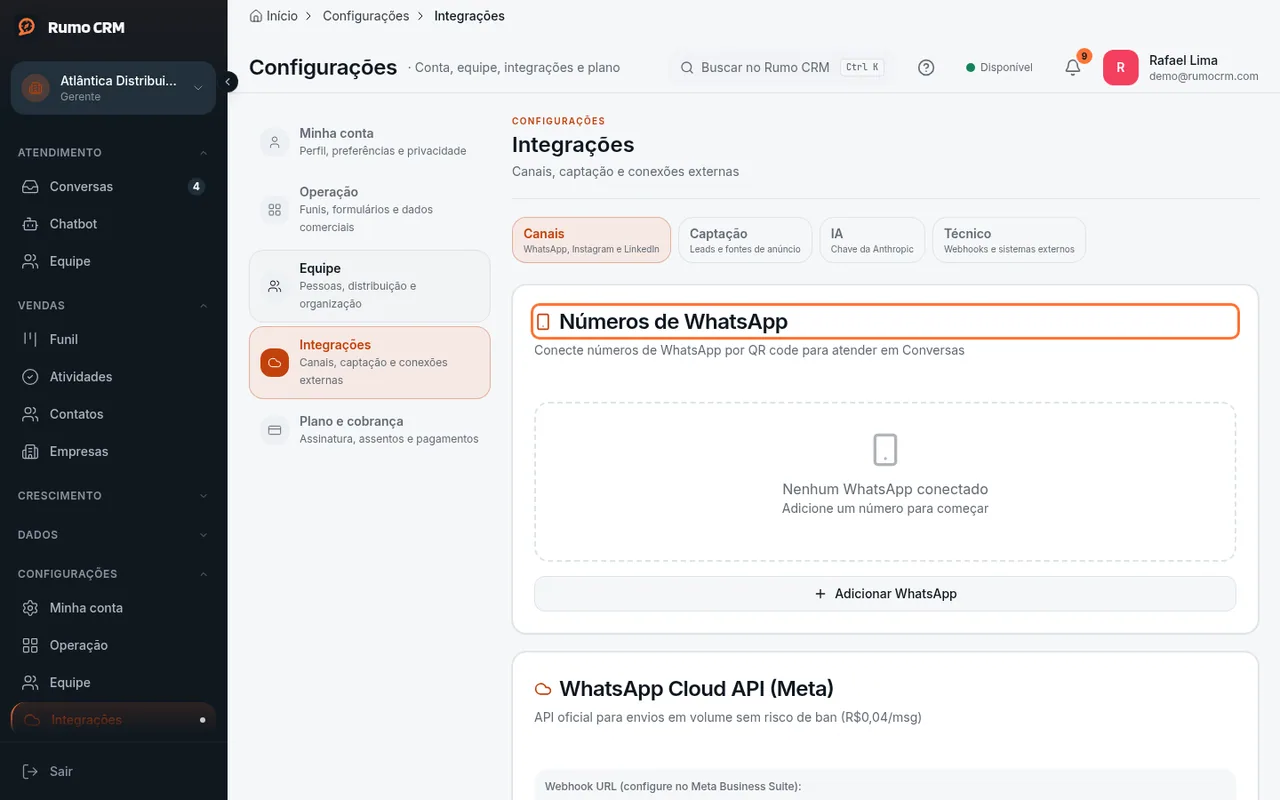 Número conectado com o selo Ativo
 -
Para conectar pela API oficial, vá ao card WhatsApp Cloud API (Meta) e clique em Adicionar Número Meta. O passo a passo completo, com o diagnóstico, está em Como conectar a API oficial do WhatsApp.
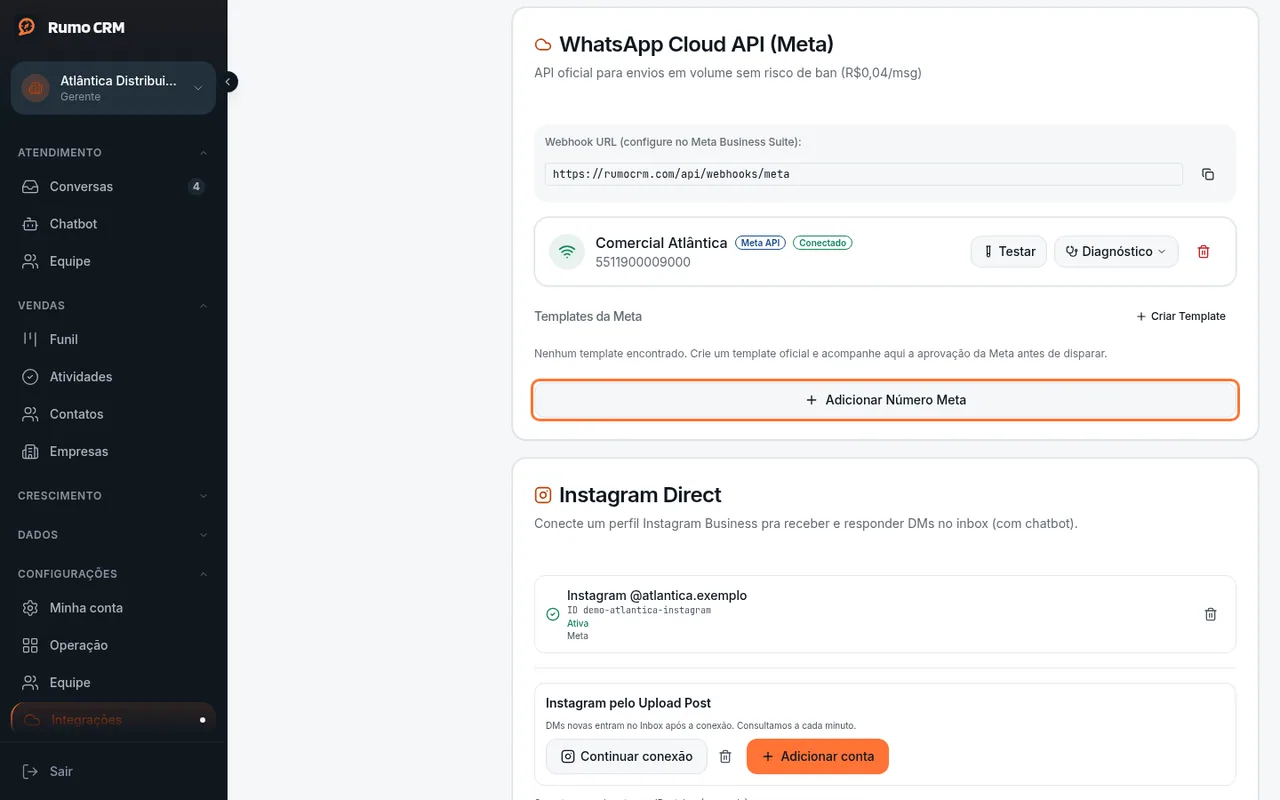 Card WhatsApp Cloud API (Meta)
 -
Confira o card Canais do Inbox, no fim da página. Cada número que recebe conversas aparece ali com o selo Ativo.
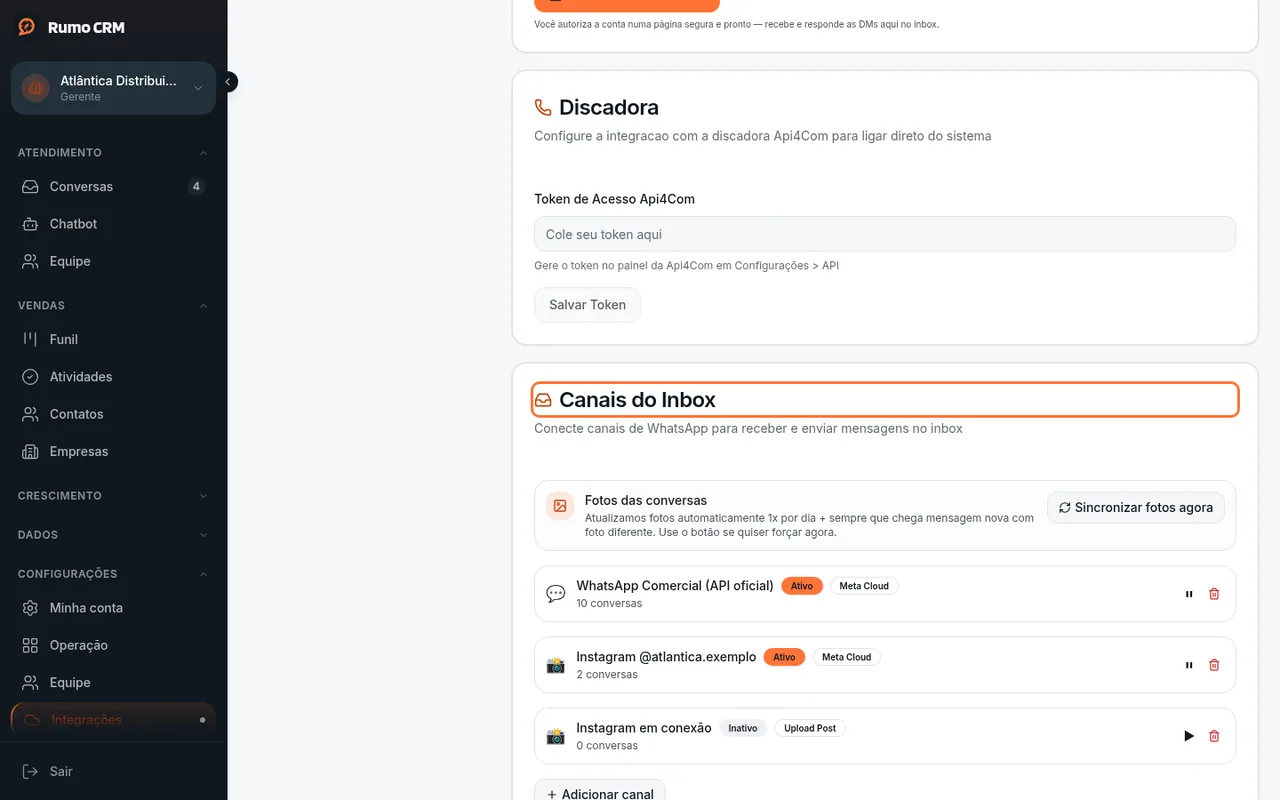 Lista de canais do inbox
 -
Abra Conversas. No computador, o topo de cada conversa mostra de qual tipo de número ela veio: WAB (QR code) ou META (API oficial). Com mais de um número, a lista ganha um seletor no topo: troque Todos os números pelo número que quer ver.
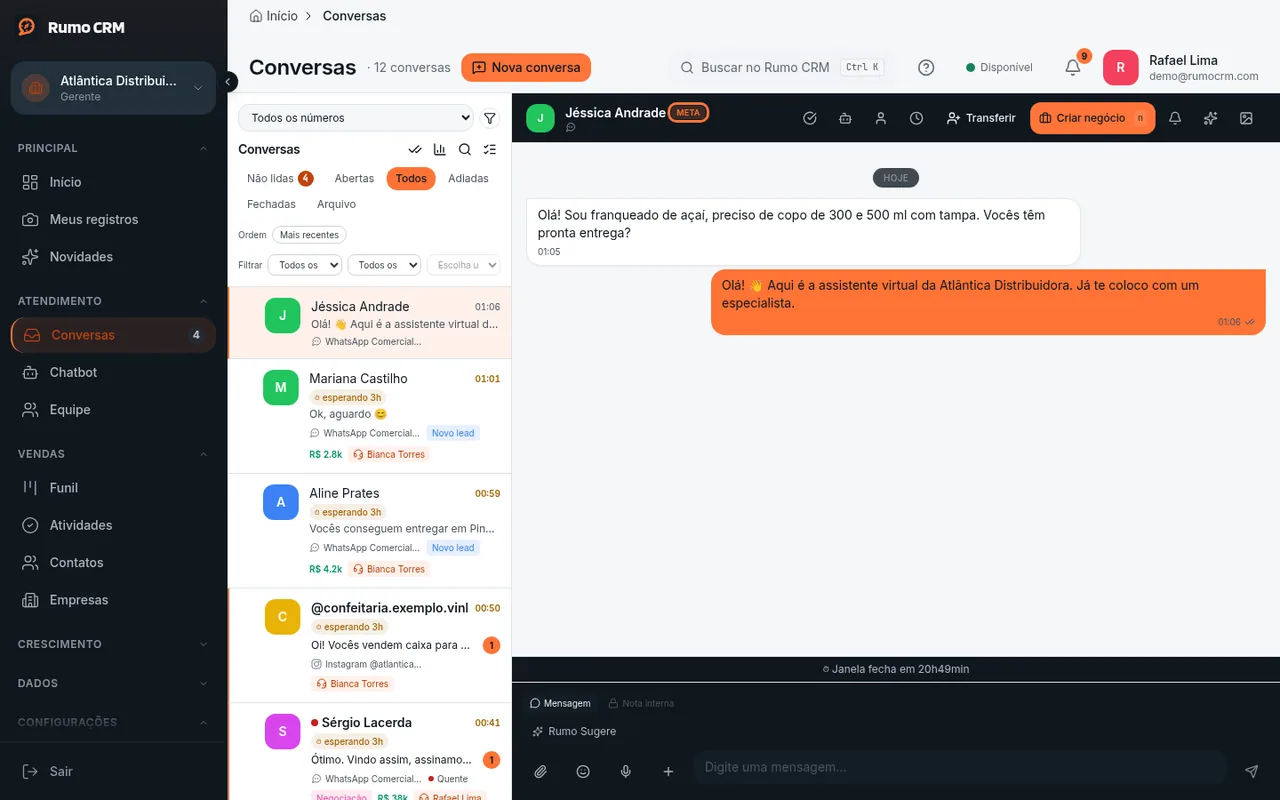 Selo WAB ou META no topo da conversa
 -
Para trocar de celular ou parar de usar um número de QR code, clique em Desconectar. Para voltar, é preciso escanear o QR code de novo. A lixeira remove o número da lista, e as conversas dele perdem o vínculo com o número.
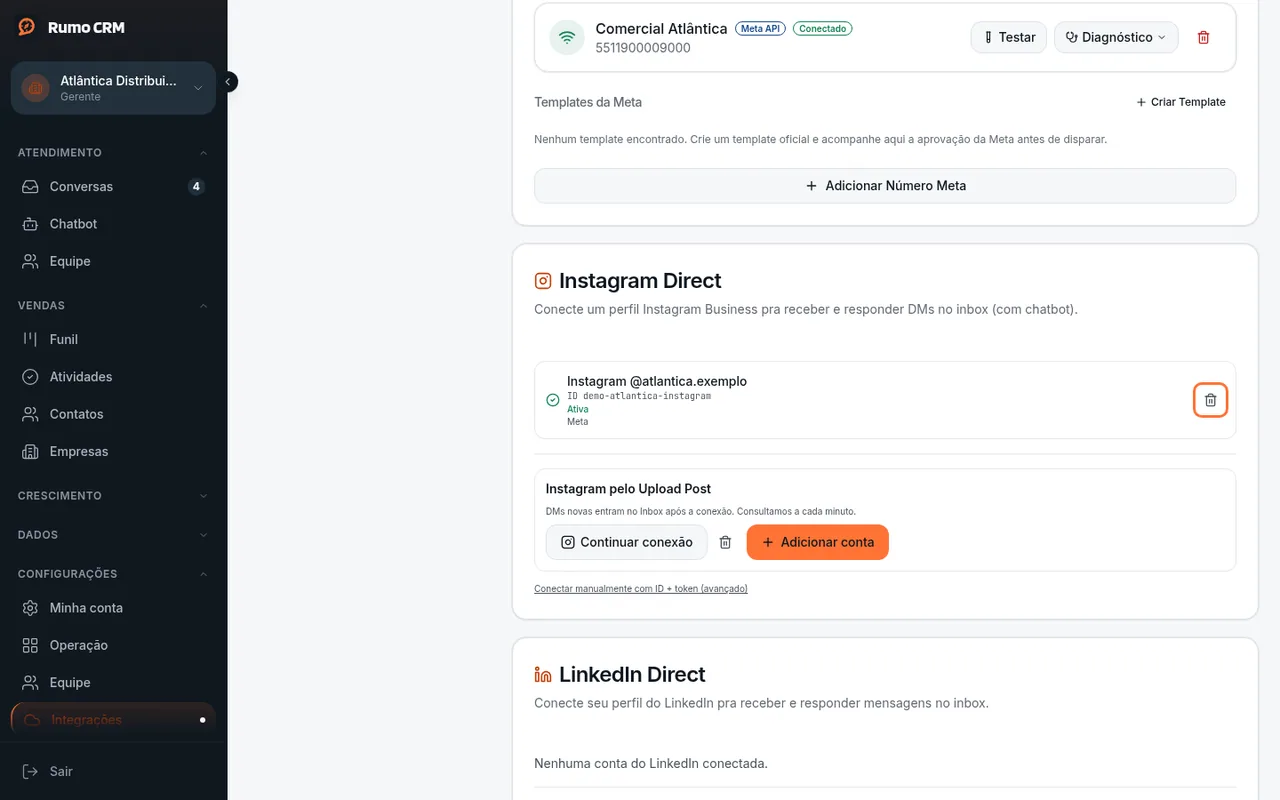 Botão Desconectar do número
Se algo der errado
| O que aparece | Por que acontece | O que fazer |
|---|---|---|
| "Tempo esgotado. Tente novamente." | O QR code não foi escaneado em 2 minutos | Clique em Tentar novamente e escaneie logo |
| O celular lê o QR code, mas o número não conecta | A conexão anterior ficou presa | Clique em Reconectar do zero |
| "O plano Essencial inclui 1 WhatsApp. Faça upgrade para o Pro ou Business para adicionar números ilimitados por R$ 30/mês cada." | O Essencial já tem 1 número, de QR code ou da API oficial | Mude para o Pro ou o Business (Como mudar de plano e ajustar o número de assentos) ou remova o número atual antes |
| O botão Adicionar WhatsApp sumiu, ou "Limite de 10 números atingido" | A conta já tem 10 números | Remova um número que não usa mais |
| Selo Banido e nenhum botão Conectar | O WhatsApp bloqueou o número | Conecte outro número. Para disparar em volume, use a API oficial |
| O número de QR code não aparece ao criar uma campanha | "Disparo em massa é feito só pela API Oficial da Meta" | Conecte um número pela API oficial |
O que este recurso não faz
- O número de QR code não dispara campanha. Disparo em massa só sai pela API oficial.
- Não traz o histórico completo do celular: só as 30 conversas mais recentes, e só na primeira conexão do número.
- Não passa de 10 números por conta, em nenhum plano.
- Não converte um número de QR code em número da API oficial. São conexões separadas, cada uma no seu card.
Relacionados
- Como conectar a API oficial do WhatsApp e conferir se está tudo certo
- Como trazer seus contatos para o CRM (planilha ou WhatsApp)
- Como atender uma conversa no inbox
- Como mandar a primeira mensagem para quem ainda não te escreveu
- Como definir o que cada vendedor vê e pode fazer
- Como disparar uma campanha pelo WhatsApp oficial