Como trazer seus contatos para o CRM (planilha ou WhatsApp)
Para que serve: colocar no CRM as pessoas com quem sua empresa já fala, a partir de uma planilha ou do próprio WhatsApp, sem cadastrar uma por uma.
O que você precisa
- Plano: qualquer um.
- Permissão:
- Importar planilha, por Listas ou por Contatos, é só do gerente. O vendedor vê o botão Importar em Contatos, mas a importação é recusada.
- Sincronizar do WhatsApp também é só do gerente. O vendedor vê o botão, mas a sincronização é recusada.
- Antes: uma planilha com uma coluna de telefone com DDD. Para sincronizar, um número conectado por QR code (Como conectar seu WhatsApp).
Roleta de Leads ligada = um negócio por contato novo. Se a roleta estiver Ativada em Configurações → Equipe, cada contato novo importado por Listas vira um negócio na primeira fase do funil padrão, com um vendedor como responsável. Quem já era contato do CRM não ganha negócio. A tela de importação não tem como evitar. Se você quer só trazer a base, desligue a roleta antes de importar e ligue de novo depois (Como distribuir conversas e leads automaticamente). A importação por Contatos e a sincronização do WhatsApp não acionam a roleta.
Passo a passo
-
Escolha o caminho:
- Listas, para uma planilha CSV ou XLSX que vai virar público de campanha. Guarda de onde vieram os contatos (LGPD) e coloca todos em Leads frios. Siga os passos 2 a 4.
- Contatos, para uma planilha CSV de clientes que você já atende. Atualiza quem já está no CRM. Siga os passos 5 e 6.
- Sincronizar do WhatsApp, para puxar a agenda e as conversas do celular conectado por QR code. Siga o passo 7.
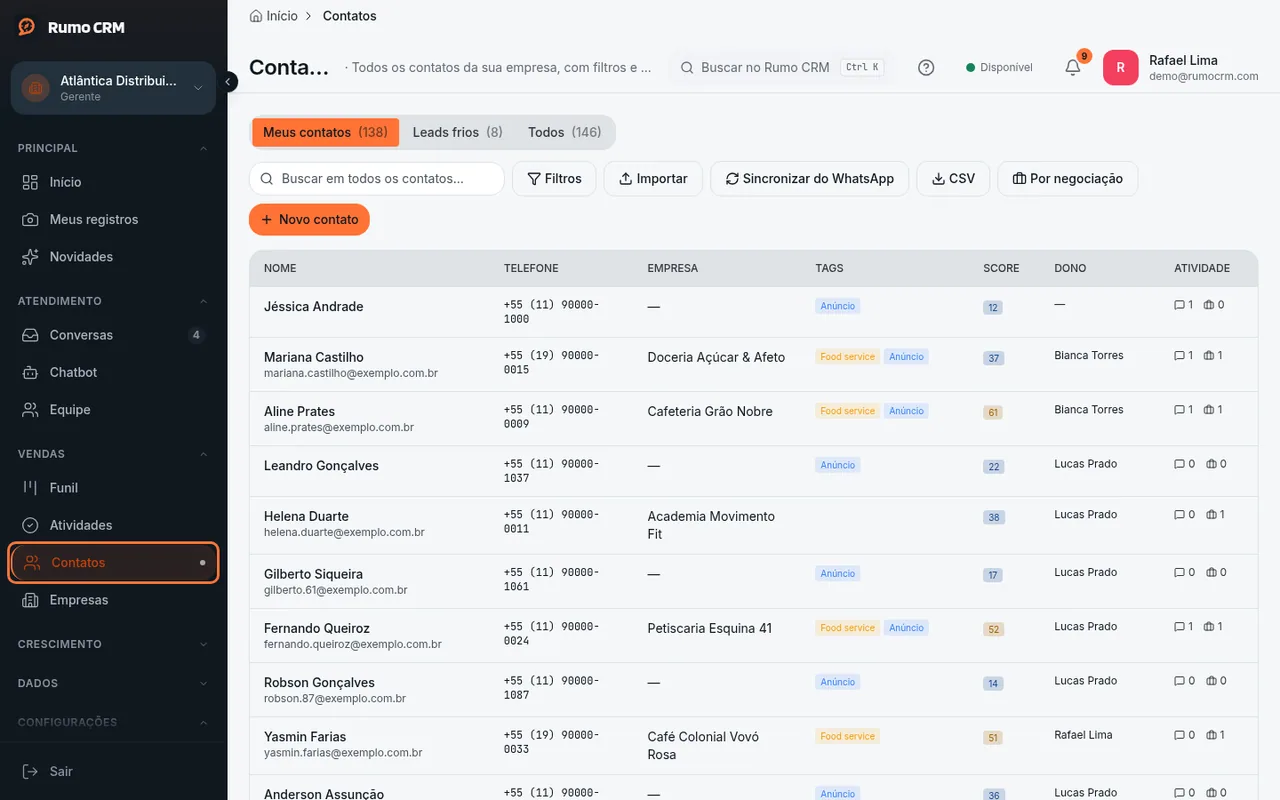 Item Contatos no menu lateral
-
No menu lateral, clique em Listas. Na aba Importar Planilha, clique em Selecionar Arquivo ou arraste o arquivo. Antes, confira:
- CSV ou XLSX de até 10 MB. O
.xlsantigo não é aceito. - A primeira linha tem os títulos das colunas. O CRM acha sozinho a coluna de telefone e a de nome.
- Telefone com DDD. O CRM acrescenta o 55 quando falta.
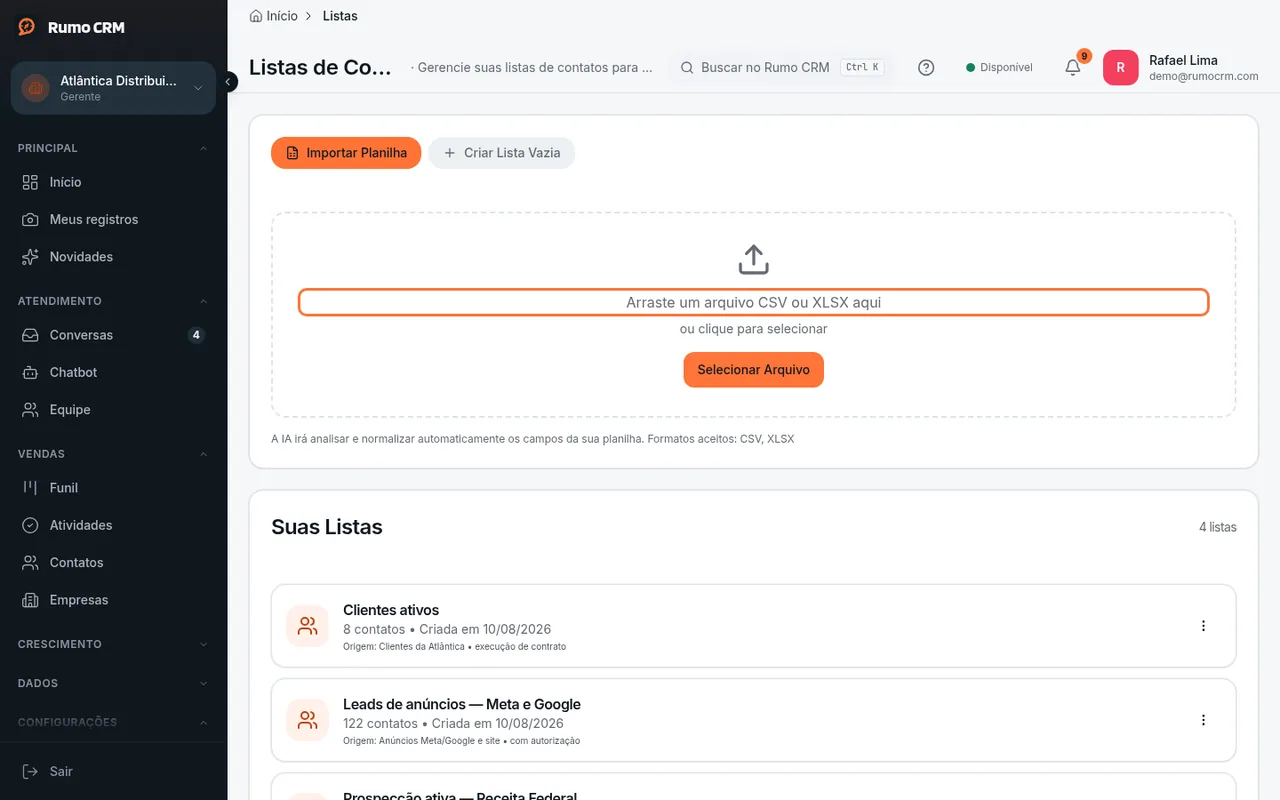 Área para soltar a planilha
- CSV ou XLSX de até 10 MB. O
-
Preencha Nome da Lista e De onde vieram estes contatos (obrigatório). Escolha a Base legal, por exemplo A pessoa autorizou o contato. Se quiser marcar todos de uma vez, use Aplicar tags em todos os contatos.
-
Clique em Importar Lista. Aparece Lista importada com sucesso!, com quantos entraram e quantos foram ignorados por telefone inválido. Os novos contatos ficam em Contatos, na aba Leads frios. Para mexer nas listas depois, veja Como montar listas de contatos para campanhas.
-
Para importar por Contatos, clique em Contatos e depois em Importar. Na janela Importar contatos, arraste um arquivo
.csvou.txt. As colunas lidas são:- telefone (ou phone, celular, numero, whatsapp): obrigatória. Escreva com 55 e DDD, como
5511999999999, porque aqui o número é gravado do jeito que está na planilha; - nome, email e empresa: opcionais.
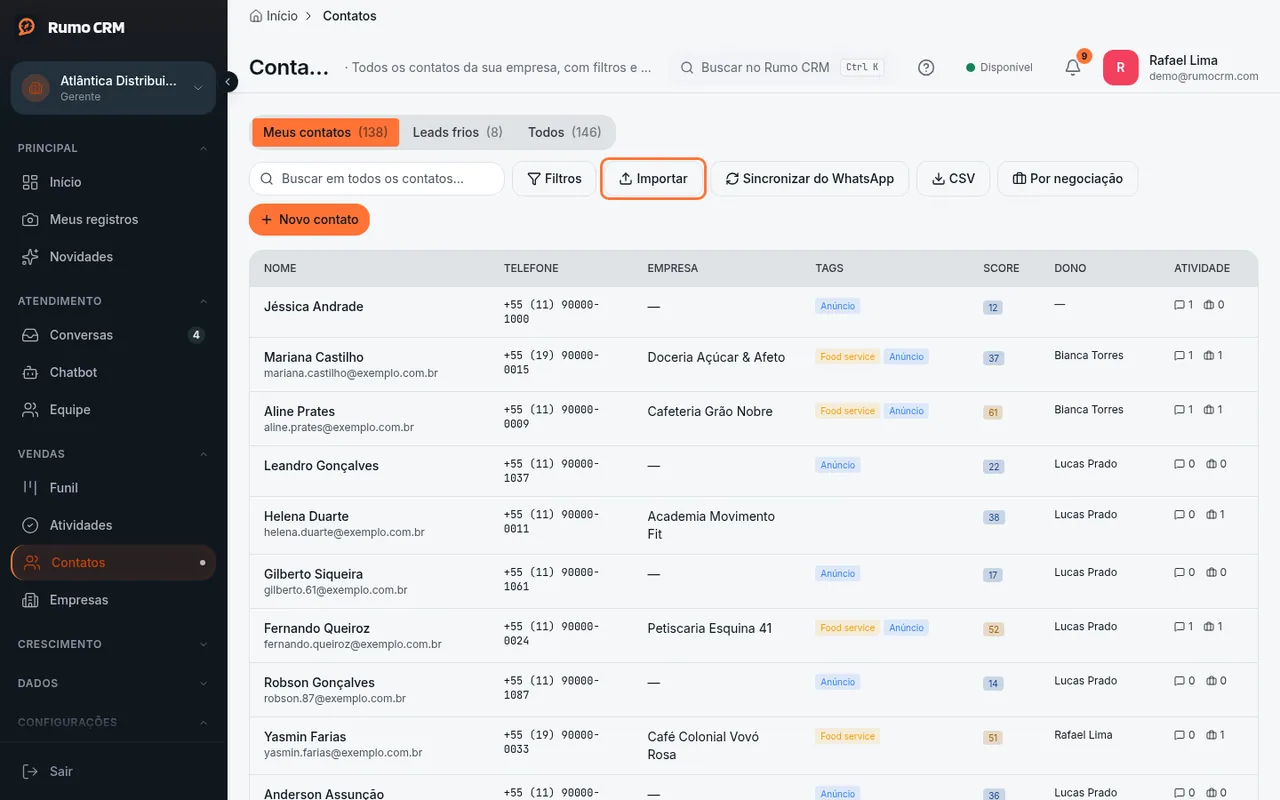 Botão Importar em Contatos
- telefone (ou phone, celular, numero, whatsapp): obrigatória. Escreva com 55 e DDD, como
-
Em Tipo de importação, escolha Meus contatos (qualificados, que vão para a aba Meus contatos) ou Cold leads (contatos frios, que vão para a aba Leads frios). Clique em Importar. O resultado mostra quantos são novos, atualizados e ignorados. Quem já existia com o mesmo telefone tem nome, e-mail e empresa atualizados. Célula vazia na planilha não apaga o que já estava salvo.
-
Para puxar do celular, em Contatos, clique em Sincronizar do WhatsApp. O CRM traz a agenda, as conversas e os participantes dos grupos do número conectado por QR code. Os contatos entram com a tag WhatsApp e os novos ficam em Leads frios. A sincronização continua mesmo se você sair da tela, mas o aviso com o resultado só aparece para quem fica em Contatos. Rodar de novo traz só quem falta e preenche nomes que estavam vazios.
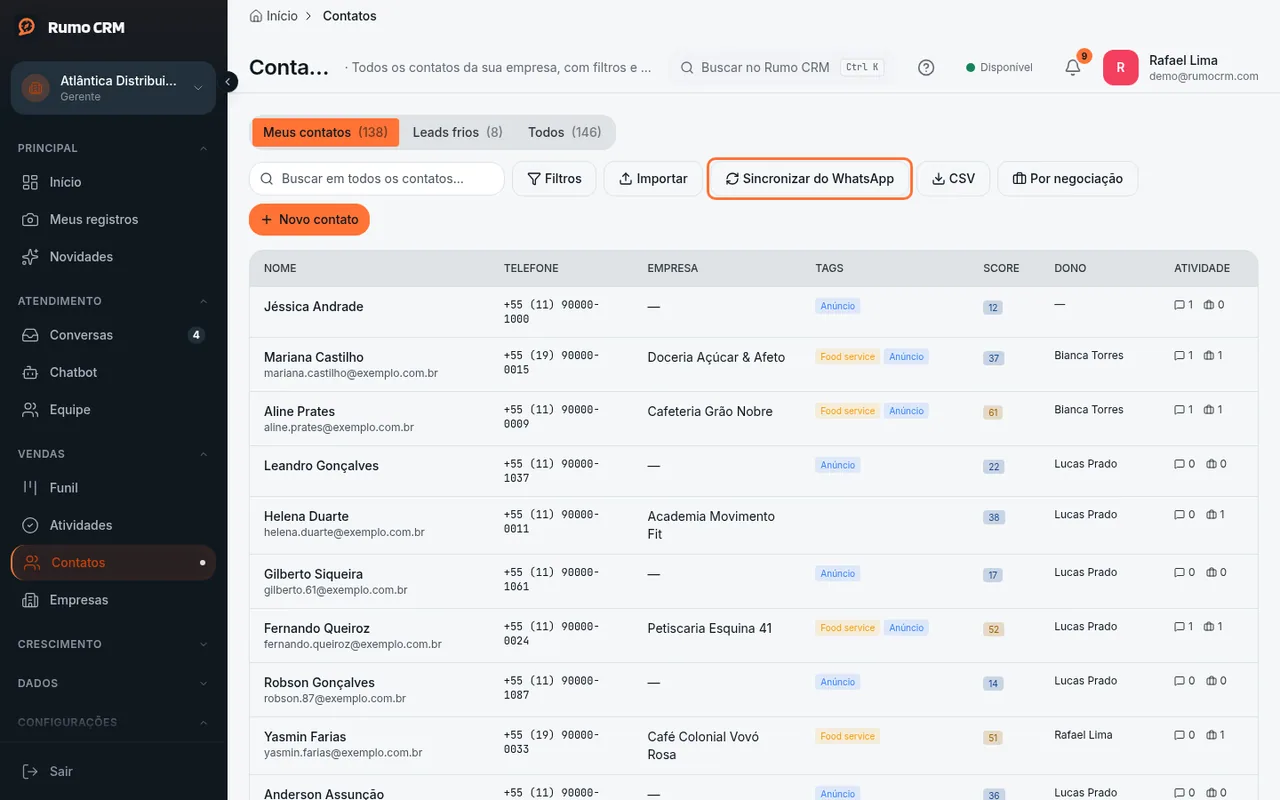 Botão Sincronizar do WhatsApp
Se algo der errado
| O que aparece | Por que acontece | O que fazer |
|---|---|---|
| "Você não tem permissão para acessar este recurso" | Você é vendedor | Peça a um gerente para importar ou sincronizar |
| "Arquivo muito grande. Limite de 10MB." | A planilha passa de 10 MB | Divida em arquivos menores |
| "Formato .xls antigo não suportado. Abra no Excel e salve como .xlsx ou .csv." | Arquivo no formato antigo do Excel | Salve como XLSX ou CSV |
| "Não foi possível identificar o campo de telefone" | Nenhuma coluna parece telefone (Listas) | Chame a coluna de "Telefone" e deixe só números com DDD |
| "Coluna de telefone não encontrada. CSV precisa ter coluna 'phone', 'telefone', 'celular', 'numero' ou 'whatsapp'." | O CSV não tem coluna de telefone reconhecida (Contatos) | Renomeie a coluna para "telefone" |
| "Use um arquivo .csv ou .txt" | Você mandou XLSX em Contatos | Salve como CSV, ou importe por Listas |
| O mesmo cliente aparece duas vezes depois que escreve no WhatsApp | O telefone foi importado em Contatos sem o 55 | Importe com 55 e DDD |
| "Nenhum WhatsApp conectado. Conecte um número em Configurações → Integrações antes de sincronizar." | Não há número conectado por QR code. Número da API oficial não sincroniza | Conecte um número por QR code |
| Negócios novos apareceram no funil depois da importação | A Roleta de Leads estava ativada | Veja o aviso no início deste artigo |
O que este recurso não faz
- Não tem tela para escolher qual coluna é qual nem prévia antes de importar.
- Não grava colunas da planilha em campos personalizados nem lê coluna de tags.
- Com mais de um número de QR code, a sincronização puxa os contatos de um só deles.
- Não sincroniza número da API oficial.
Relacionados
- Como montar listas de contatos para campanhas
- Como distribuir conversas e leads automaticamente entre os vendedores
- Como cadastrar e editar contatos e empresas e ver o histórico deles
- Como importar negócios de uma planilha e exportar contatos, negócios e empresas
- Como transformar contatos e grupos do seu WhatsApp numa lista
- Como conectar seu WhatsApp (QR code ou API oficial)