Como importar negócios de uma planilha e exportar contatos, negócios e empresas
Para que serve: colocar no funil, de uma vez, os negócios de uma planilha ou de outro CRM, e tirar do CRM um CSV com seus negócios, contatos ou empresas.
O que você precisa
- Plano:
- Importar negócios e exportar negócios e empresas: todos os planos.
- Exportar contatos: Pro (100 contatos por mês) e Business (500 por mês). A cota é de cada usuário e volta no começo do mês. O Essencial não exporta contatos.
- Permissão: gerente e vendedor importam e exportam.
- Negócio importado pelo vendedor fica com ele. Importado pelo gerente, fica com o gerente ou vai para a roleta, se ela estiver ligada.
- No CSV do Funil, o vendedor recebe só os negócios dele. No CSV de contatos, as colunas de negócio e o filtro Por negociação também consideram só os negócios dele.
- Antes:
- A planilha salva em CSV (de preferência "CSV UTF-8", para manter os acentos). Arquivo .xlsx não é aceito.
- Para o negócio entrar ligado a um contato, o contato precisa existir no CRM com o mesmo telefone (Como trazer seus contatos para o CRM).
Passo a passo
Importar negócios
-
No menu lateral, clique em Funil e depois em Importar, no topo. Abre a tela "Importar negócios".
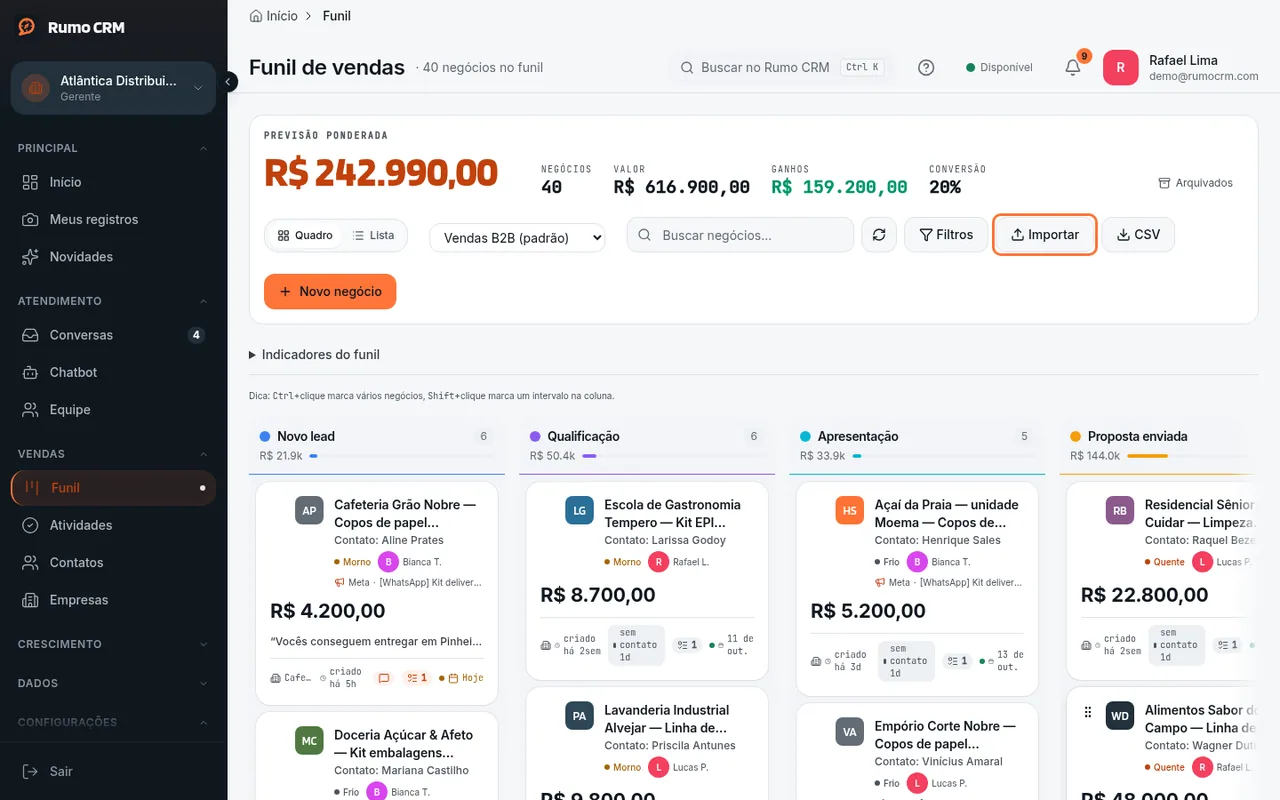 Botão Importar no topo do Funil
 -
Na primeira linha da planilha, dê às colunas exatamente estes nomes, em inglês e com inicial maiúscula (padrão do Pipedrive):
Title: título do negócio. Obrigatória. Linha sem título é ignorada.Value: valor no formato brasileiro, como1.500,1.500,50ou1500,50. Valor ambíguo, como1,500, entra sem valor.Phone: telefone, para ligar o negócio a um contato que já existe.Company: nome da empresa, como texto.
Também valem
Deal - Title,Deal - Value,Person - PhoneeOrganization - Name. O separador (vírgula, ponto e vírgula ou tabulação) é detectado sozinho. -
Clique na área "Clique pra escolher um arquivo CSV" e escolha o arquivo. O CRM mostra uma prévia, sem gravar nada: quantos negócios estão "a criar", quantos "já existem (serão pulados)" (mesmo título e mesmo contato de um negócio do CRM), quantas linhas não têm título e as 20 primeiras linhas, marcadas como "novo" ou "duplicado".
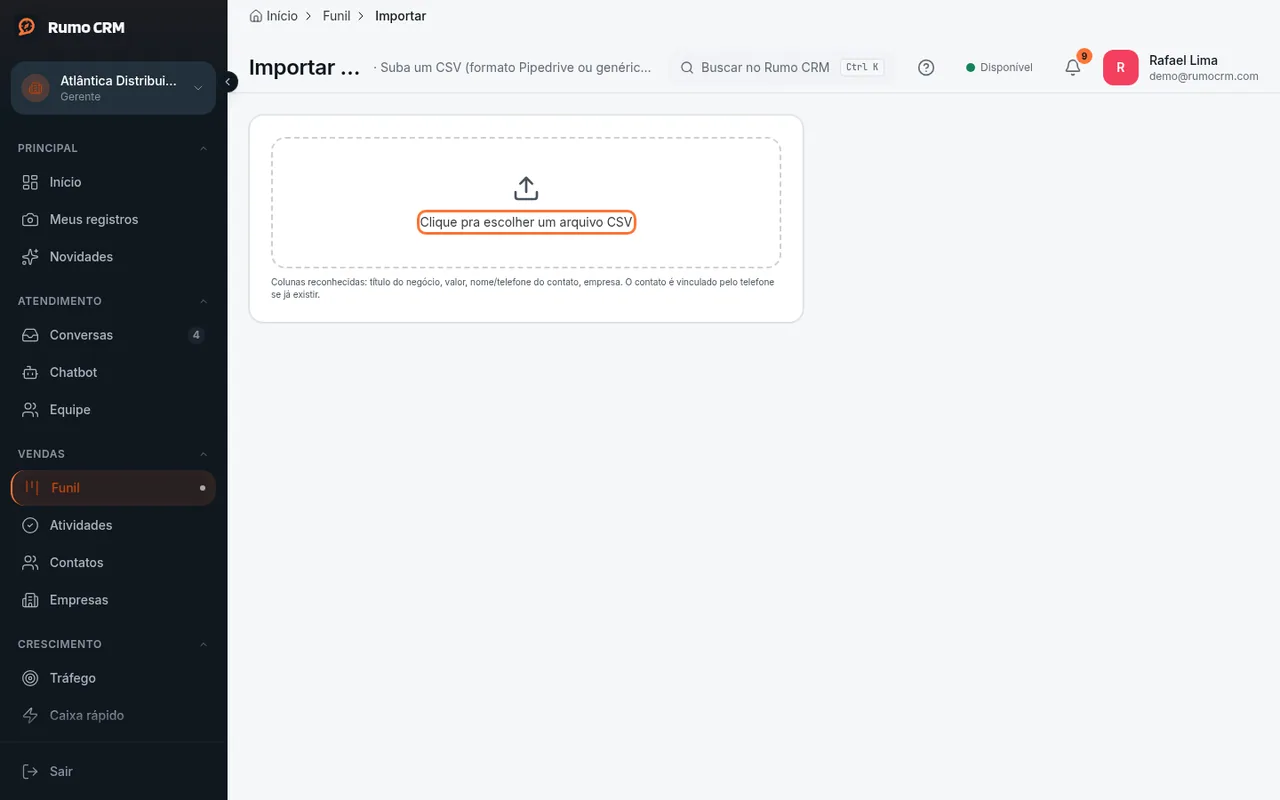 Área para escolher o arquivo CSV
 -
Clique no botão "Importar N negócio(s)", onde N é o número a criar. Os negócios entram na primeira fase do funil padrão e você volta ao Funil com a confirmação "N negócio(s) importado(s)".
Exportar
-
Negócios: no Funil, escolha o funil, use a busca se quiser e clique em CSV. Saem os negócios desse funil (abertos, ganhos e perdidos) com fase, valor, probabilidade, contato, responsável, datas, motivo de perda e campos personalizados. As condições do botão Filtros não entram.
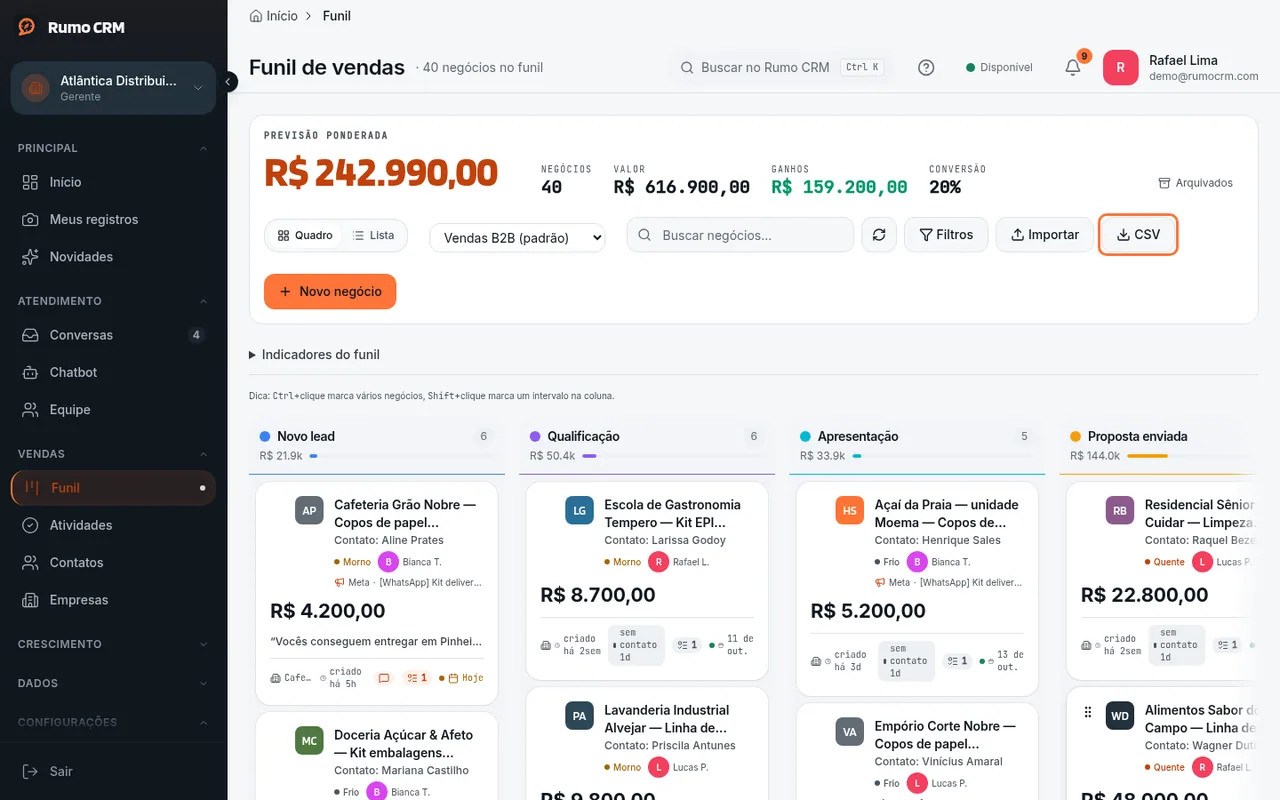 Botão CSV no topo do Funil
 -
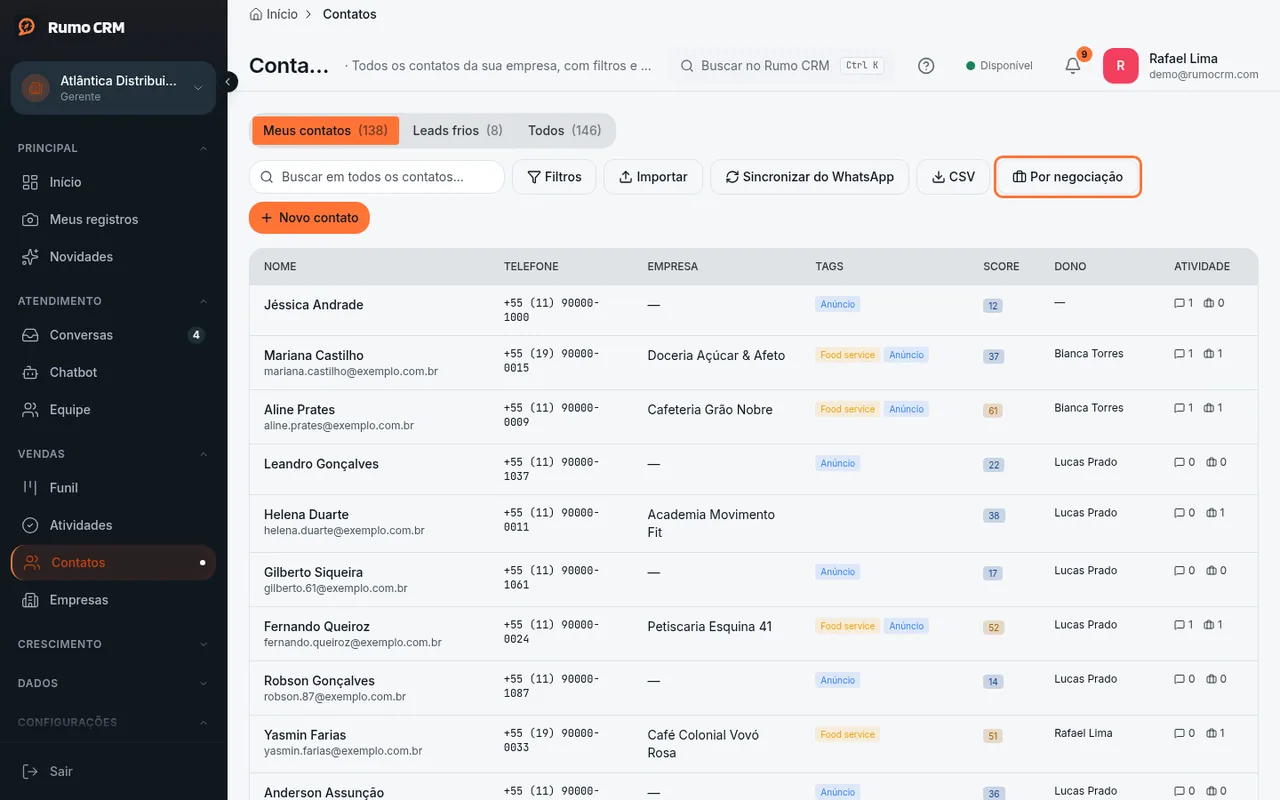
Contatos: no menu lateral, clique em Contatos, fique na aba Todos, recorte com a busca ou com Filtros e clique em CSV. Saem tags, score, responsável, campos personalizados e o negócio mais recente de cada contato.
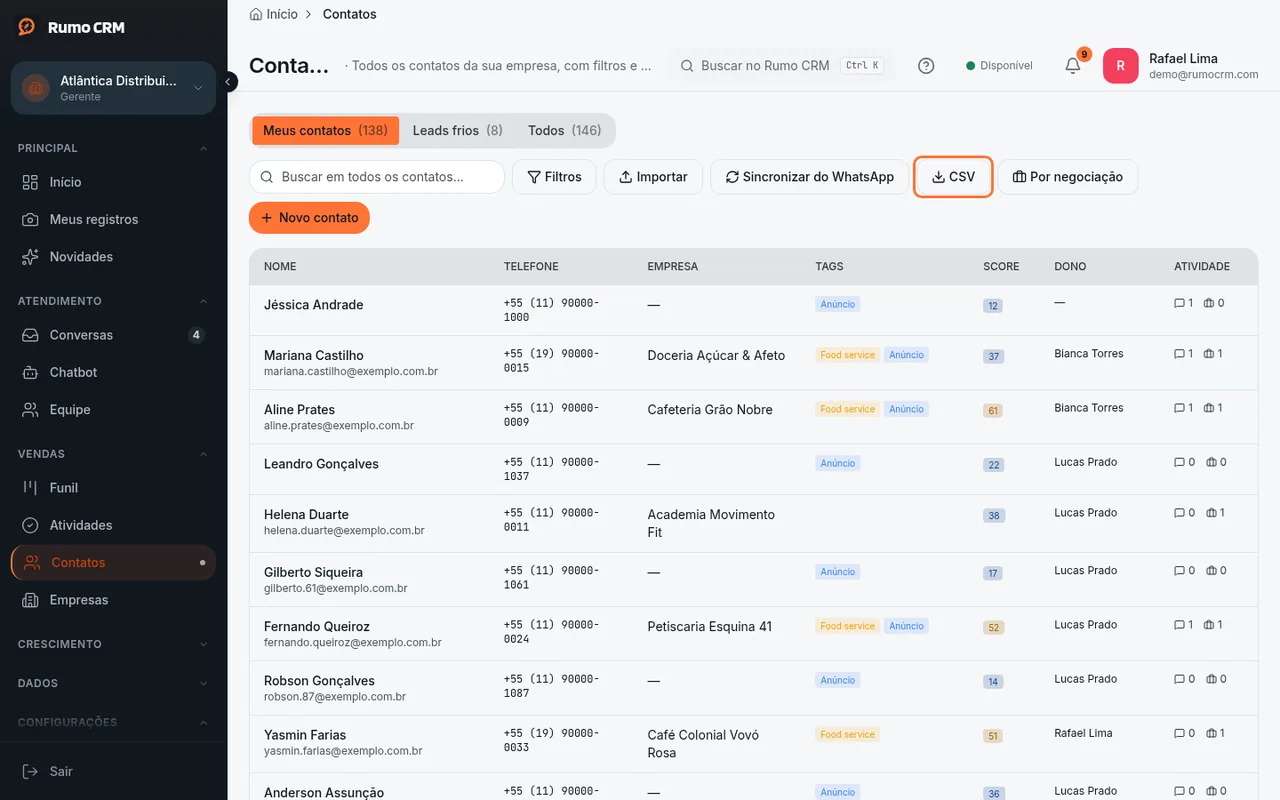 Botão CSV em Contatos
 -
Contatos de quem tem negócio: em Contatos, clique em Por negociação. Preencha só o que importa: Negócio criado de e até, Funil, Fase e Situação do negócio (Aberto (em andamento), Ganho ou Perdido). Clique em Exportar CSV. Saem só os contatos com algum negócio que bate com tudo isso. Gasta a mesma cota de contatos.
 Janela Exportar contatos por negociação
 -
Empresas: no menu lateral, clique em Empresas. Use a busca, Sou eu ou Filtros e clique em CSV. Empresas não têm cota.
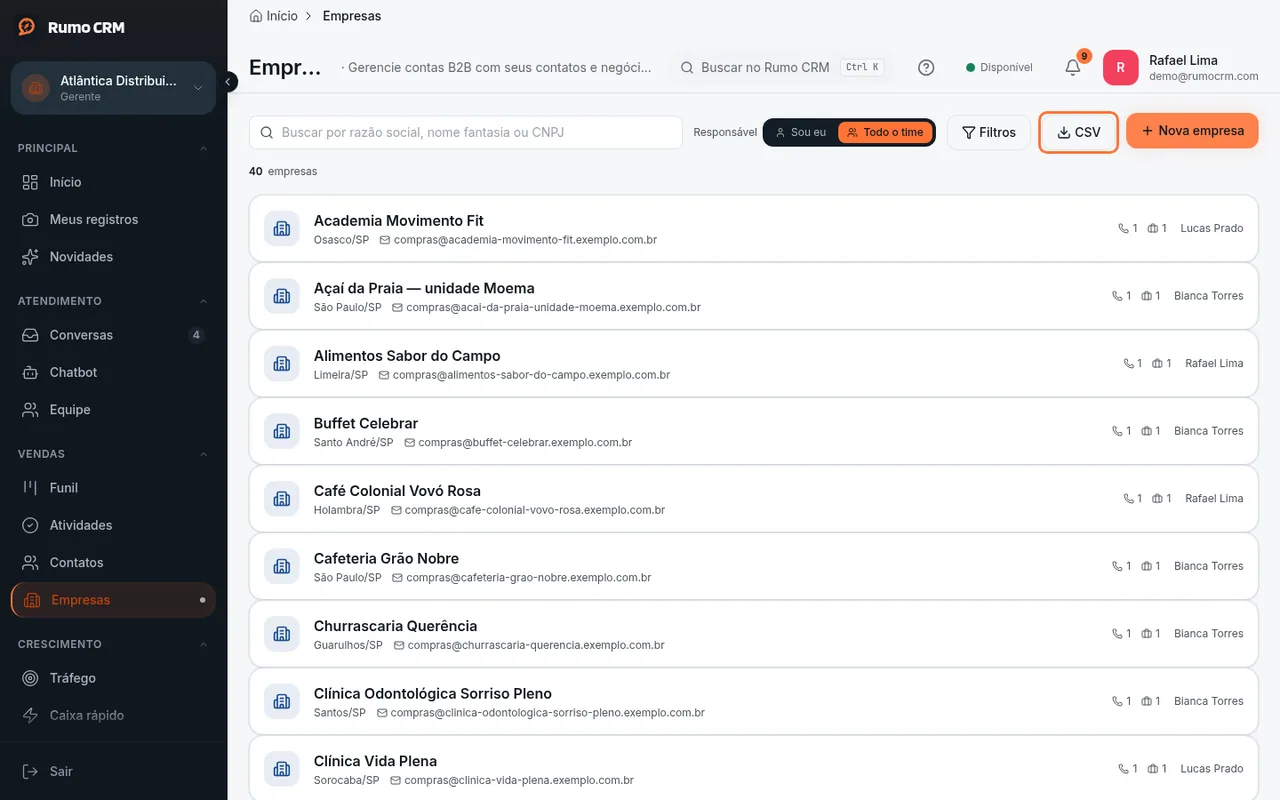 Botão CSV em Empresas
Se algo der errado
| O que aparece | Por que acontece | O que fazer |
|---|---|---|
| "Nenhum negócio válido no CSV (precisa ter coluna de título)" | A primeira linha não tem coluna chamada Title (ou Deal - Title). "Título" em português não é reconhecido | Renomeie o cabeçalho para Title e escolha o arquivo de novo |
| "CSV muito grande (máx 5MB)" ou "Limite de 2000 negócios por import" | Arquivo acima de 5 MB ou de 2.000 negócios | Divida a planilha |
| "0 negócio(s) importado(s)", ou menos negócios que a prévia | Há campo de negócio Obrigatório sempre ou obrigatório na primeira fase. A planilha não o preenche e a linha é recusada sem aviso | Um gerente desmarca a obrigatoriedade em Configurações → Operação → Campos personalizados, importa e marca de novo |
| O negócio entrou sem valor | O valor da planilha é ambíguo (ex.: 1,500) ou não é número | Escreva 1.500 ou 1500,50 |
| O negócio entrou sem contato | Nenhum contato do CRM tem esse telefone | Vincule o contato na página do negócio (detalhes do negócio). Não reimporte: o negócio seria criado de novo |
| Abre uma página só com {"error":"Exportação de contatos não disponível no seu plano. Faça upgrade pra Pro ou Business."} | Seu plano é o Essencial | Volte com o botão voltar do navegador. Para exportar contatos, um gerente muda o plano (Como mudar de plano) |
| Abre uma página com {"error":"Cota mensal de exportação (100 contatos) esgotada. Renova no início do próximo mês."} | Você usou sua cota do mês (500 no Business) | Volte e aguarde o próximo mês |
| O CSV de contatos veio vazio ou diferente da tela | Você exportou da aba Meus contatos ou Leads frios | Exporte pela aba Todos, com busca ou Filtros |
| O CSV de contatos veio com menos linhas | Sobrava menos cota no mês do que contatos | O arquivo traz os mais recentes até completar a cota |
O que este recurso não faz
- Não lê .xlsx e não deixa escolher qual coluna é qual: o nome precisa ser um dos do passo 2.
- Não cria contato nem empresa cadastrada a partir da planilha de negócios.
- Ignora fase, funil, situação (ganho ou perdido) e responsável da planilha: tudo entra aberto, na primeira fase do funil padrão.
- O CSV exportado do Funil não serve para importar de volta: as colunas têm outros nomes (
titulo,valor...). - Exportar os mesmos contatos de novo gasta a cota de novo.
- Cada exportação para em 10.000 linhas e usa vírgula como separador.