Como distribuir conversas e leads automaticamente entre os vendedores
Para que serve: fazer cada conversa nova e cada lead que chega cair sozinho com um vendedor, em revezamento, sem o gerente precisar atribuir um por um.
O que você precisa
- Plano: qualquer um.
- Permissão: gerente.
- Antes: os vendedores já na equipe (Como convidar seu time e escolher quem é gerente).
Onde a roleta atua
Com a roleta ligada, ganham responsável sozinhos:
- conversa nova de WhatsApp ou Instagram (grupos ficam de fora);
- negócio criado por um gerente sem escolher responsável;
- contatos novos importados numa lista: cada contato que ainda não existia no CRM vira um negócio com responsável;
- resposta de campanha numa conversa ainda sem responsável;
- conversa ou negócio sem responsável que passa por um Transferir ou Atribuir vendedor do chatbot, ou por Atribuir vendedor das Automações, com a roleta no lugar do vendedor;
- lead de fonte de captação (formulário da Meta, do Google, do TikTok ou landing page).
Passo a passo
-
Vá em Configurações → Equipe e desça até o card Roleta de Leads.
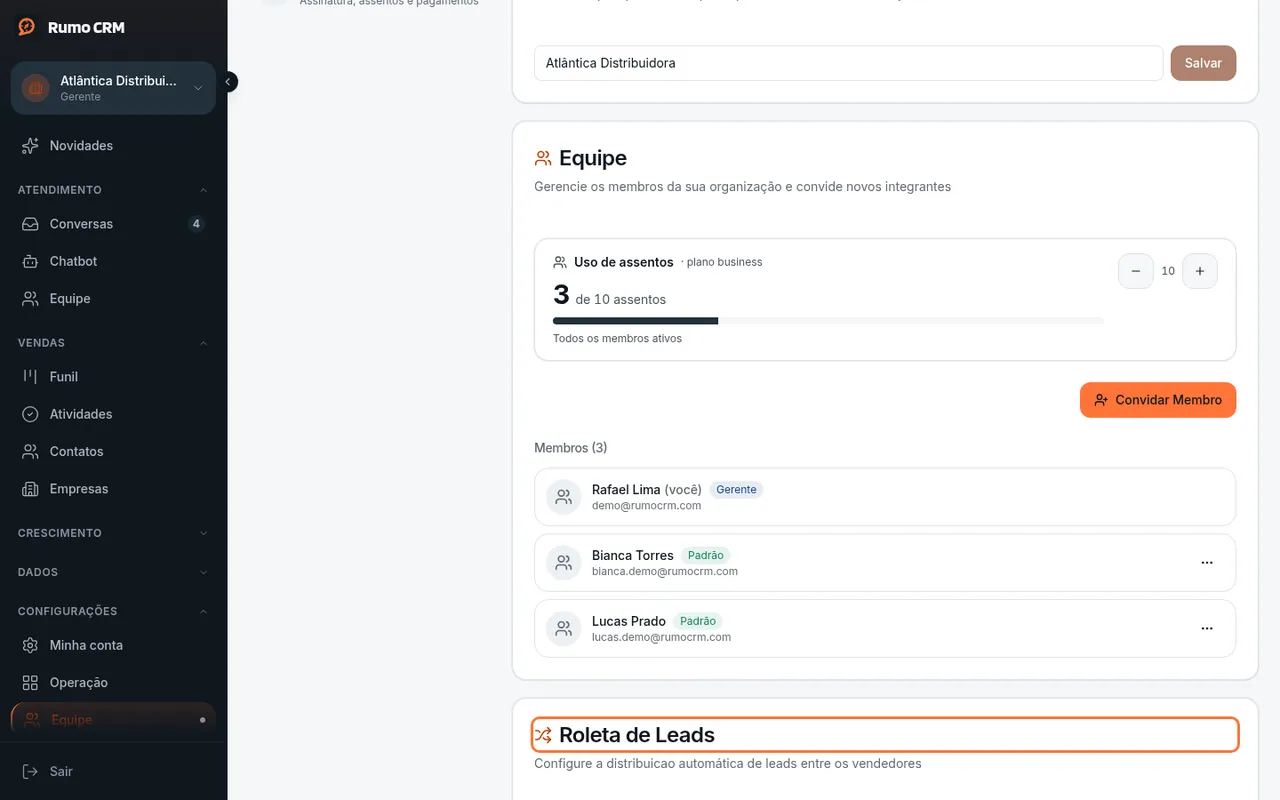 Card Roleta de Leads
 -
Ligue a chave ao lado de Roleta de Vendedores. O selo muda de Desativada para Ativada e aparecem os cards Vendedores Ativos, Leads Distribuídos e Estratégia.
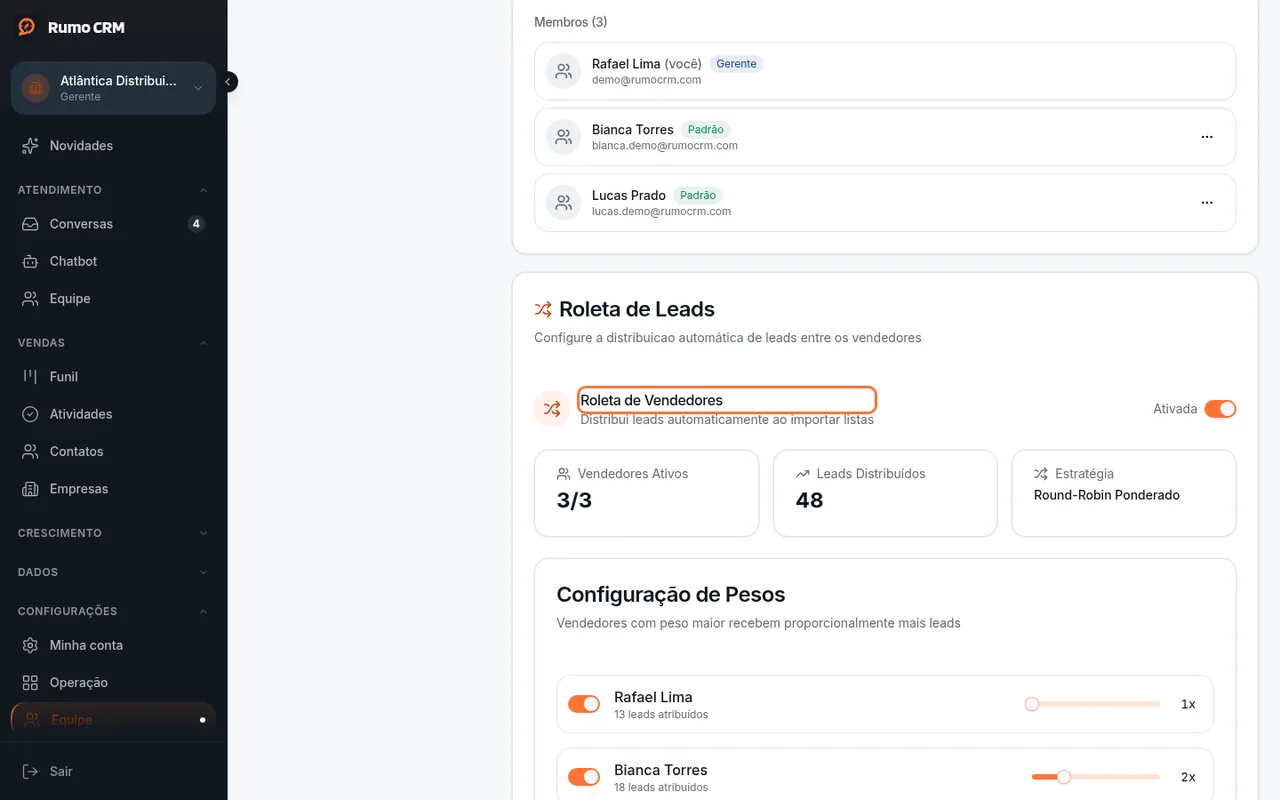 Ligar a roleta
 -
Em Configuração de Pesos, aparecem todas as pessoas da equipe, inclusive gerentes. Para cada uma:
- a chave da esquerda diz se ela recebe ou não. desligue quem não deve receber, como gerentes ou alguém de férias;
- o controle deslizante vai de 1 a 5. Peso 2 recebe o dobro de quem tem peso 1.
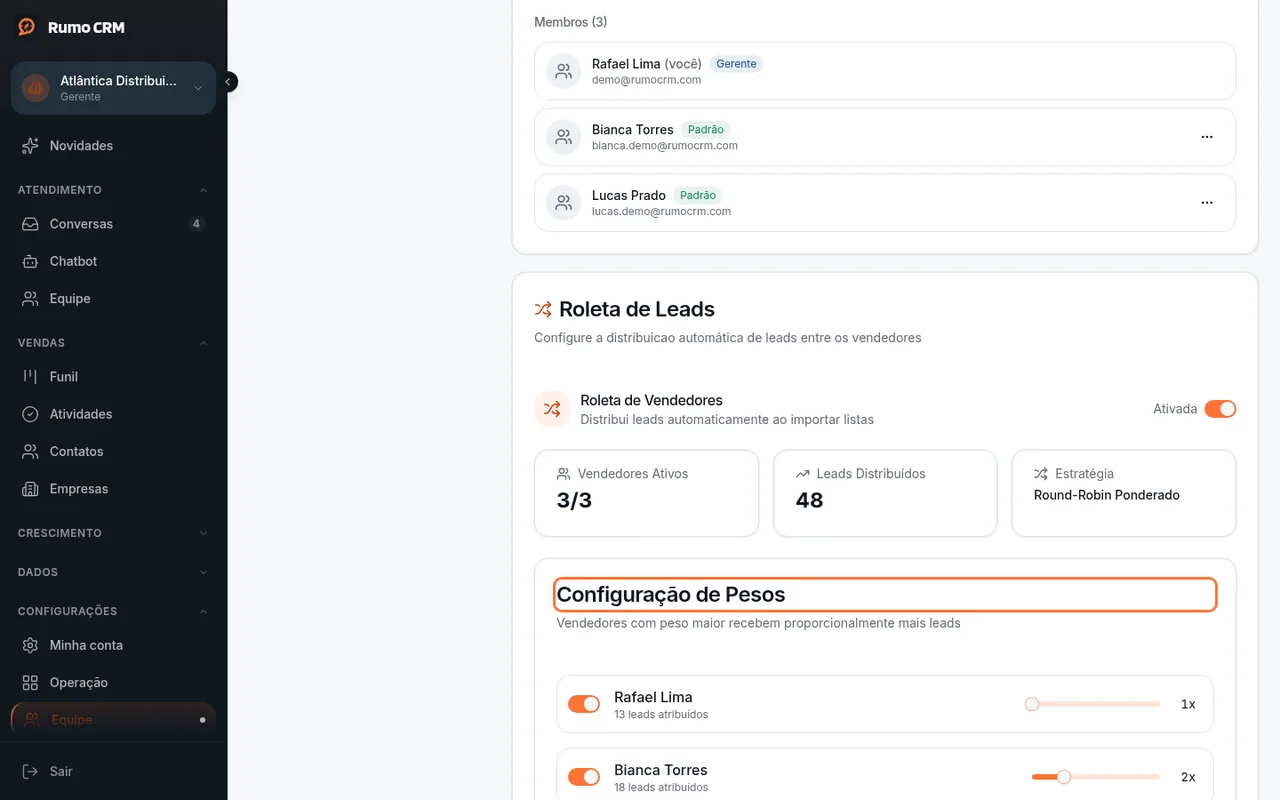 Pesos por vendedor
-
Clique em Salvar Alterações. As linhas alteradas ficam marcadas com Alterado até você salvar.
-
Quem entra na equipe depois, como vendedor, já participa com peso 1. Ajuste o peso dele se precisar.
-
Confira a distribuição no card Distribuição Atual, que compara o Esperado pelo peso com o Atual de cada um.
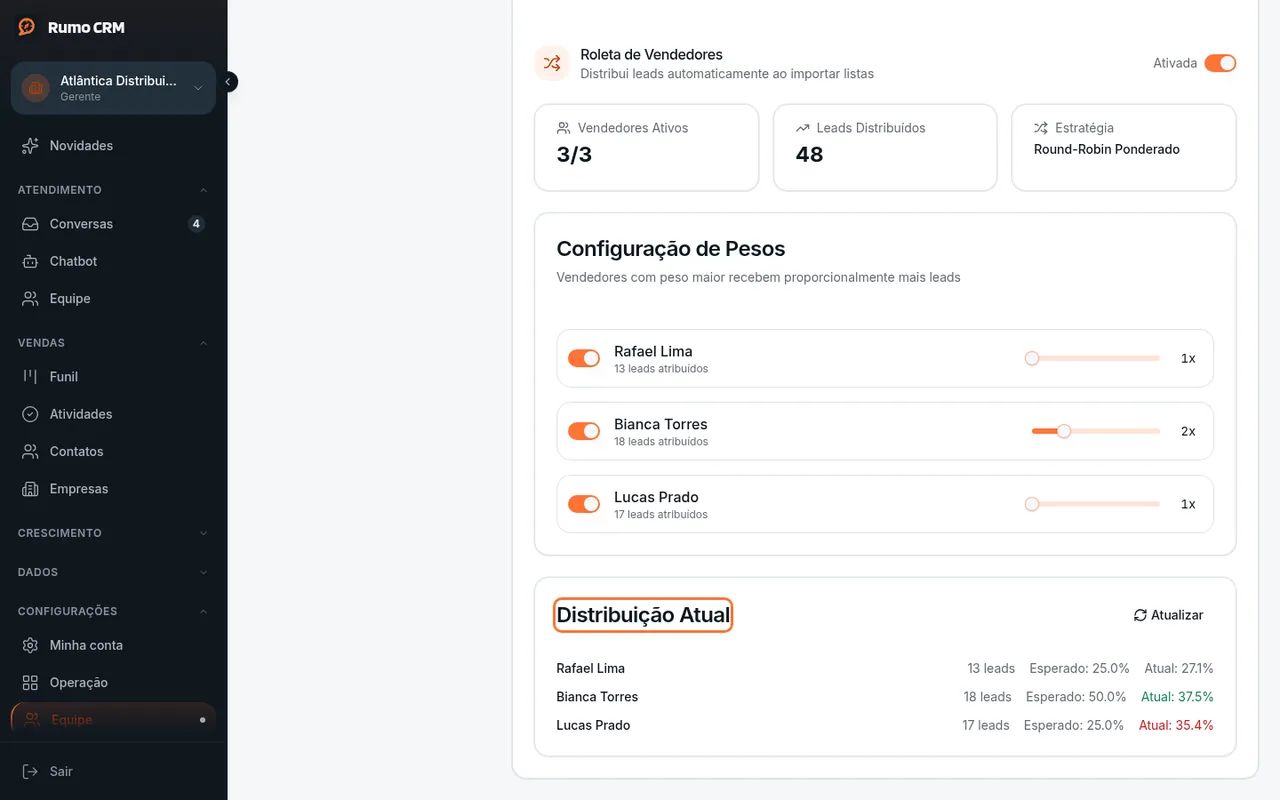 Distribuição esperada e atual
 -
Em Conversas, a conversa que caiu pela roleta mostra o nome do vendedor com o selo roleta no topo.
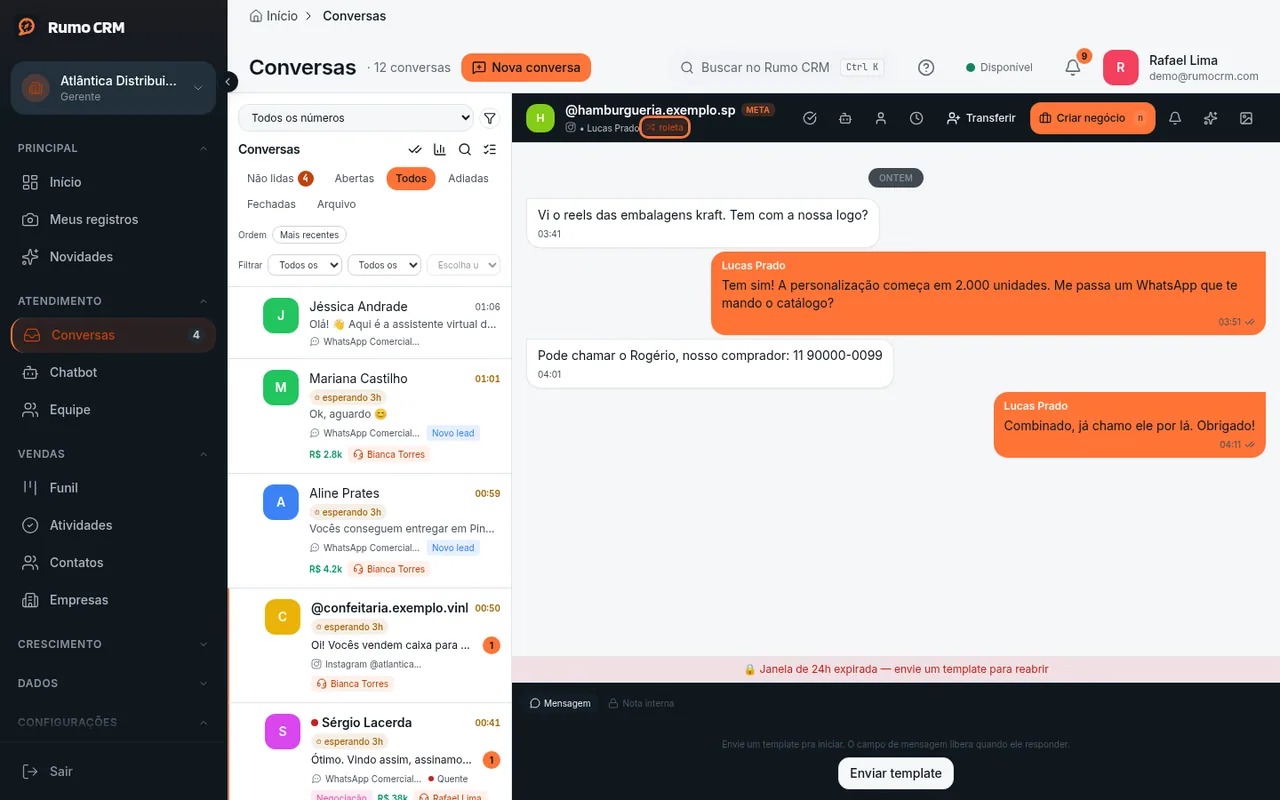 Selo roleta na conversa
Como a roleta escolhe
- Conversas novas: vai para quem está mais abaixo da sua parte, contando as conversas abertas de cada um. Quem fecha conversas volta a receber mais.
- Negócios (criação, importação e captação): a mesma conta, só que com os negócios atribuídos a cada um.
- A Distribuição Atual mostra a conta de negócios, de todo o histórico.
Se algo der errado
| O que aparece | Por que acontece | O que fazer |
|---|---|---|
| Um gerente está recebendo conversas | Ele está com a chave ligada em Configuração de Pesos | Desligue a chave dele e clique em Salvar Alterações |
| A conversa chegou sem responsável | A roleta está Desativada, todos estão desligados, ou a mensagem veio de um grupo | Ligue a roleta e deixe pelo menos um vendedor ligado |
| O vendedor não vê a conversa que recebeu | Ele não está liberado para ver aquele número em Canais visíveis | Ajuste em Como definir o que cada vendedor vê |
| Importei uma lista e apareceram muitos negócios no funil | Com a roleta ligada, cada contato novo da lista vira um negócio | É o comportamento da roleta. Quem já era contato não ganha negócio. Desligue-a antes de importar se não quiser isso |
| "Erro ao salvar alterações" | A gravação falhou | Tente de novo |
O que este recurso não faz
- Não tem horário de funcionamento: a roleta distribui 24 horas por dia.
- Não leva em conta o status Disponível ou Ausente do vendedor.
- Não tem relatório por período de quantos leads cada um recebeu.
- Não distribui leads de formulário próprio do CRM: esses negócios ficam com o gerente mais antigo da conta.
- O chatbot e as regras de Automações só usam a roleta quando o vendedor do bloco ou da ação fica em — Roleta de leads — ou Roleta de leads (só quem está sem dono), e só para conversa ou negócio sem responsável.
- Não tira conversa de quem já é o responsável. Conversa antiga sem responsável só entra na roleta quando o contato responde a uma campanha ou quando passa por um bloco ou ação com a roleta.