Como atender uma conversa no inbox
Para que serve: responder o cliente que escreveu no WhatsApp, no Instagram ou no LinkedIn, passar a conversa para um colega quando for o caso e fechar quando o atendimento terminar.
O que você precisa
- Plano: qualquer um para WhatsApp. Instagram e LinkedIn só aparecem no plano Business, com o canal conectado.
- Permissão: gerente e vendedor podem responder, transferir e fechar conversas.
- O gerente vê todas as conversas.
- O vendedor vê só as conversas em que é o responsável. As sem responsável ficam ocultas, a menos que o gerente libere Ver todas as conversas (em Configurações → Equipe, menu do membro → Gerenciar Módulos).
- Antes: pelo menos um número de WhatsApp conectado (Como conectar seu WhatsApp).
Passo a passo
-
No menu lateral, clique em Conversas. A lista abre na aba Todos. Use Não lidas para ver só o que chegou e você ainda não abriu.
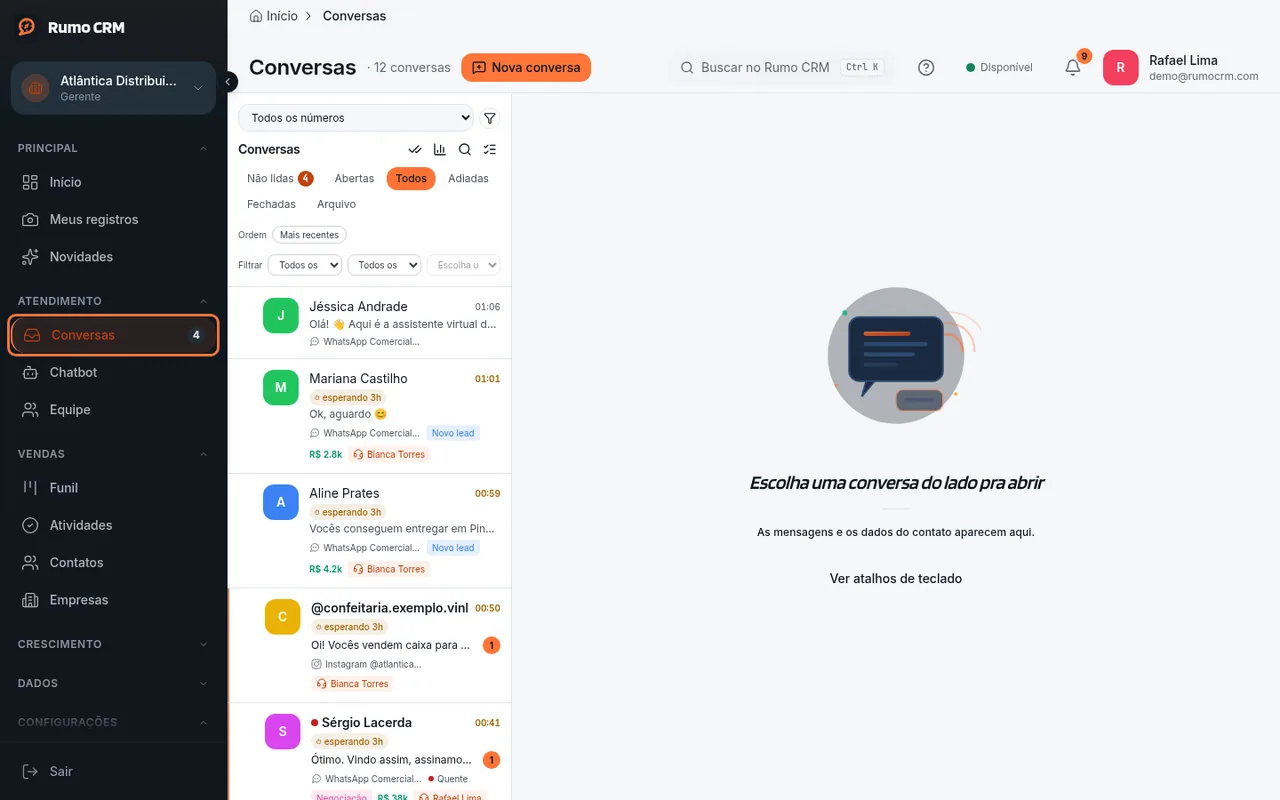 Item "Conversas" no menu lateral
 -
Ache a conversa pelos sinais da linha:
- Nome em negrito com número laranja: mensagens que você ainda não leu.
- ⏱ esperando: a última mensagem é do cliente e ninguém respondeu ainda.
- fora da janela: a conversa é pela API oficial e o cliente não escreve há mais de 24h. Veja o passo 6.
Para procurar por nome, número ou texto, use a lupa (Buscar conversas). Ela só traz conversas que você pode ver.
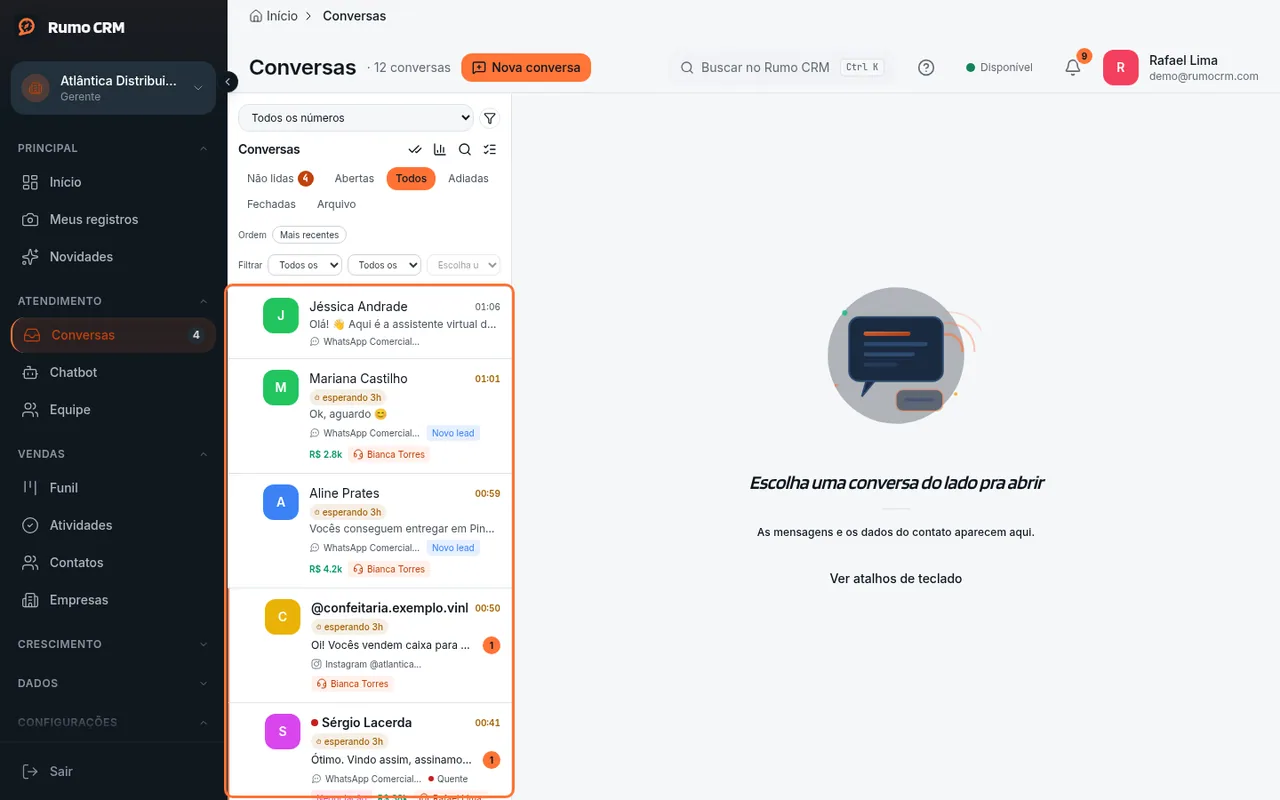 Lista com abas Não lidas, Abertas e Todos
 -
Clique na conversa. As mensagens passam a contar como lidas. No topo aparecem:
- o nome de quem está atendendo;
- o selo META, se o número usa a API oficial, ou WAB, se foi conectado por QR code.
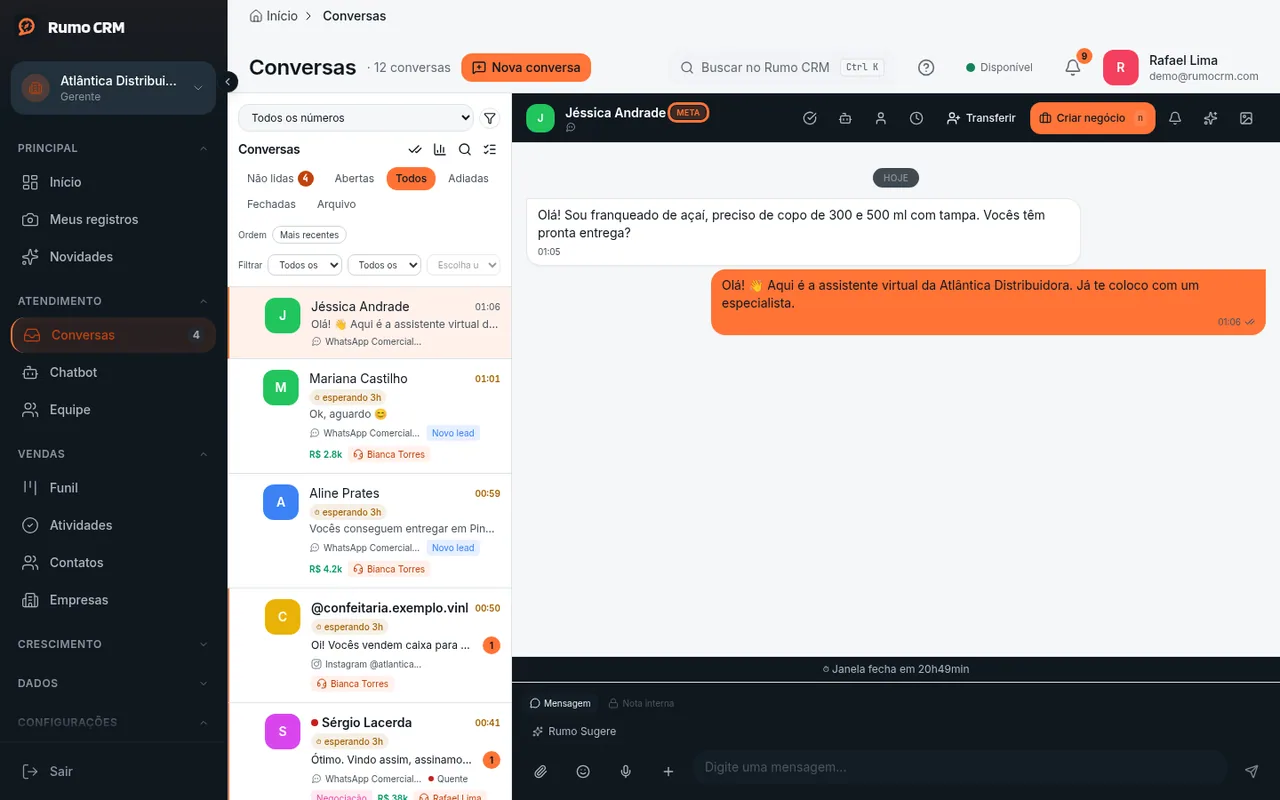 Cabeçalho com responsável e selo do canal
-
Se a conversa ainda não é sua e você vai atender, clique em Transferir e escolha o seu nome na lista Transferir para. Responder sem fazer isso não muda o responsável.
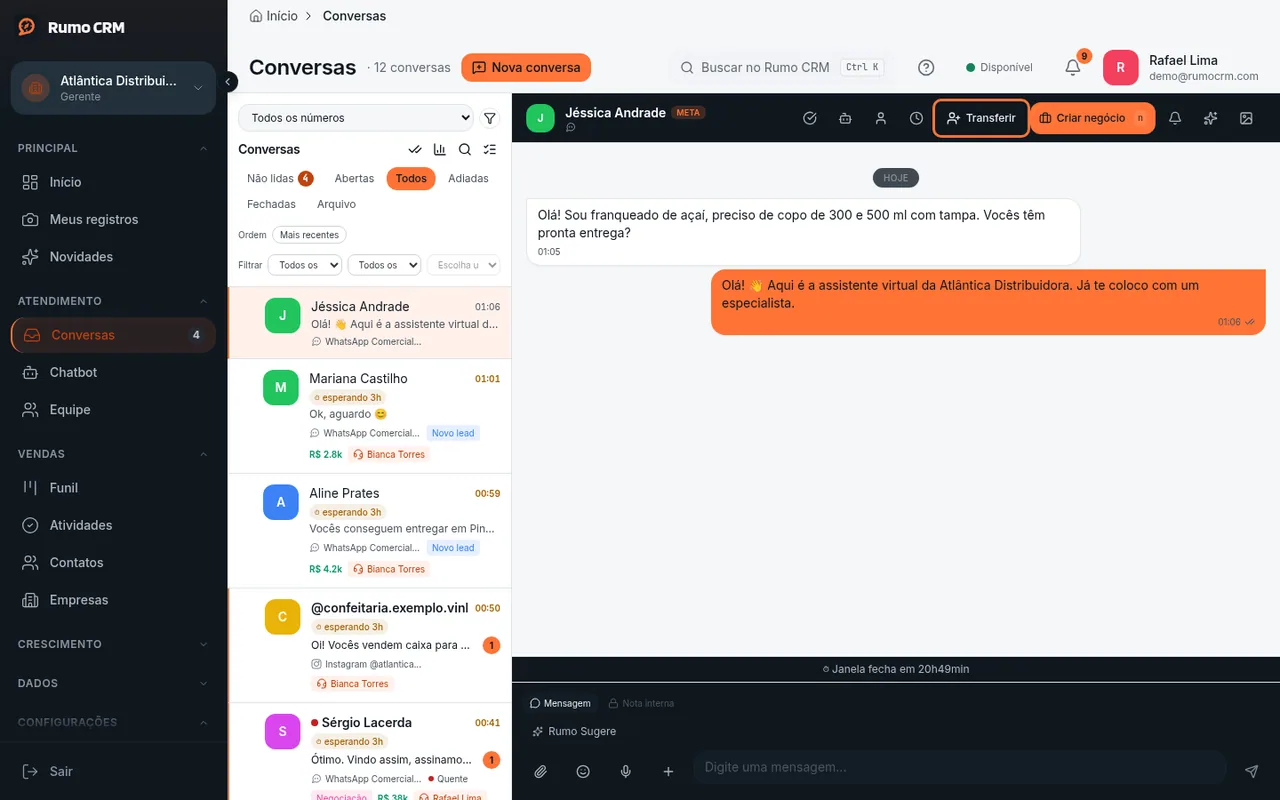 Botão Transferir e a lista de nomes
Assumir atendimento é outra coisa: pausa o chatbot nessa conversa por 8 horas e não muda o responsável.
-
Responda no campo Digite uma mensagem...:
- Enter envia e Shift+Enter pula linha.
- Digite / para abrir suas Respostas rápidas. Navegue com as setas e escolha com Enter.
- No clipe (Enviar mídia), mande imagem, vídeo, áudio, PDF ou documento de até 20 MB. Também dá para arrastar o arquivo para a conversa.
- No microfone (Gravar áudio), clique uma vez para começar a gravar e clique em Parar para terminar. Depois, use Enviar áudio para mandar ou Descartar para jogar fora.
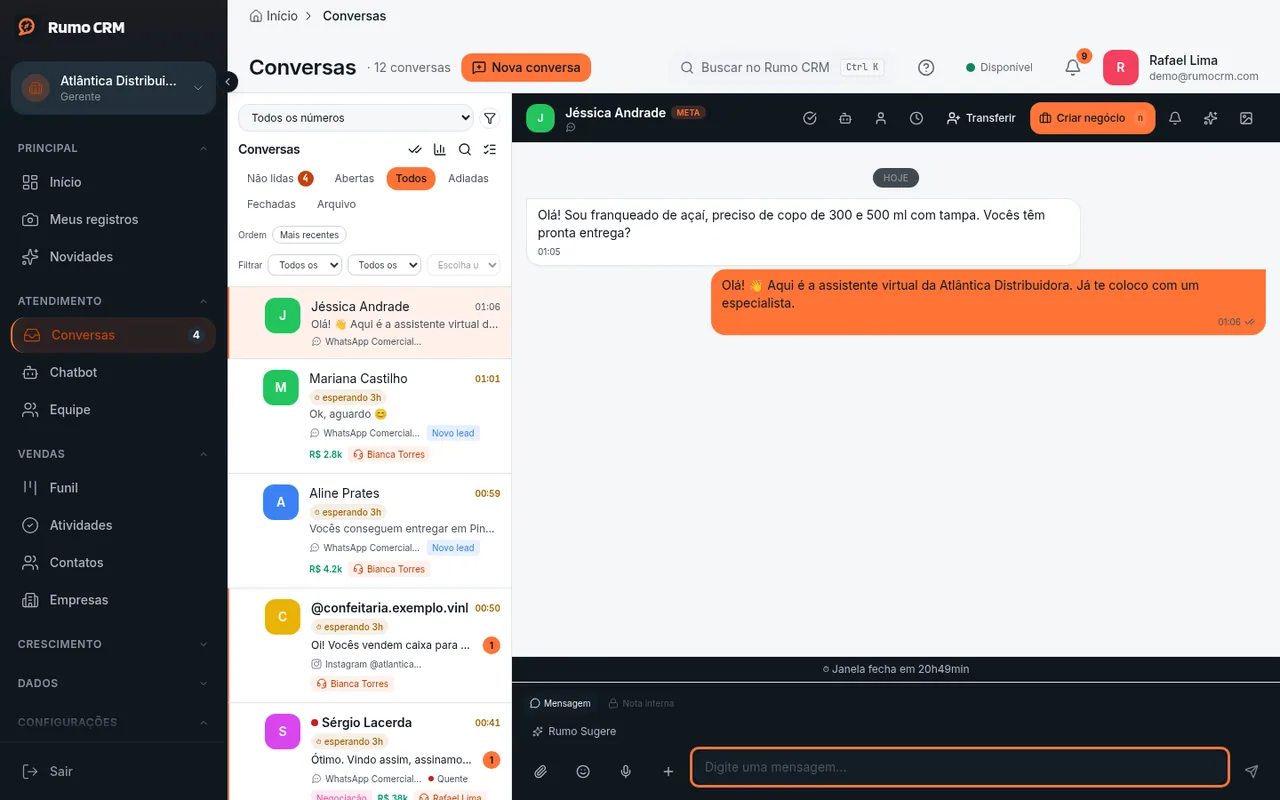 Campo de resposta, clipe e microfone
-
Se aparecer "🔒 Janela de 24h expirada", o campo de texto some. Isso só acontece em número da API oficial (selo META): o WhatsApp só deixa responder livremente até 24 horas depois da última mensagem do cliente. Para retomar:
- Clique em Enviar template.
- Escolha um modelo na lista Templates aprovados. Templates de marketing mostram o custo antes de enviar.
- Espere o cliente responder. Quando ele responder, o campo de mensagem volta.
Campanha não abre a janela: o campo de texto só aparece depois que o cliente responde.
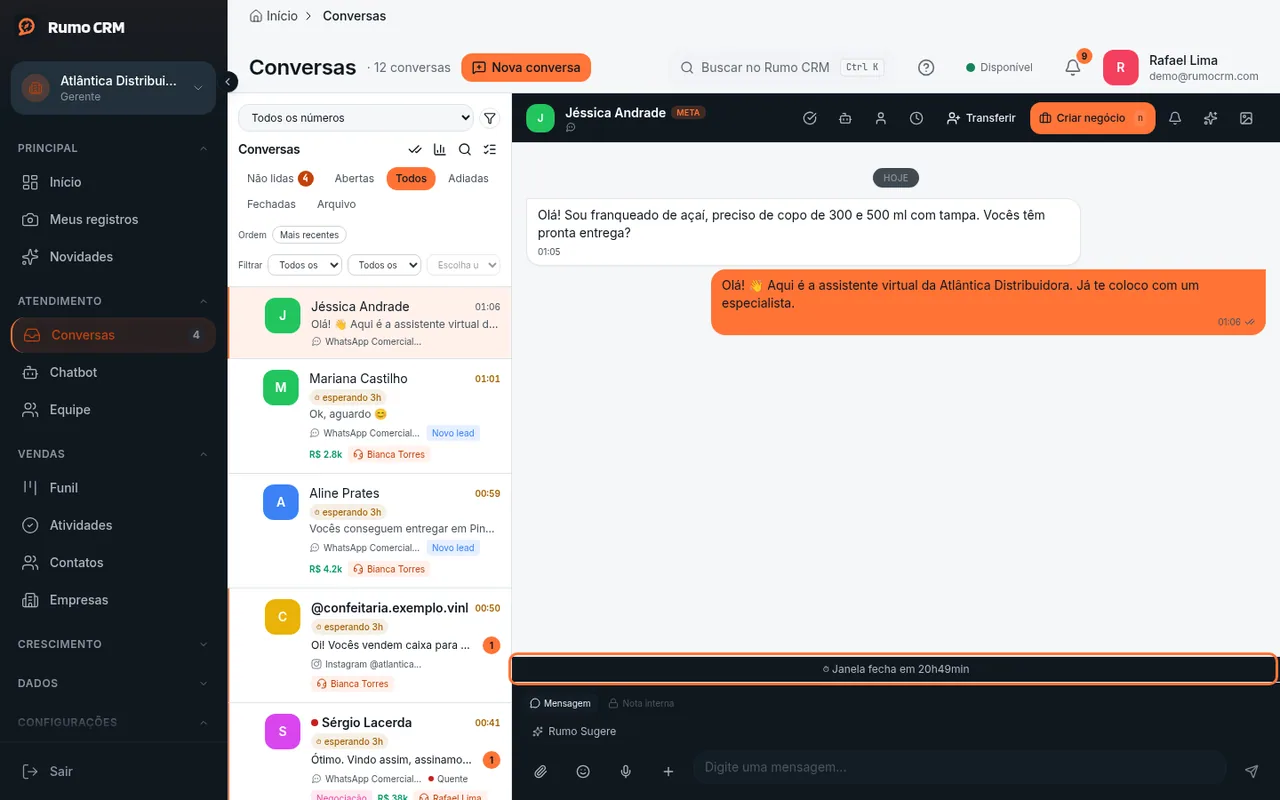 Aviso de janela expirada e botão Enviar template
 -
Para passar a conversa para um colega:
- Clique em Transferir e escolha o nome dele. Aparece a confirmação "Transferida para (nome)". O colega recebe o aviso "Conversa transferida para você" no sino.
- Clique em Nota interna, acima do campo, e escreva o contexto. Mencione o colega com @Nome para ele receber uma notificação. A nota não vai para o cliente.
Escreva a nota depois de transferir. Quem recebe a conversa de outra pessoa só vê as mensagens a partir da transferência. Quem pega uma conversa sem responsável vê o histórico inteiro.
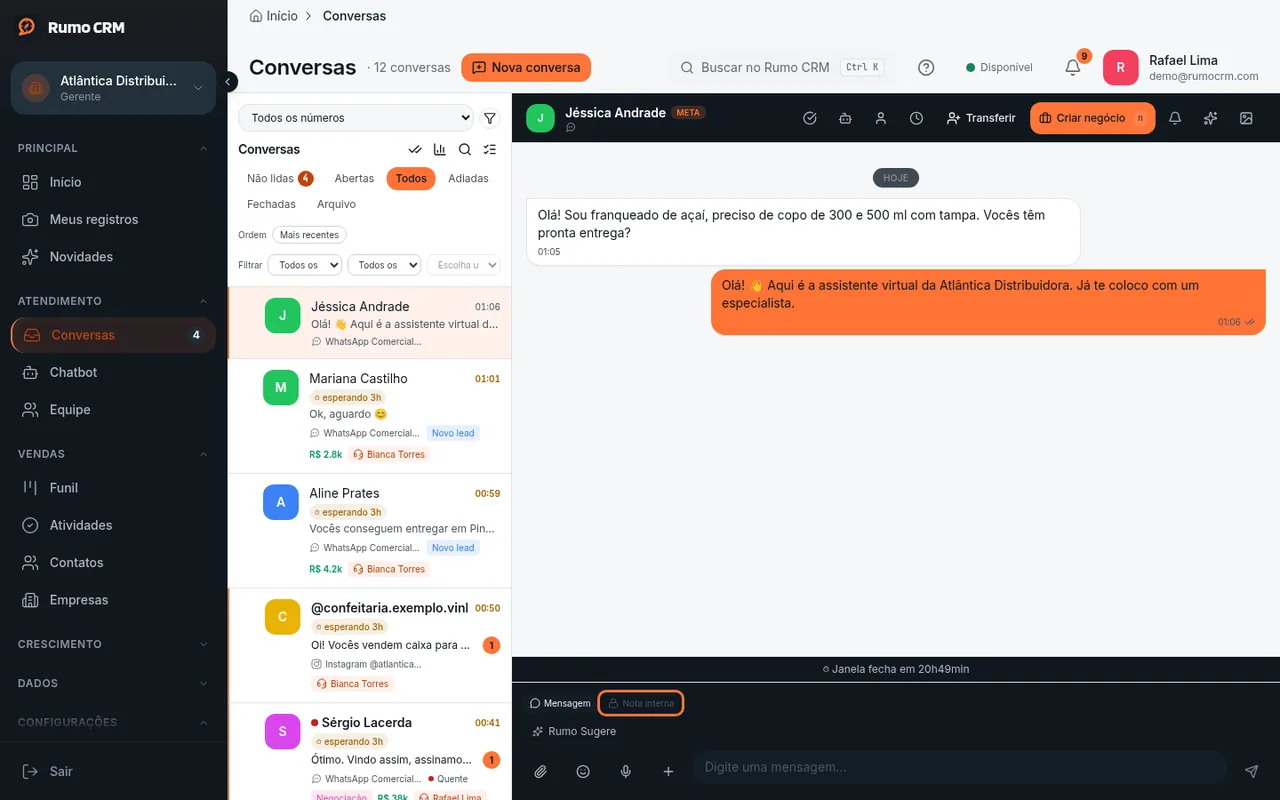 Alternar para Nota interna
 -
Quando o atendimento terminar, clique no ícone de ✓ (Fechar conversa). Se houver um negócio ligado à conversa, o CRM pergunta o que fazer:
- Fechar conversa e deal: escolha se o negócio foi ganho ou perdido e feche os dois juntos;
- Só a conversa: fecha só a conversa e deixa o negócio como está.
Se o cliente escrever de novo, a conversa reabre com o mesmo responsável.
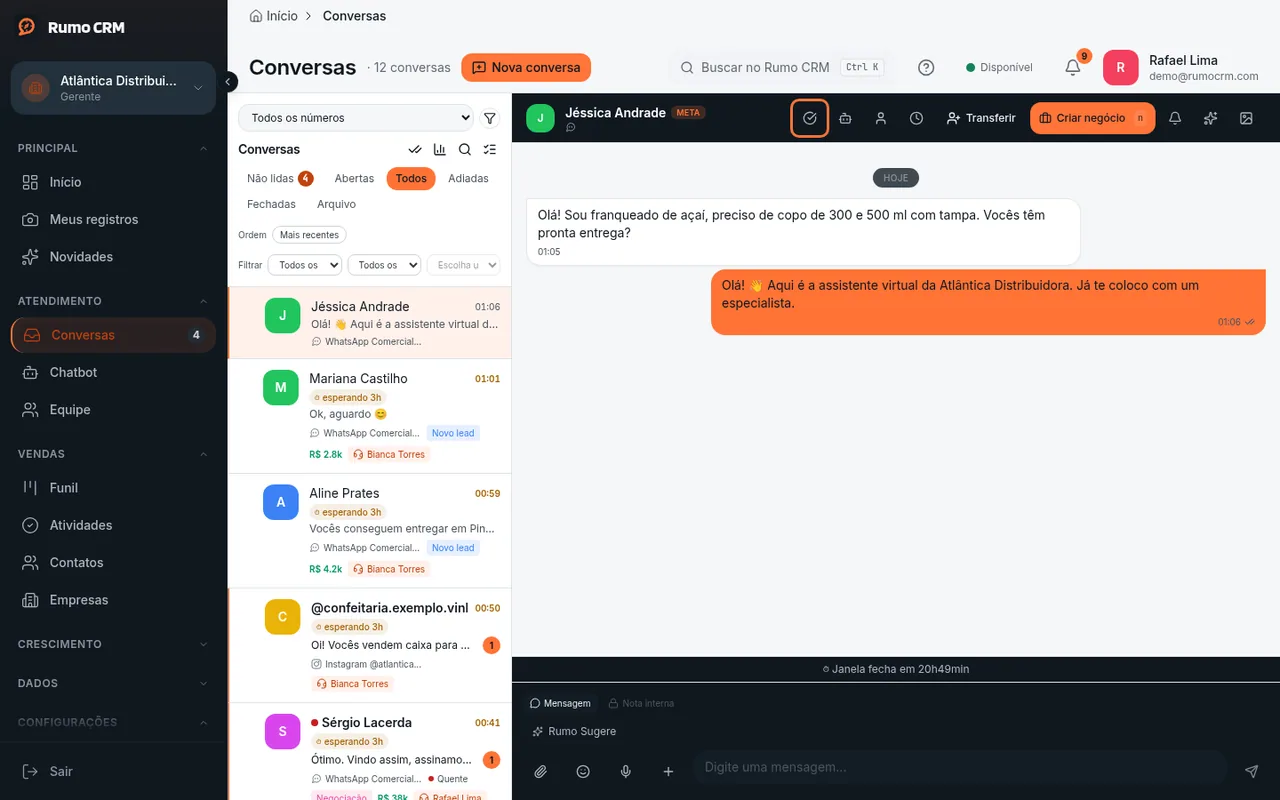 Botão de fechar conversa
Se algo der errado
| O que aparece | Por que acontece | O que fazer |
|---|---|---|
| A conversa não aparece para o vendedor | Vendedor só vê conversa em que é o responsável | O gerente transfere a conversa para ele, liga a Roleta de Leads (Configurações → Equipe) ou libera Ver todas as conversas |
| "Janela de 24h expirada. Pela API oficial, texto, audio, imagem e arquivo livre nao reabrem conversa..." | O cliente não escreve há mais de 24h (número da API oficial) | Use Enviar template (passo 6) |
| "Nenhum template aprovado encontrado" | Não há template aprovado pela Meta para esse número | Crie e aprove um template (Como criar um template do WhatsApp) |
| "(arquivo) tem X MB — máximo 20MB." | Arquivo maior que 20 MB | Comprima o arquivo ou envie um link |
| "Este canal perdeu a conexão. Reconecte o número em Configurações." | O número caiu ou o token venceu | Um gerente reconecta em Configurações → Integrações → Canais |
| "O contato pediu para não receber mensagens." | O contato está na blacklist (opt-out) | Não envie. Se foi engano, um gerente tira o número em Blacklist |
| "Este número não está no WhatsApp." | O número do contato não tem WhatsApp | Confira o número na ficha do contato |
| Mensagem com ⚠ e Tentar novamente | O envio falhou | Leia o motivo na mensagem e veja Como resolver uma mensagem que não chegou |
O que este recurso não faz
- Não há botão de "pegar para mim". Use Transferir e escolha o seu nome.
- Hoje não dá para marcar uma conversa como não lida.
- Uma conversa adiada só volta para a lista na hora marcada, mesmo que o cliente responda antes.
- O template enviado da conversa preenche só
{{1}}, com o primeiro nome do contato. Da{{2}}em diante, o cliente recebe a palavra "Olá" no lugar. Evite templates com{{2}}(Como criar um template do WhatsApp).