Como criar e usar respostas rápidas
Atender no WhatsApp, Instagram e LinkedIn7 min de leitura
Vídeo do Rumo Academy · ver todas as trilhas
Para que serve: deixar prontas as mensagens que o time repete todo dia (preço, endereço, horário, apresentação) e inseri-las na conversa digitando / ou apertando um atalho, já com o nome do cliente.
O que você precisa
- Plano: qualquer um. Respostas rápidas estão no Essencial, no Pro e no Business.
- Permissão:
- Só o gerente cria, edita e exclui respostas rápidas. Elas valem para a empresa inteira.
- O vendedor vê a lista e usa as respostas no inbox. Ele não vê o botão Nova resposta rápida.
- Cada pessoa configura os próprios atalhos de teclado (Alt + tecla).
- Antes: nada.
Passo a passo
Cadastrar (gerente)
-
No menu lateral, abra Configurações → Operação e clique no cartão Respostas rápidas. A página mostra suas respostas em Minhas respostas rápidas. Se a empresa tem número da API oficial, aparece também o cartão Templates do WhatsApp (Meta), que é outra coisa (veja "O que este recurso não faz").
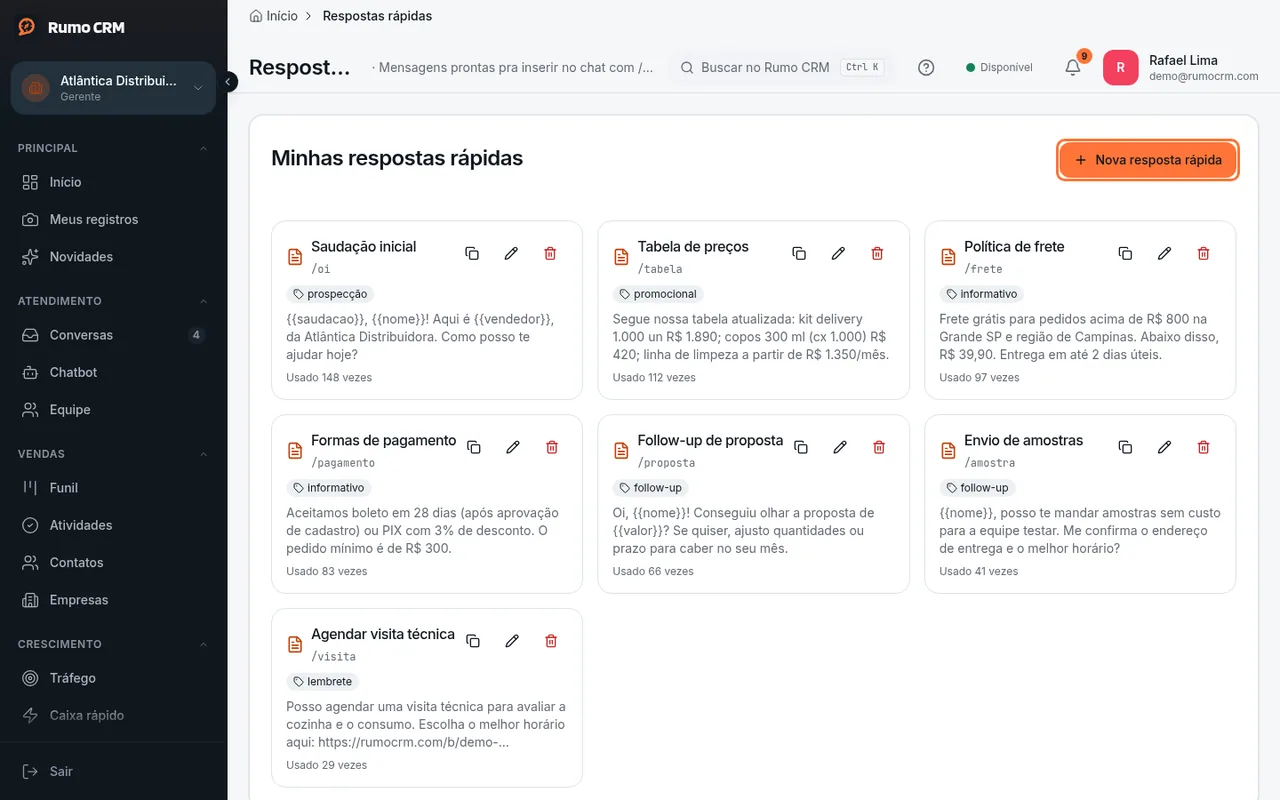 Página Respostas rápidas
-
Clique em Nova resposta rápida e preencha:
- Nome da resposta rápida: como ela aparece na lista. Ex.: "Tabela de preços".
- Atalho no Inbox (opcional): a palavra que você vai digitar no chat, como
/preco. O CRM põe a barra, tira acentos e troca espaço por hífen. Use de 2 a 30 caracteres (letras sem acento, números,-ou_). Cada atalho só pode existir uma vez na empresa. - Categoria (opcional).
- Mensagem: o texto que vai para o cliente.
- Mídia (opcional): clique em Adicionar mídia para anexar uma imagem, um áudio, um vídeo ou um documento (PDF, Word, Excel, PowerPoint, TXT ou CSV), de até 16MB. Um e-book ou um catálogo em PDF entra aqui.
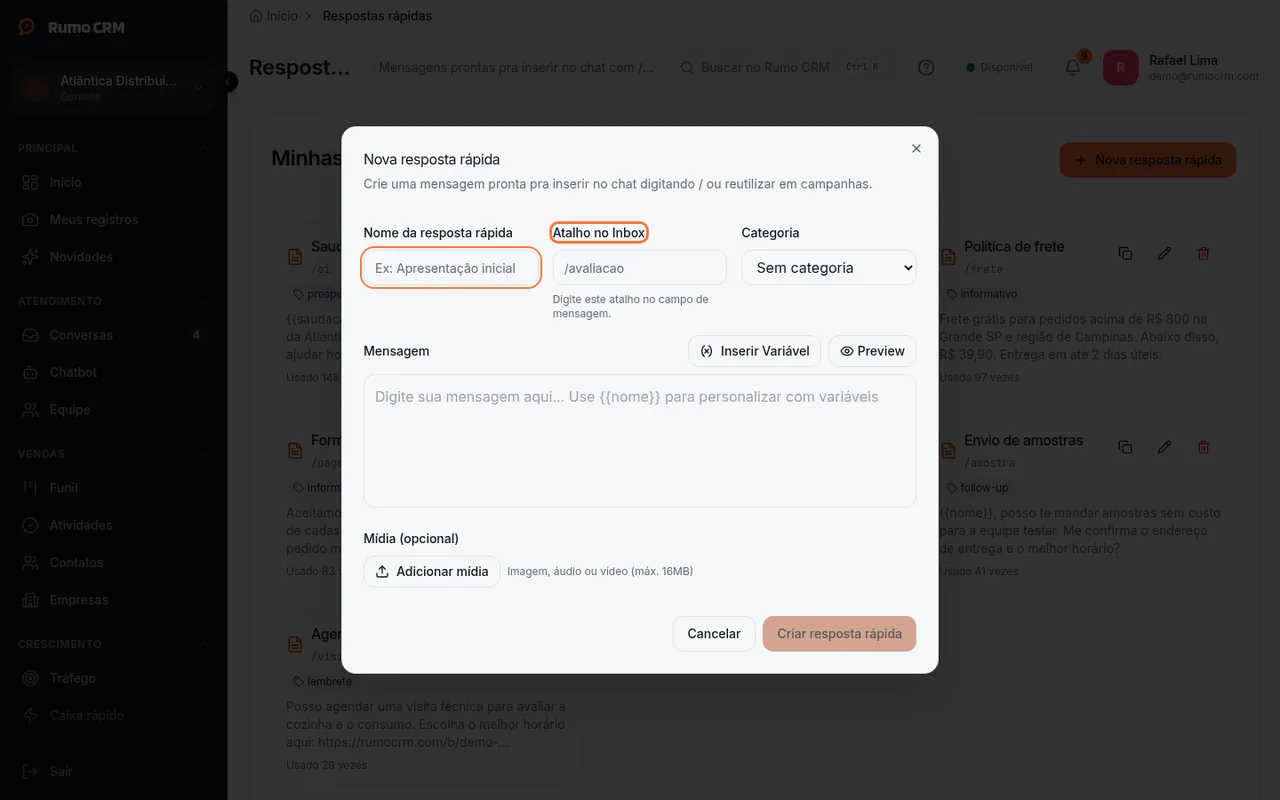 Formulário da nova resposta rápida
-
Para personalizar, clique em Inserir Variável e escolha um campo. Na conversa, estas variáveis são trocadas pelos dados do cliente:
{{nome}},{{primeiro_nome}},{{telefone}},{{saudacao}}(Bom dia, Boa tarde ou Boa noite) e{{vendedor}}(quem está atendendo). Se a conversa tem negócio, também funcionam{{valor}},{{produto}}(título do negócio) e{{estagio}}. Para data e hora, digite{{hoje}}e{{agora}}. Depois, clique em Criar resposta rápida.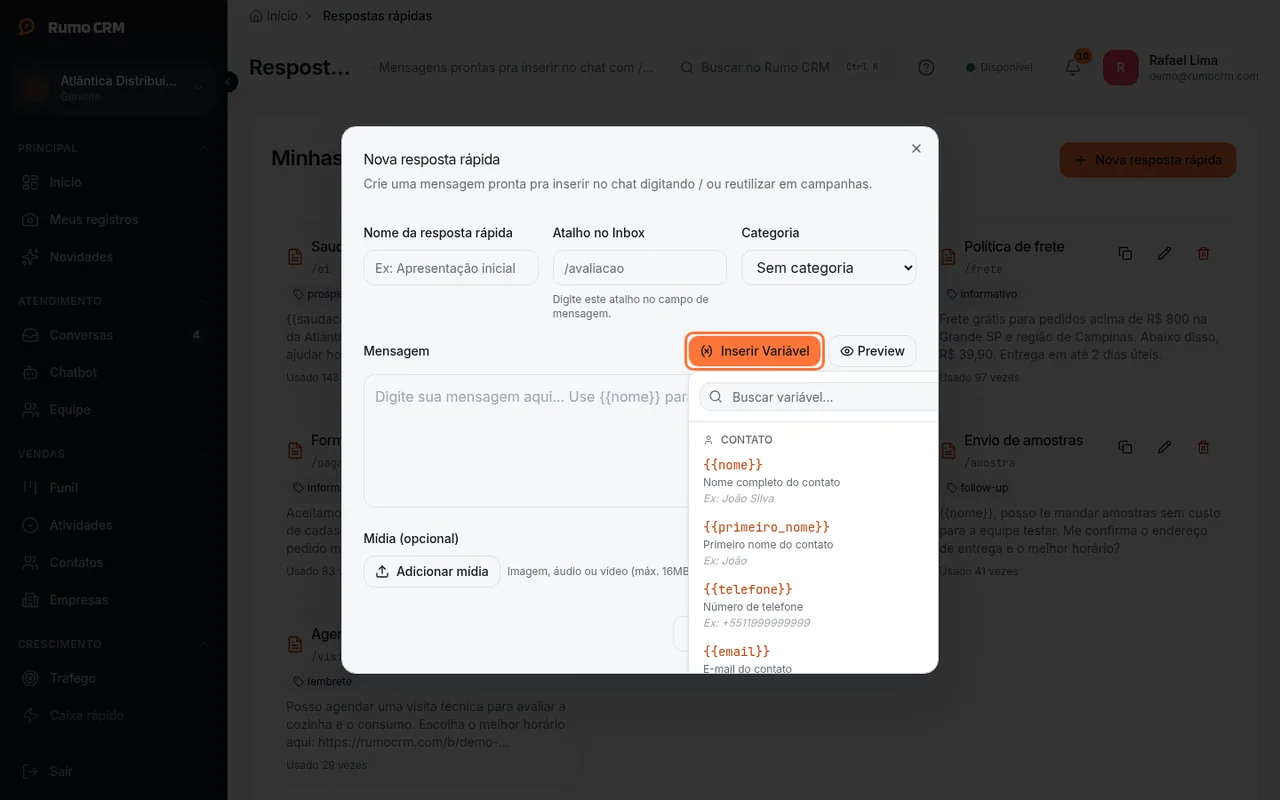 Lista de variáveis da mensagem
-
Para mudar uma resposta, clique no lápis do cartão, ajuste e clique em Salvar Alterações. Para apagar, clique na lixeira e confirme em Excluir.
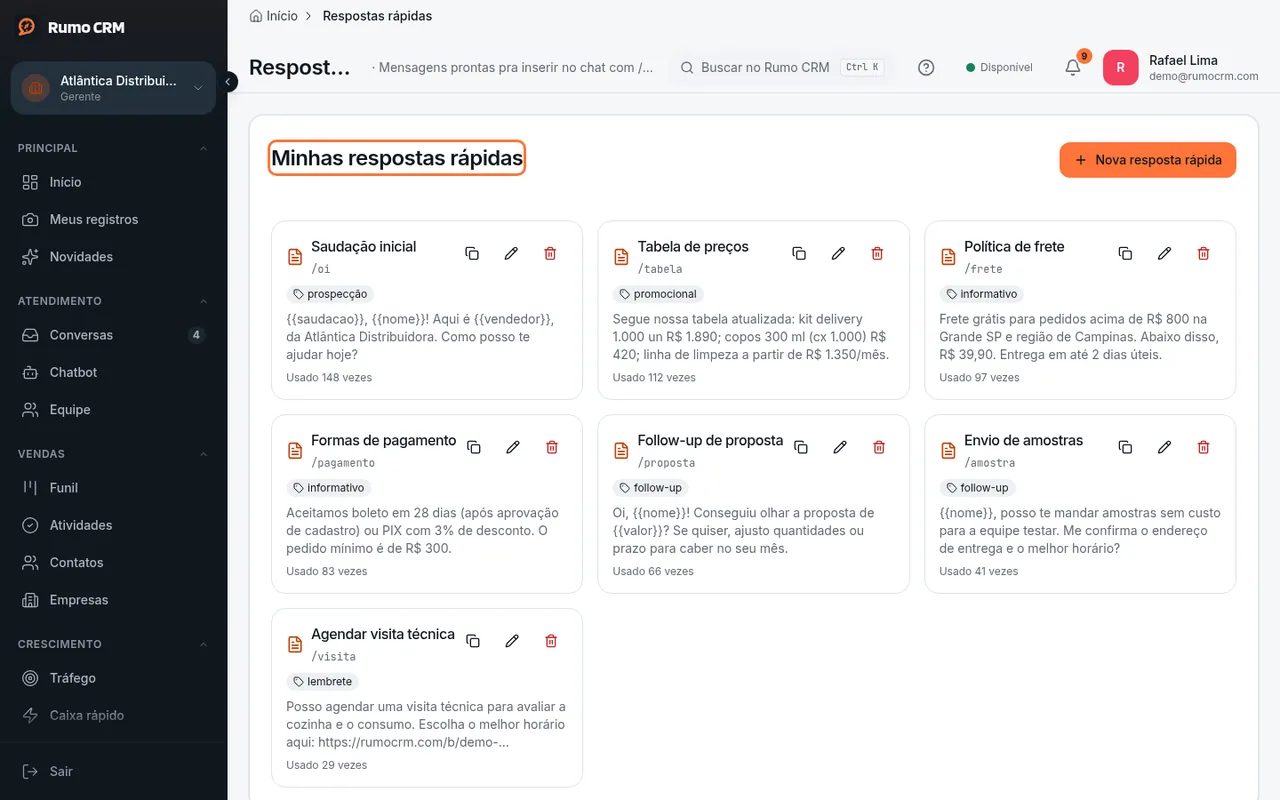 Cartões com lápis e lixeira
Usar na conversa (todos)
-
No campo de mensagem, digite / no começo ou depois de um espaço. Abre a lista Respostas rápidas. Continue digitando o atalho ou parte do nome para filtrar. A resposta destacada aparece inteira na Prévia, ao lado da lista (no celular, abaixo dela), já com as variáveis preenchidas com os dados do cliente e com a imagem ou o arquivo que ela leva. Troque o destaque com as setas ou passando o mouse. Escolha com Enter ou com o clique. Esc fecha a lista.
- Sem mídia, o texto entra no campo com as variáveis preenchidas. Revise e envie.
- Com mídia, nada é enviado na hora: a mídia fica anexada acima do campo e o texto entra no campo como legenda. Ajuste a legenda e clique em Enviar (ou aperte Enter). Para desistir da mídia, clique no X do anexo (Remover anexo): o texto continua no campo.
- Se já tem um anexo no campo, escolher outra resposta troca o anexo pela mídia da nova. Se a nova é só texto, o anexo sai. A Prévia avisa antes de você escolher.
- Áudio não tem legenda no WhatsApp: o texto vai numa mensagem separada, logo depois do áudio.
- Documento aparece no anexo com o nome e o tamanho (ex.: "Ebook.pdf · 7,2 MB"). O cliente recebe o arquivo com o texto do campo como legenda, pelo número conectado por QR Code ou pela API oficial.
- Se você trocar de conversa antes de enviar, o anexo e o texto continuam lá quando você voltar.
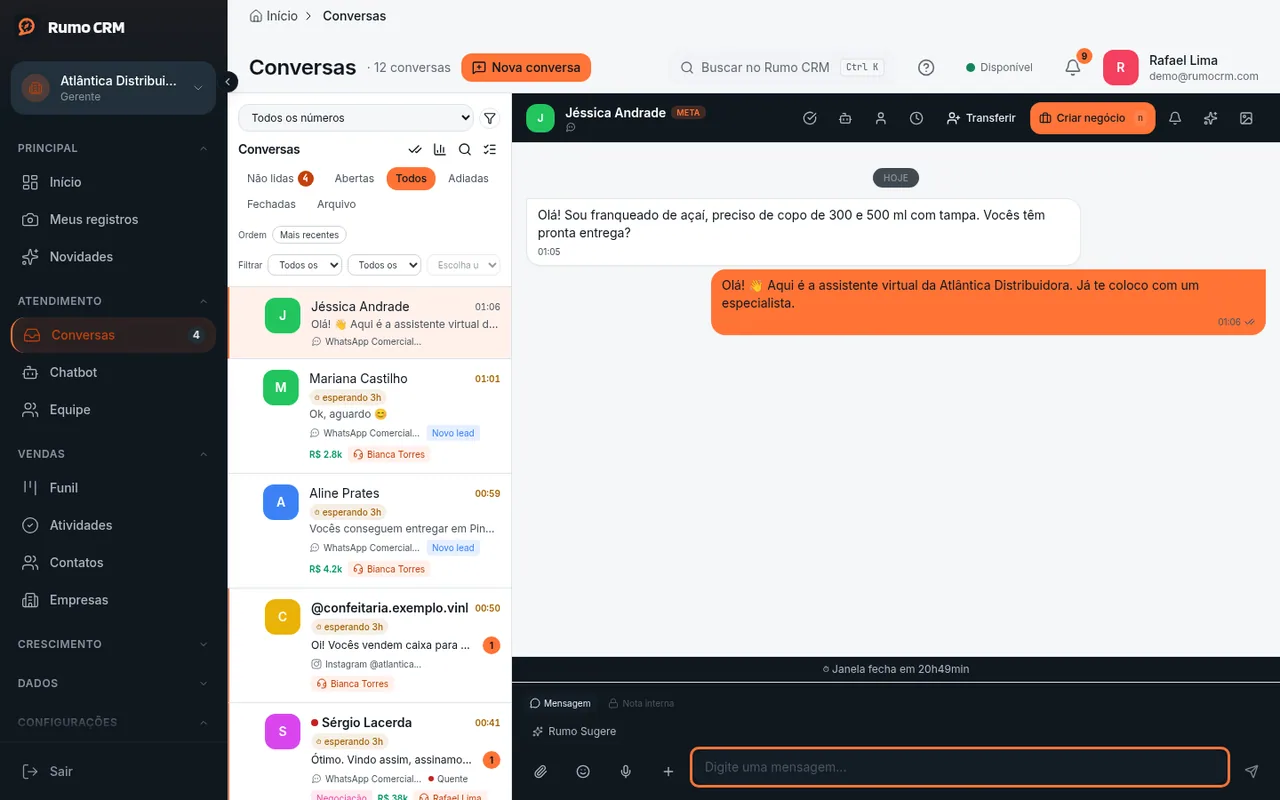 Lista de respostas rápidas ao digitar /
-
Para usar sem digitar, crie um atalho de teclado. Abra Configurações → Minha conta, vá até Atalhos de teclado e clique em Adicionar atalho. Digite uma letra ou um número, escolha a resposta e clique em Salvar atalhos. Na conversa, com o cursor no campo de mensagem, aperte Alt + a tecla.
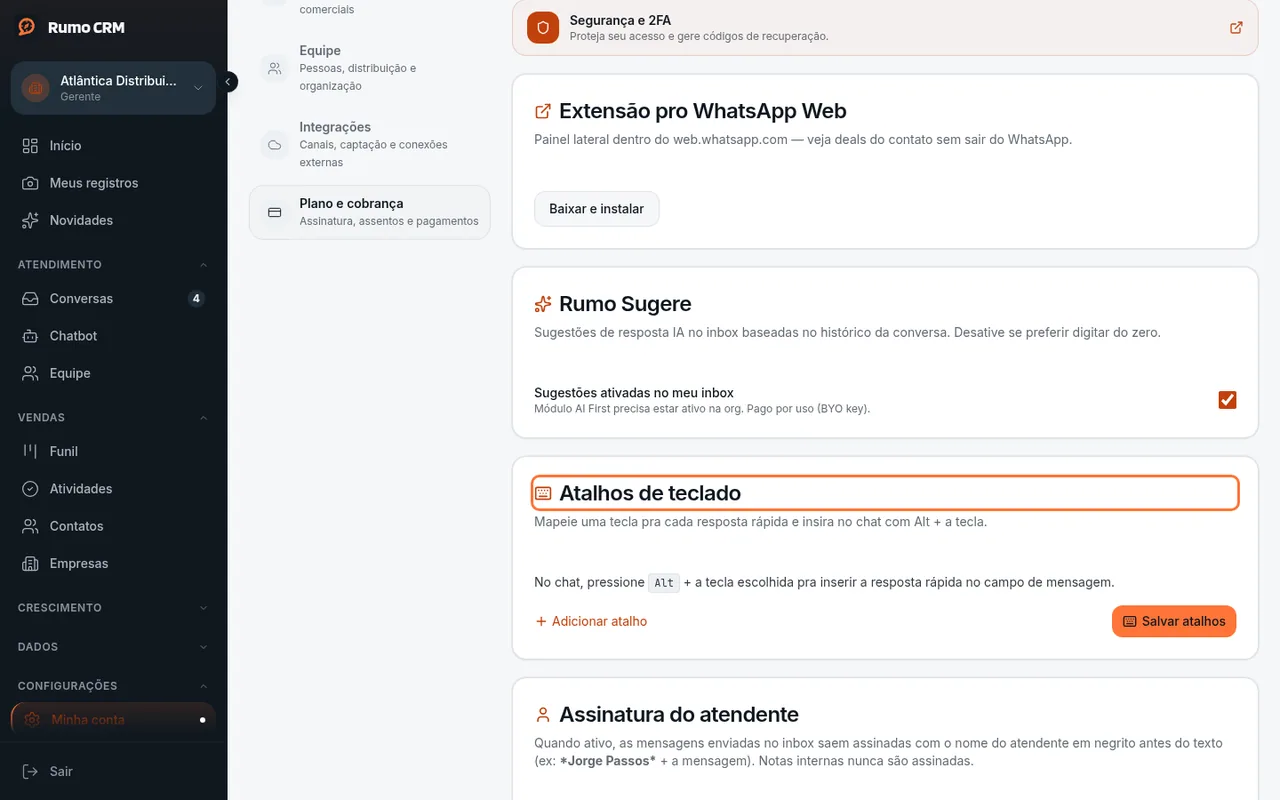 Cartão Atalhos de teclado em Minha conta
Se algo der errado
| O que aparece | Por que acontece | O que fazer |
|---|---|---|
| Não aparece o botão Nova resposta rápida | Você é vendedor | Peça ao gerente para cadastrar |
| Criar resposta rápida está cinza | Falta o nome ou a mensagem | Preencha os dois campos |
| Você clica em Criar resposta rápida e a janela não fecha | O atalho já existe na empresa ou tem menos de 2 caracteres | Troque o Atalho no Inbox e salve de novo |
| "Formato não aceito aqui." | O arquivo não é imagem, áudio, vídeo nem documento aceito (por exemplo, um .exe ou um .zip) | Anexe imagem, áudio, vídeo, PDF, Word, Excel, PowerPoint, TXT ou CSV |
| "O arquivo tem 20 MB. O limite é 16 MB." | O arquivo passa do limite | Diminua o arquivo (no PDF, exporte com imagens comprimidas) e anexe de novo |
| "Este arquivo não é aceito: o conteúdo não corresponde à extensão." | O conteúdo do arquivo não é do tipo que o nome diz (um arquivo renomeado para .pdf, por exemplo) | Gere o arquivo de novo no programa de origem e anexe |
| "Nota interna não leva anexo. Saia da nota interna ou remova o anexo." | Você escolheu uma resposta com mídia e ligou a nota interna | Clique em Nota interna para voltar à mensagem ao cliente, ou remova o anexo |
| A mídia continua anexada depois de clicar em Enviar, com um aviso em vermelho | O envio foi recusado (por exemplo, a janela de 24h da API oficial fechou) | Leia o aviso. A mídia e a legenda ficam no campo para você tentar de novo |
[?nome] (ou outro campo) no meio do texto | O contato não tem esse dado, ou a variável não funciona na conversa | Apague ou troque o trecho antes de enviar |
Você digita / e nada aparece | Nenhuma resposta tem esse atalho ou nome, ou a barra está colada numa palavra | Digite a barra no começo ou depois de um espaço |
| "Cada atalho precisa de 1 letra ou número." | A tecla do atalho tem símbolo ou acento | Use uma letra sem acento ou um número |
| "Tem tecla repetida — cada tecla só pode ter um template." | Duas respostas na mesma tecla | Troque uma das teclas |
| "Crie respostas rápidas primeiro pra poder mapear atalhos." | A empresa ainda não tem resposta rápida | Peça ao gerente para cadastrar uma |
O que este recurso não faz
- Resposta rápida não é template da Meta. Ela não reabre a janela de 24h da API oficial. Para isso, use um template aprovado (Como criar um template do WhatsApp).
- O atalho Alt + tecla insere o texto onde está o cursor, já com as variáveis trocadas, mas sem mostrar a prévia. Se a resposta tem mídia, o Alt + tecla também deixa a mídia anexada para revisar, sem enviar.
- A prévia não mostra o texto cortado, mas a lista continua mostrando só o começo de cada resposta. Destaque uma para ler inteira.
{{email}},{{data}},{{hora}},{{dia_semana}},{{mes}}e{{campanha}}aparecem em Inserir Variável, mas não são preenchidas na conversa: viram[?email],[?data]e assim por diante.{{empresa}}não traz o nome da sua empresa. Na conversa, ela usa a empresa gravada no negócio ligado à conversa e, sem isso, vira[?empresa].- Não aceita arquivo compactado (.zip) nem mídia acima de 16MB.
- Regras de automação e cadências que usam uma resposta rápida mandam só o texto dela, sem a mídia.
- A lista da
/mostra até 8 respostas e procura pelo atalho e pelo nome, não pelo texto da mensagem. - O contador "Usado N vezes" do cartão não conta o uso no inbox.