Como filtrar, buscar, adiar e arquivar conversas
Para que serve: deixar na sua frente só as conversas que pedem resposta agora, achar uma conversa antiga e tirar da fila o que pode esperar ou já terminou.
O que você precisa
- Plano: qualquer um. O inbox está no Essencial, no Pro e no Business.
- Permissão: gerente e vendedor usam tudo o que está aqui.
- O gerente vê todas as conversas e tem dois filtros a mais: Filtrar por responsável e Canais nas minhas conversas.
- O vendedor vê só as conversas em que é o responsável, a menos que o gerente libere Ver todas as conversas para ele. Nas ações em massa, o vendedor só altera as conversas dele.
- Antes: conversas no inbox (Como atender uma conversa no inbox).
Passo a passo
-
No menu lateral, clique em Conversas. A lista abre na aba Todos. Cada aba mostra uma parte da fila:
- Não lidas: conversas abertas com mensagem que ninguém leu.
- Abertas: atendimentos em andamento.
- Todos: abertas e fechadas. Não mostra as adiadas nem as arquivadas.
- Adiadas, Fechadas e Arquivo: no celular, ficam no seletor Outros status.
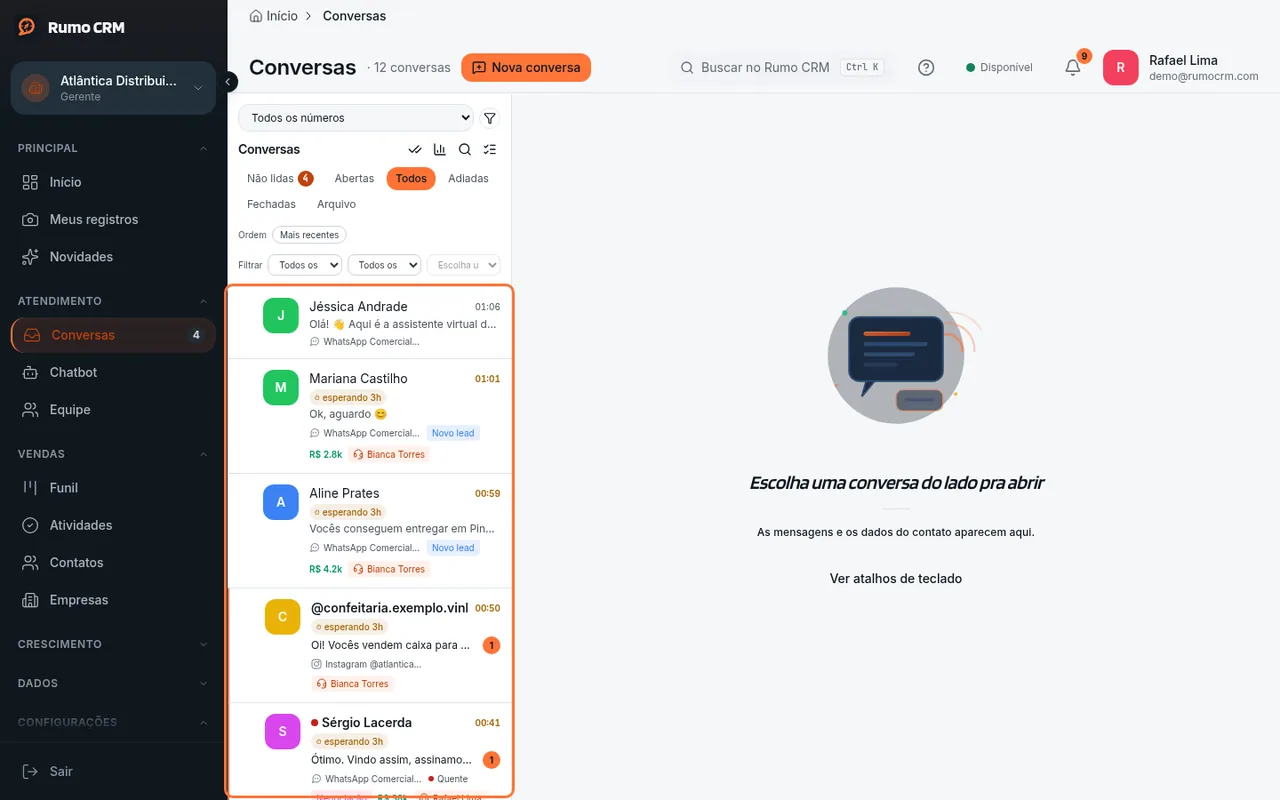 Abas Não lidas, Abertas, Todos e Adiadas
-
Use os filtros abaixo das abas:
- Ordem: alterna entre Mais recentes e Prioridade, que põe em cima o lead quente, o cliente esperando há mais tempo e a conversa fora da janela de 24h.
- Filtrar: escolha um funil em Todos os funis e depois a fase em Todas as fases. Com mais de um funil, escolha o funil primeiro.
- Gerente: em Filtrar por responsável, escolha um vendedor ou Sem responsável para ver o que ninguém pegou.
- Com dois ou mais números, use Todos os números, no topo, para ver um número de cada vez.
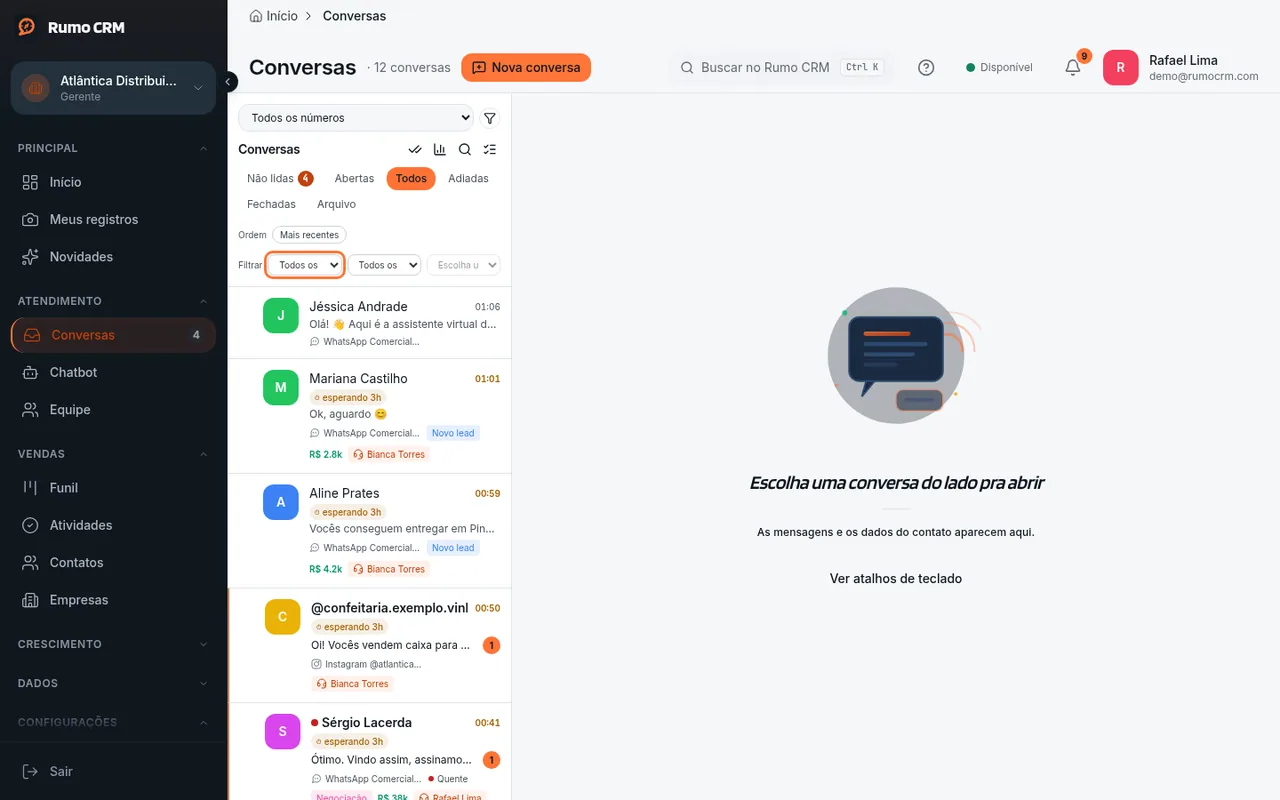 Filtros de ordem, funil, fase e responsável
-
Para procurar, clique na lupa (Buscar conversas) e digite. A busca olha o nome do contato, o número (a partir de 3 dígitos) e a última mensagem. Com a opção Buscar também em conversas fechadas, arquivadas e no texto das mensagens marcada, ela também procura dentro de todas as mensagens.
- Para achar uma conversa arquivada, abra a aba Arquivo antes de buscar. Para uma adiada, abra Adiadas.
- A busca só traz o que você pode ver: o vendedor acha as conversas dele, nos canais liberados para ele.
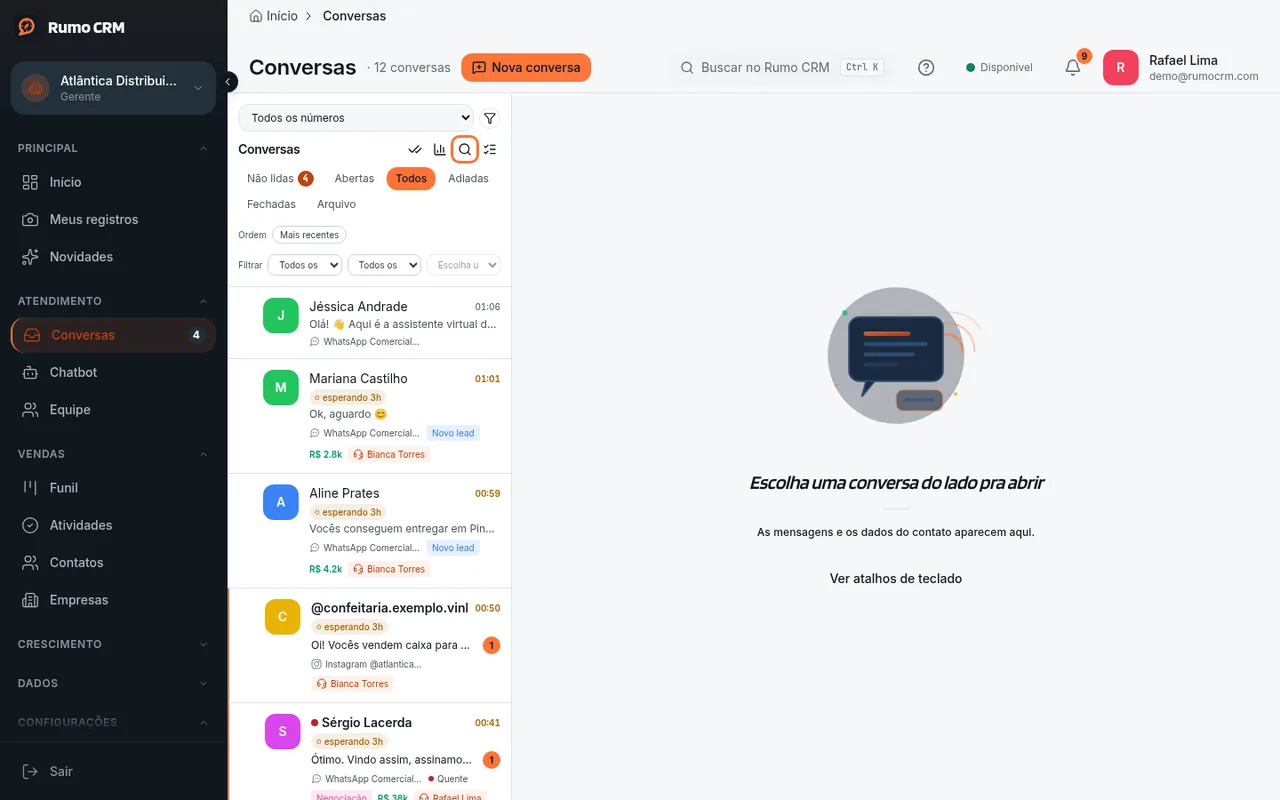 Lupa e caixa de busca aberta
-
Para tirar uma conversa da fila até uma hora certa, abra a conversa e clique no ícone de relógio (Adiar conversa). No celular, ele fica em Mais ações (⋮). Escolha 1 hora, Hoje à noite, Amanhã 9h ou Próxima segunda. Para outra data, use Data e hora customizada e clique no botão de adiar logo abaixo.
- A conversa sai de Todos, Abertas e Não lidas e fica só em Adiadas.
- Ela só volta na hora marcada, mesmo que o cliente escreva antes. O responsável recebe o aviso "⏰ Conversa adiada voltou" no sino.
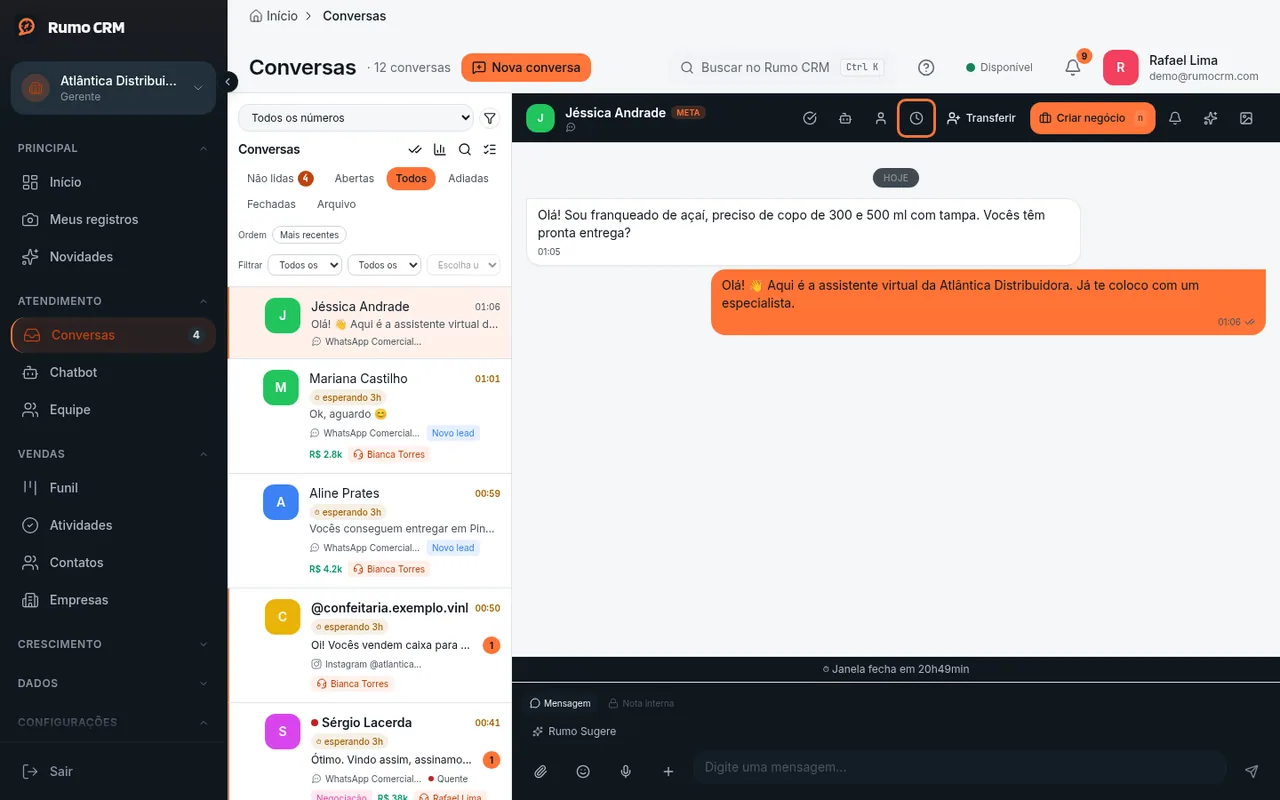 Opções do Adiar conversa
-
Para trazer de volta antes da hora, abra a conversa pela aba Adiadas, clique no relógio de novo e em Desfazer.
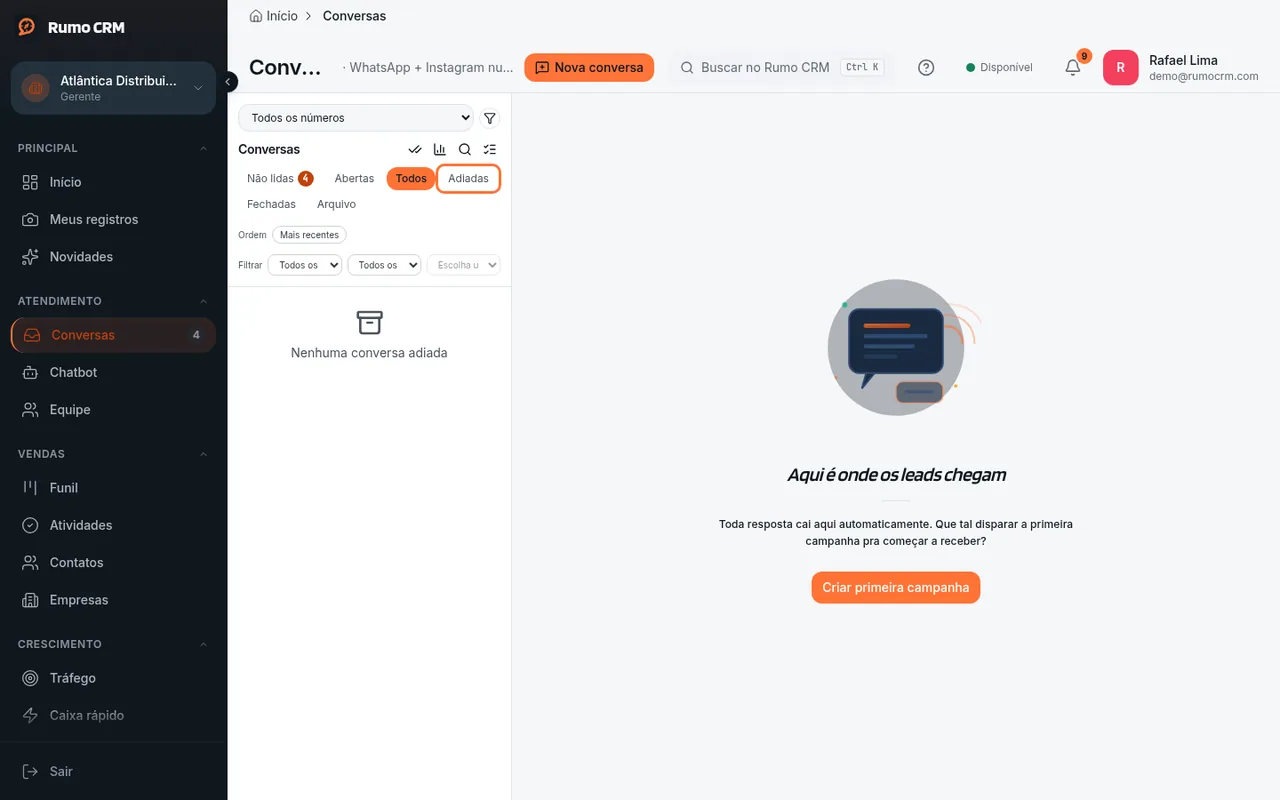 Aba Adiadas com conversas adiadas
 -
Para arquivar ou agir em várias conversas de uma vez, clique em Selecionar várias conversas (ícone de lista, ao lado da lupa) e marque as conversas. No computador, Shift+clique na linha também marca. Na barra que aparece, escolha:
- Marcar lida;
- Arquivar (pede confirmação);
- Atribuir, para passar todas para um colega. Ele recebe o aviso no sino;
- Excluir, que tira a conversa de todas as listas (pede confirmação). Se o cliente escrever de novo, ela volta.
Para sair, clique em Cancelar.
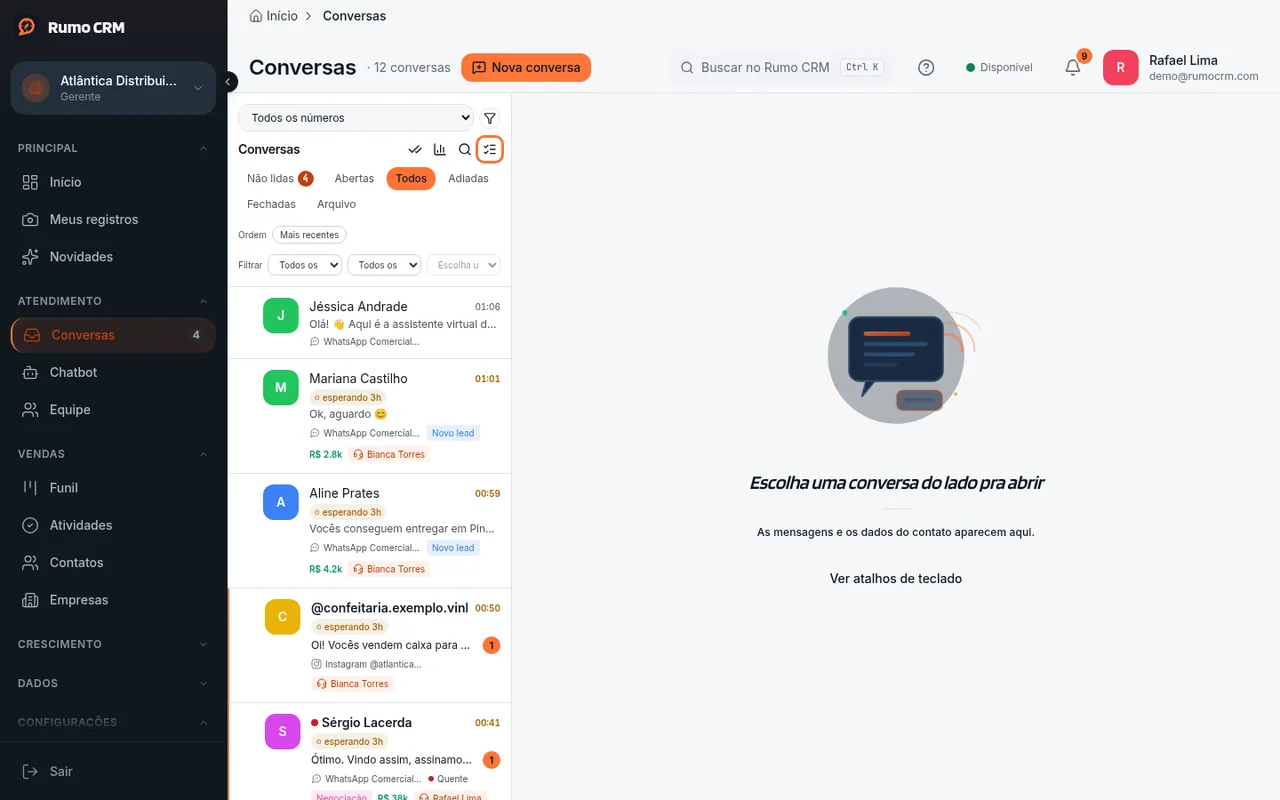 Barra de ações em massa
 -
Para arquivar só a conversa aberta, aperte a tecla
e(fora do campo de mensagem). No celular, use o menu Mais ações (⋮) → Arquivar conversa. A conversa vai para a aba Arquivo e volta sozinha quando o cliente escreve de novo. Em número conectado por QR code, ela também é arquivada no WhatsApp do celular.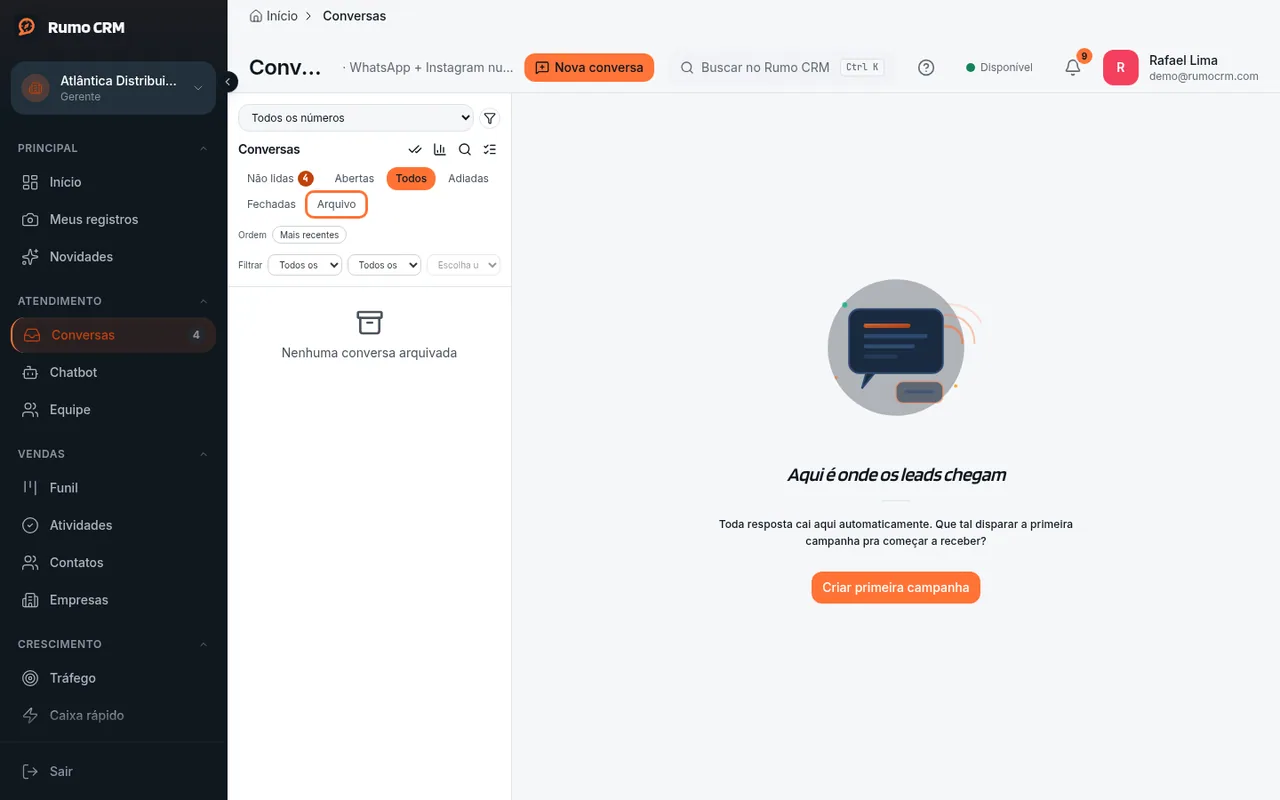 Aba Arquivo com conversas arquivadas
 -
Para zerar a fila de não lidas, clique em Marcar todas as conversas como lidas (ícone de dois vistos, no topo da lista) e confirme em Marcar como lidas. Vale para a fila inteira e não dá para desfazer.
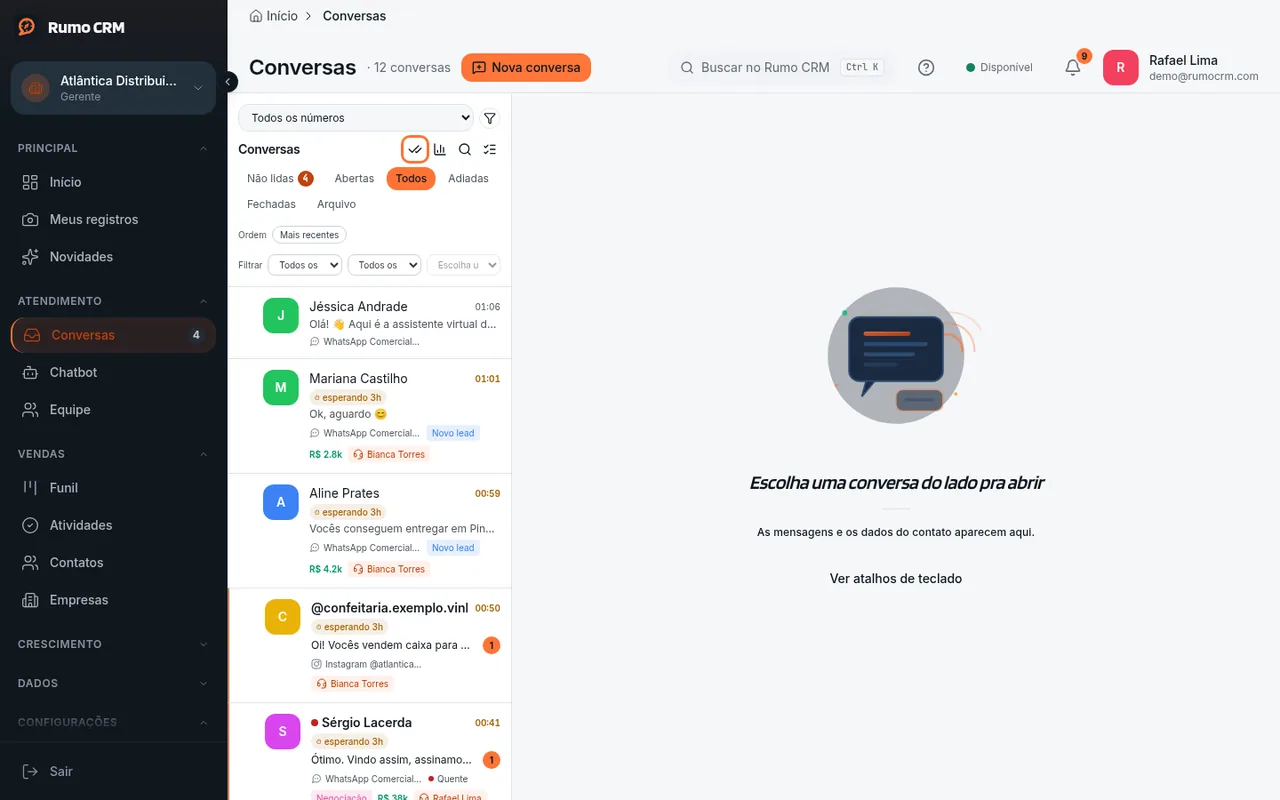 Botão de marcar todas como lidas
Atalhos de teclado (fora do campo de mensagem): j abre a próxima conversa, k a anterior, r vai para o campo de resposta e e arquiva.
Se algo der errado
| O que aparece | Por que acontece | O que fazer |
|---|---|---|
| "Nenhuma conversa adiada" (ou aberta, fechada, arquivada) | A aba ou o filtro não tem nada | Volte para Todos e limpe os filtros |
| O cliente respondeu e a conversa não apareceu | A conversa estava adiada | Abra a aba Adiadas. Ela só volta para as outras abas na hora marcada |
| A busca não acha uma conversa arquivada | Na aba Todos, arquivadas e adiadas ficam de fora | Abra a aba Arquivo (ou Adiadas) e busque de novo |
| Nada mudou depois de Arquivar ou Marcar lida em massa (vendedor) | As conversas selecionadas são de outro vendedor | Peça ao gerente para fazer a ação |
O que este recurso não faz
- Não existe "marcar como não lida". A conversa conta como lida assim que você a abre.
- A conversa adiada não volta quando o cliente responde. Ela só volta na hora marcada.
- Não há botão para desarquivar. A conversa arquivada volta quando o cliente escreve de novo.
- Não há filtro por etiqueta nem por data na lista de conversas.
- Os filtros
from:me,from:cliente,after:ebefore:sugeridos embaixo da busca não funcionam nessa caixa. - Não há atalho de teclado para criar negócio. Use o botão Criar negócio.