Como mandar a primeira mensagem para quem ainda não te escreveu
Para que serve: abrir uma conversa de WhatsApp com um cliente ou lead que nunca falou com você pelo CRM, a partir do número dele ou de um contato salvo.
O que você precisa
- Plano: qualquer um.
- Permissão: gerente e vendedor. Se o gerente limitou os números de um vendedor em Canais visíveis, esse vendedor só consegue abrir conversa por eles (Como definir o que cada vendedor vê e pode fazer).
- Antes:
- um número de WhatsApp conectado (Como conectar seu WhatsApp);
- se o número é da API oficial, um template aprovado pela Meta (Como criar um template do WhatsApp).
Passo a passo
-
No menu lateral, clique em Conversas e depois em Nova conversa, no topo da tela. No celular, o botão se chama Nova.
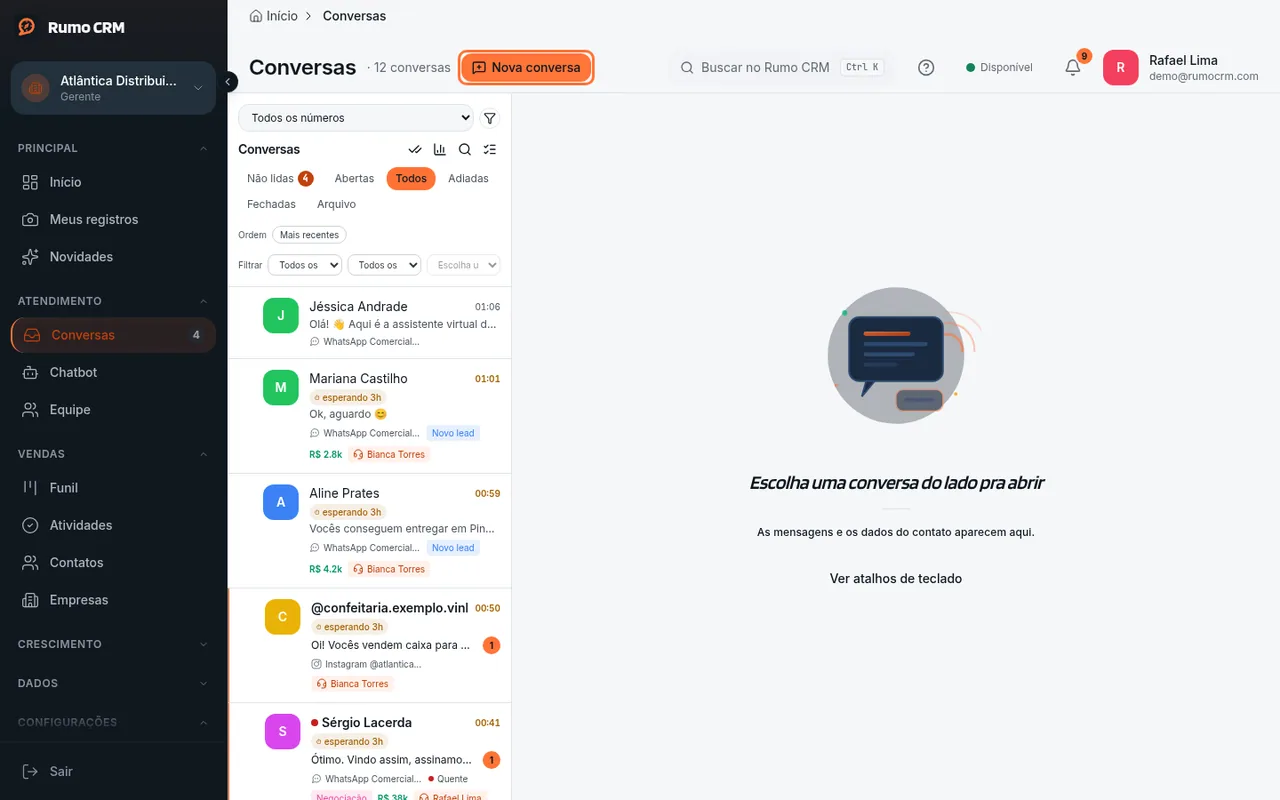 Botão Nova conversa
 -
Em Buscar contato ou digitar número:
- para um contato que já está no CRM, digite pelo menos 2 letras do nome e escolha na lista. Aparece Contato salvo selecionado;
- para alguém novo, digite o número com DDD, como (11) 99999-9999. Embaixo, o CRM mostra como o número vai ser salvo. Se quiser, preencha Nome (opcional).
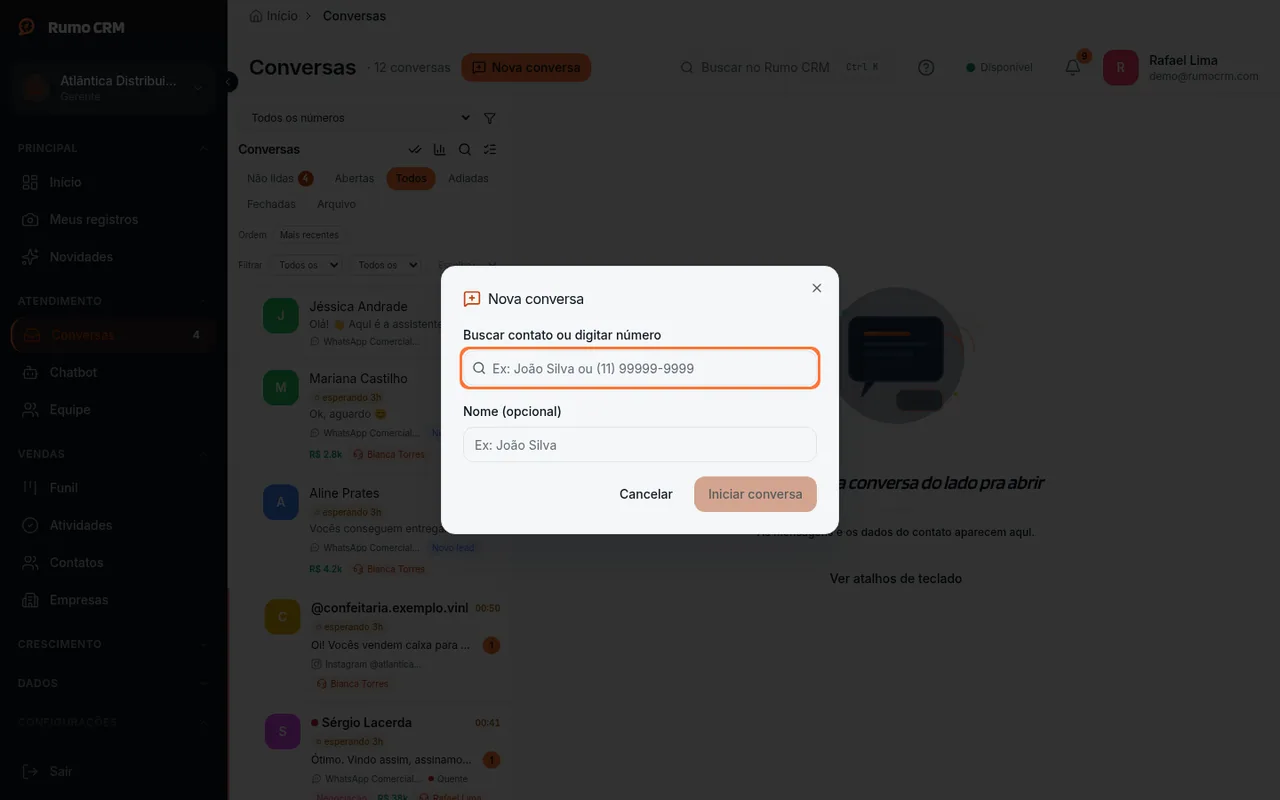 Campo Buscar contato ou digitar número
-
Se você tem acesso a mais de um número, escolha por qual vai falar em Canal. Cada opção mostra o nome do canal e, entre parênteses,
meta_cloud(API oficial) ouuazapi(QR code). Com um número só, o campo não aparece. -
Clique em Iniciar conversa. A conversa abre com você como responsável. Se o número ainda não estava no CRM, ele vira contato, na aba Leads frios de Contatos.
- Se já existia conversa com esse número nesse canal, o CRM abre a mesma conversa, com o mesmo responsável, e reabre se ela estava fechada.
-
Se o número é de QR code (selo WAB no topo da conversa), escreva no campo Digite uma mensagem... e envie. Não há janela de 24h.
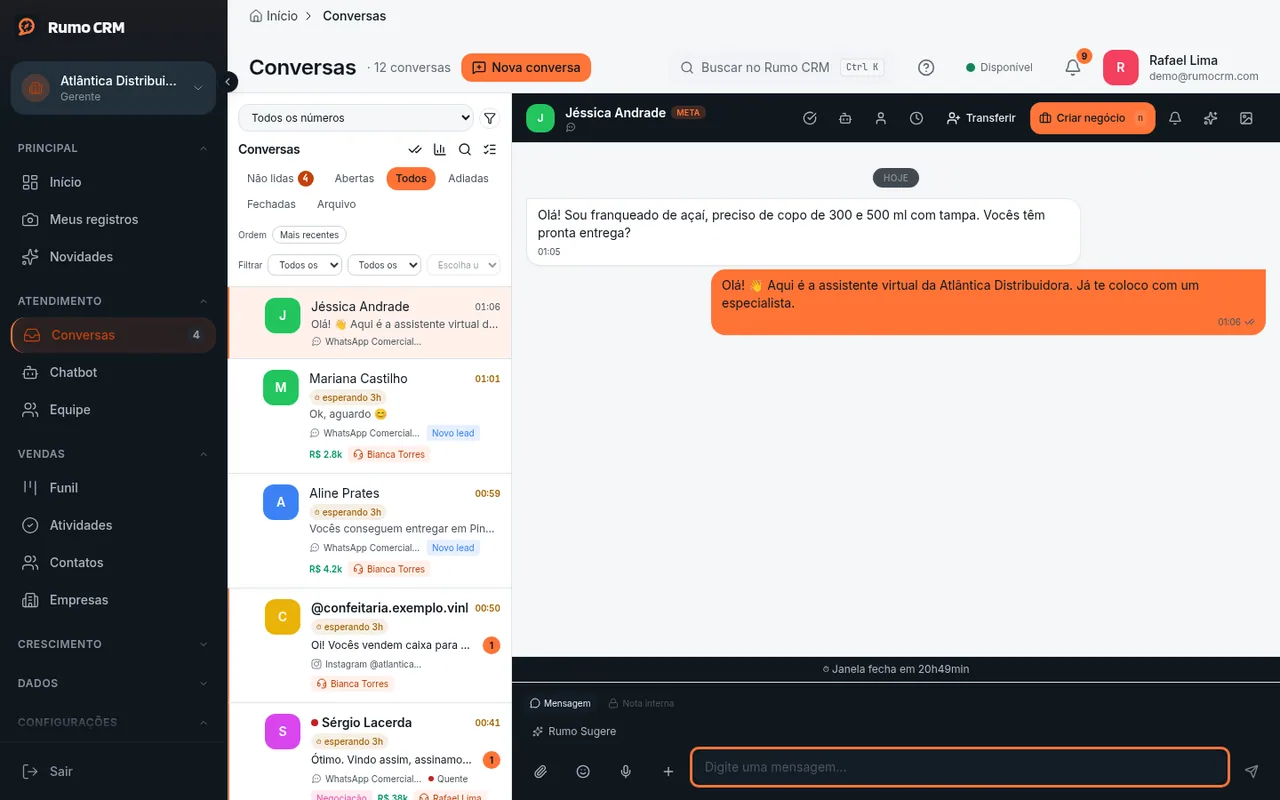 Campo de mensagem liberado
 -
Se o número é da API oficial (selo META), o campo de texto não aparece. No lugar dele, o CRM avisa: "Janela de 24h fechada — só dá pra escrever depois que o cliente responder." Pela regra do WhatsApp, a primeira mensagem tem que ser um template aprovado:
- Clique em Enviar template.
- Escolha o modelo em Templates aprovados. Template de Marketing ou Autenticação pede confirmação do custo antes de sair.
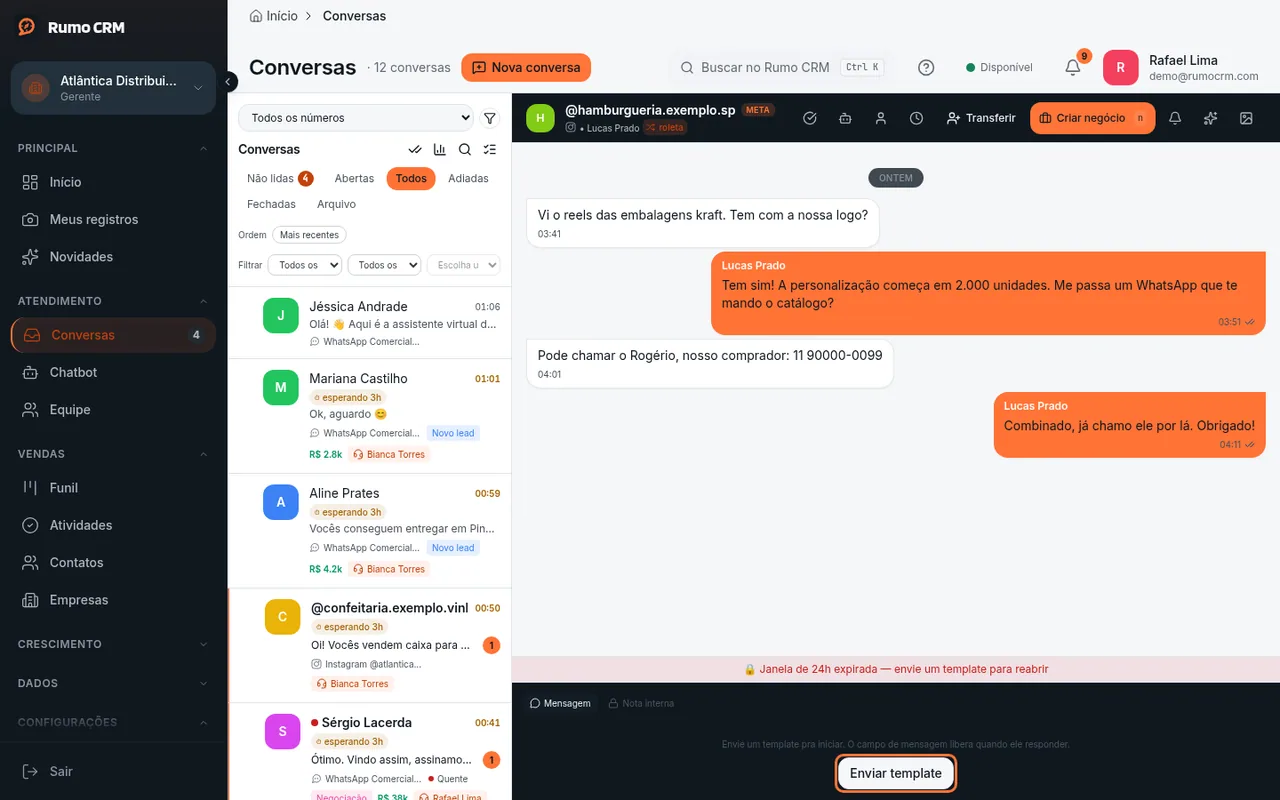 Botão Enviar template na conversa nova
-
Depois do envio, aparece o aviso de que o template saiu e o botão Enviar outro template. Quando o cliente responder, o campo de mensagem libera e começa a contagem "⏱ Janela fecha em...": você escreve livremente por 24 horas a partir da última mensagem dele.
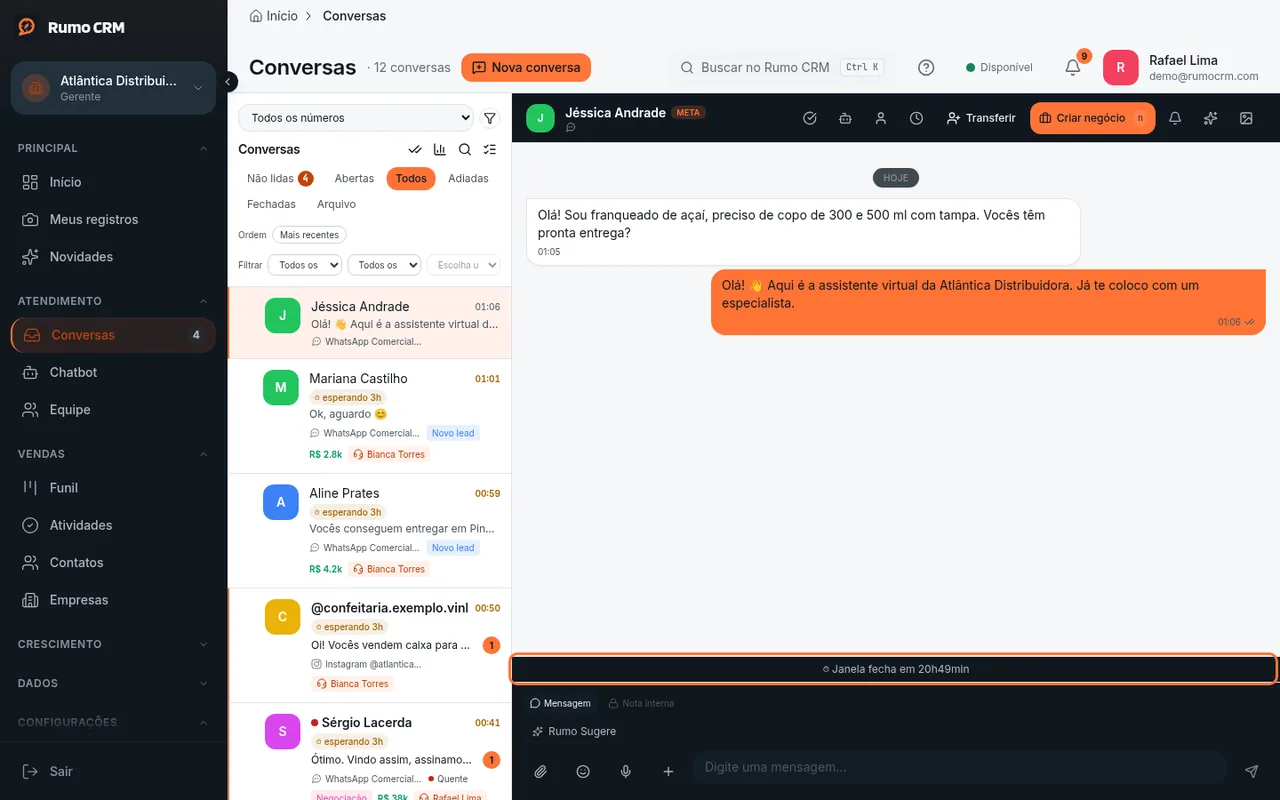 Contagem da janela de 24h
Se algo der errado
| O que aparece | Por que acontece | O que fazer |
|---|---|---|
| "Numero invalido. Use formato (11) 99999-9999 ou +55 11 99999-9999." | Faltou o DDD ou sobrou dígito | Digite DDD + número |
| "Nenhum canal WhatsApp ativo. Conecte um em Configurações > Canais antes de iniciar conversa." e Iniciar conversa cinza | A conta não tem número conectado, ou nenhum foi liberado para você | O gerente conecta um número ou libera o canal para você |
| "Canal nao encontrado" | Você escolheu um número que não está liberado para você | Peça ao gerente para liberar o número em Canais visíveis |
| "Conversa ja existia, abrindo..." | Já havia conversa com esse número nesse canal | Continue nela. Se ela é de outra pessoa, peça a transferência (Como atender uma conversa no inbox) |
| "Nenhum template aprovado encontrado" | Não há template aprovado nesse número oficial | Crie um e espere a aprovação (Como criar um template do WhatsApp) |
| "O contato pediu para não receber mensagens." | O número está na blacklist | Não envie. Veja Como respeitar quem pediu para não receber mensagens |
| O contato recebeu uma campanha e o campo de texto continua fechado | Campanha não abre a janela de 24h: ela só abre quando o cliente responde | Espere a resposta ou envie outro template |
O que este recurso não faz
- Não abre conversa nova no Instagram nem no LinkedIn: Nova conversa só lista números de WhatsApp.
- Na API oficial, não manda texto livre, áudio, imagem ou arquivo como primeira mensagem. Só template aprovado. Mandar o template também não abre a janela: ela abre quando o cliente responde.
- O template enviado pela conversa preenche só
{{1}}, com o primeiro nome do contato. As outras variáveis chegam como "Olá". - Não envia para várias pessoas de uma vez. Para isso, use uma campanha (Como disparar uma campanha pelo WhatsApp oficial).