Como criar um template do WhatsApp e pedir aprovação da Meta
Para que serve: ter uma mensagem aprovada pela Meta para falar com o cliente depois que a janela de 24h fecha, para mandar a primeira mensagem a quem nunca te escreveu e para disparar campanhas.
O que você precisa
- Plano: qualquer um. Template é recurso da API oficial, que está no Essencial, no Pro e no Business.
- Permissão: só o gerente cria template. Gerente e vendedor usam os aprovados na conversa, pelo botão Enviar template.
- Antes: um número conectado pela API oficial (Como conectar a API oficial do WhatsApp). Sem ele, o botão Criar Template não aparece.
Antes de escrever: como o CRM preenche as variáveis
Não existe campo para escolher o que entra em cada variável. Na campanha e no envio pela conversa:
{{1}}recebe o primeiro nome do contato. Se o contato não tem nome, recebe "Olá".- Na campanha, template com
{{2}}ou mais é bloqueado: o cartão dele aparece desabilitado, com o selo "Usa {{2}}: não disponível em campanha". - No envio pela conversa,
{{2}},{{3}}e as seguintes recebem sempre o texto "Olá". "Seu pedido {{2}} saiu" chega como "Seu pedido Olá saiu".
Por isso, evite {{2}}. Use no máximo uma variável, {{1}}, no lugar do nome. Ou não use variável: o template chega exatamente como a Meta aprovou.
Passo a passo
-
Em Configurações, abra Integrações e a seção Canais. No card WhatsApp Cloud API (Meta), ao lado de Templates da Meta, clique em Criar Template.
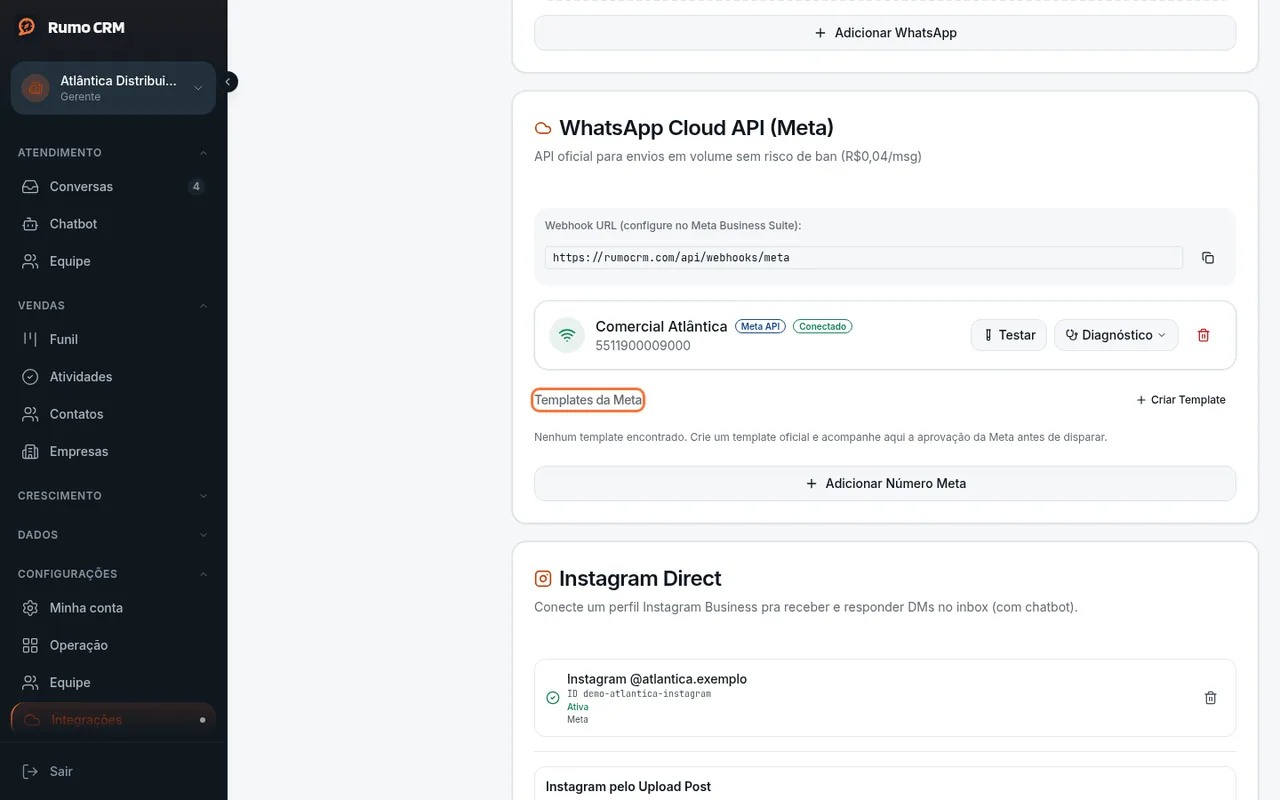 Lista de templates e botão Criar Template
 -
Escolha a Categoria. A tela mostra para que serve cada uma e o custo aproximado por mensagem, cobrado pela Meta:
- Marketing: iniciar conversa, divulgar oferta ou reengajar lead (cerca de R$ 0,30);
- Utilidade: avisos depois de uma ação do cliente, como pedido, agendamento ou fatura. Não use para venda (cerca de R$ 0,04);
- Autenticação: só para código de verificação (cerca de R$ 0,03).
-
Em Nome do Template, use só letras minúsculas, números e underscore, começando por letra. Ex.:
retorno_orcamento. -
Escreva o Corpo da mensagem, com até 1.024 caracteres (o contador fica ao lado do título). Se usar variável, ela não pode abrir nem fechar o texto. Ex.: "Oi, {{1}}! Seu orçamento está pronto. Posso te mandar os detalhes?". Para cada variável, preencha um exemplo real em Exemplos das variáveis. A Meta exige esse exemplo para aprovar.
-
Se quiser, complete o template (não vale para Autenticação):
- Imagem de cabeçalho (opcional): JPG ou PNG de até 5 MB. Com imagem, o cabeçalho de texto é ignorado.
- Cabeçalho de texto (opcional) e Rodapé (opcional): até 60 caracteres cada.
- Botões (opcional): clique em + Adicionar botão e escolha Resposta rápida, Link ou Ligar. São no máximo 3 de resposta rápida, com rótulo de até 25 caracteres. Os botões aparecem mesmo fora da janela de 24h.
Confira tudo na Pré-visualização.
-
Clique em Criar Template. O template vai para a Meta, que leva de 24 a 48h para analisar. Na lista, ele aparece como Pendente e depois muda para Aprovado ou Rejeitado. Se for rejeitado, o motivo aparece embaixo do nome. Os gerentes também recebem um aviso no sino quando a Meta aprova ou rejeita.
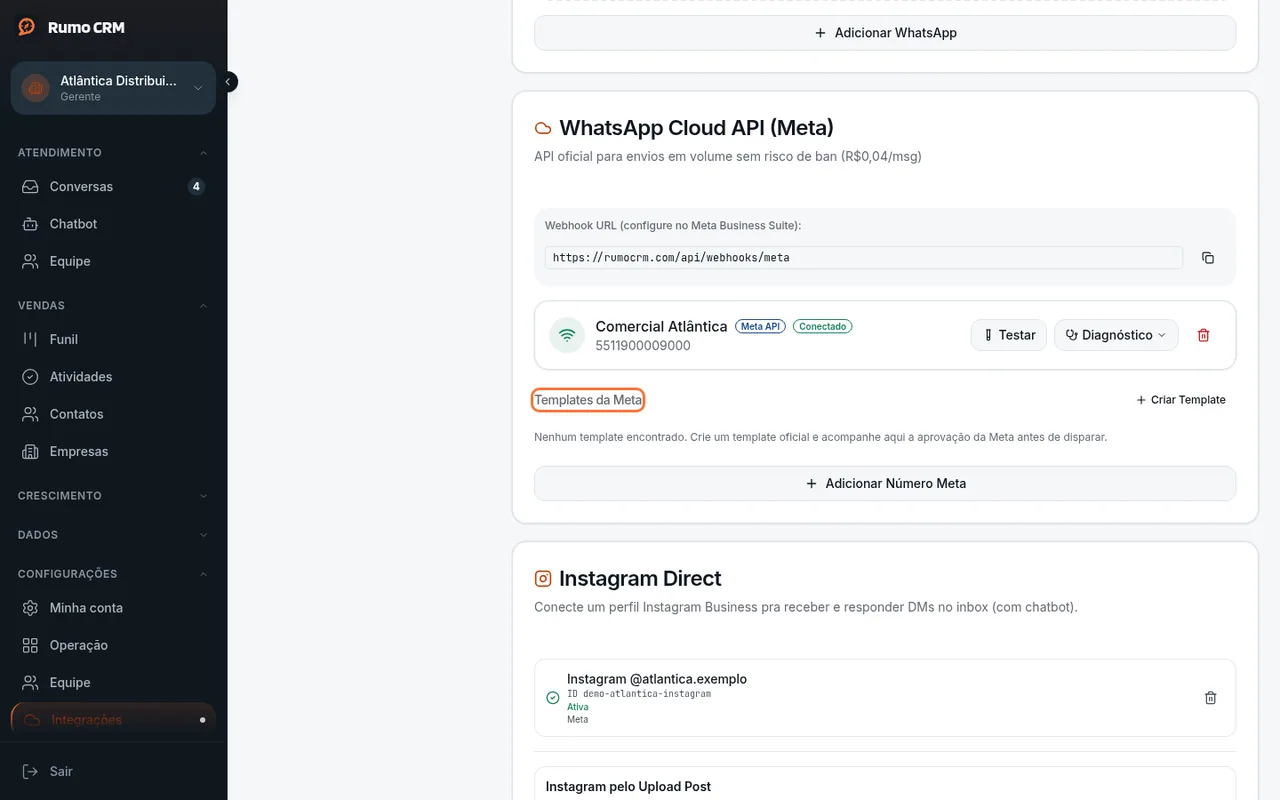 Status Pendente, Aprovado ou Rejeitado
 -
Aprovado, o template aparece em Enviar template, dentro das conversas do número oficial, e no passo Template das campanhas. Templates criados direto no painel da Meta também aparecem aqui.
-
Também dá para criar o template no meio de uma campanha. Em Campanhas, clique em Nova Campanha e, no passo Template, clique em Criar template. Na janela Novo template da Meta:
- Escolha o número em Enviar para análise pelo número.
- Preencha Nome interno na Meta, Categoria (Marketing ou Utilidade), Mensagem e os exemplos das variáveis.
- Clique em Enviar para análise. Ele fica em Templates aguardando a Meta, como Em análise, até ser aprovado.
Esse atalho cria só texto. Para cabeçalho e botões, use Criador avançado com cabeçalho e botões.
Se algo der errado
| O que aparece | Por que acontece | O que fazer |
|---|---|---|
| O botão Criar Template não aparece | Não há número da API oficial conectado | Conecte um (Como conectar a API oficial do WhatsApp) |
| "O texto não pode começar nem terminar com uma variável. Adicione texto fixo ao redor." | O corpo abre ou fecha com {{1}} | Coloque texto antes e depois da variável |
| "As variáveis devem ser sequenciais começando em {{1}}. Faltou {{N}}." | Você pulou um número de variável | Numere a partir de {{1}}, sem pular |
| "Nome do template deve conter apenas letras minúsculas, números e underscores, começando com letra" | O nome começa com número ou tem outro caractere | Troque o nome. Ex.: oferta_semana |
| "Máximo de 3 botões de resposta rápida." | Há mais de 3 botões de Resposta rápida | Remova um, ou troque por Link ou Ligar |
| "Preencha um exemplo para cada variável usada no texto." | Falta exemplo na criação pela campanha | Preencha o exemplo de cada variável |
| "A campanha só preenche o {{1}}, com o primeiro nome do contato. Tire o {{2}} em diante do texto." | Você usou {{2}} ou mais em Criar template, no passo Template da campanha | Deixe no máximo o {{1}} no texto |
| "Motivo: Conteúdo promocional numa categoria que não permite. Use Marketing." | Texto de venda enviado como Utilidade | Crie de novo como Marketing, com outro nome |
| "Motivo: O conteúdo não bate com a categoria escolhida." | A categoria não combina com o texto | Escolha a categoria certa e crie de novo |
| Aviso "Categoria de template alterada pela Meta" | A Meta mudou a categoria do template | Confira o custo: a categoria nova pode ser mais cara |
O que este recurso não faz
- Não deixa escolher o valor das variáveis. Só o
{{1}}é preenchido, com o primeiro nome. Na campanha, template com{{2}}é bloqueado. Na conversa, o{{2}}em diante chega como "Olá". - Não cria template em outro idioma: todos vão em português (pt_BR).
- Não cria cabeçalho de vídeo nem de documento. O criador aceita só imagem ou texto.
- Não edita nem apaga template depois de enviado. Para mudar, crie outro com outro nome.
- O botão Criar Template das Configurações envia para a conta Meta do primeiro número oficial da sua conta. Se você tem números em contas Meta diferentes, crie pelo passo Template da campanha, escolhendo o número.
- Não acelera a análise da Meta.