Como resolver uma mensagem que não chegou ou falhou
Para que serve: descobrir por que uma mensagem não saiu ou não chegou ao cliente e resolver.
O que você precisa
- Plano: qualquer um. O inbox está no Essencial, no Pro e no Business.
- Permissão:
- Gerente e vendedor veem o status das mensagens e usam Tentar novamente.
- Só o gerente confere e reconecta o número em Configurações → Integrações → Canais e tira um contato do opt-out. O vendedor pede ao gerente.
- Antes: saiba o tipo de número da conversa. O selo no topo mostra WAB (conectado por QR code) ou META (API oficial).
Passo a passo
-
Olhe o sinal ao lado da hora, nas mensagens que você enviou. Passe o mouse para ver o detalhe:
- relógio: Enviando...
- ✓: Enviado. O WhatsApp aceitou a mensagem.
- ✓✓: entregue no celular do cliente (o detalhe mostra a hora).
- ✓✓ azul: lida pelo cliente.
- ⚠ vermelho: Falha no envio.
Se aparece ✓✓, o WhatsApp confirmou a entrega no celular do cliente.
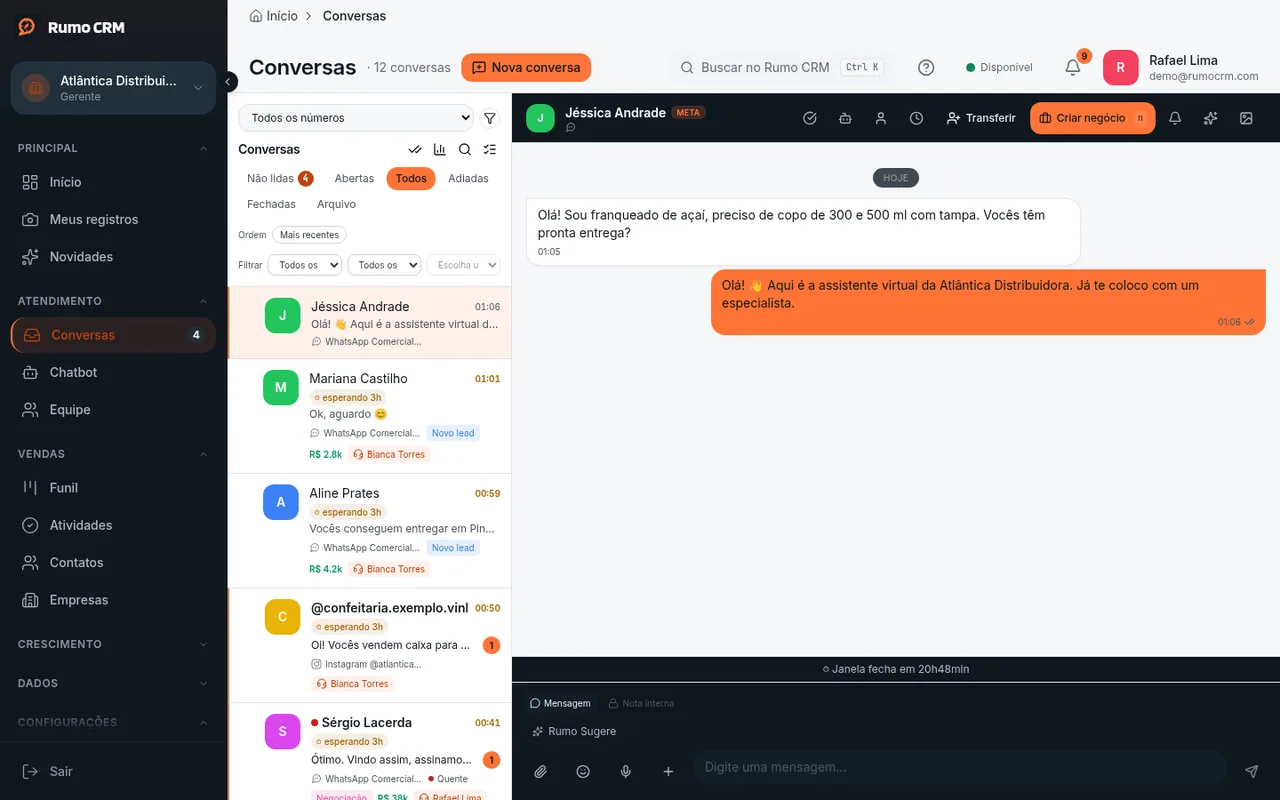 Sinais de envio ao lado da hora
 -
Se a mensagem ficou no relógio, espere. Depois de 5 minutos em Enviando..., o CRM tenta enviar de novo sozinho. Se não sair, confira o número (passo 7).
-
Se apareceu ⚠, leia o motivo escrito embaixo da mensagem (veja a tabela abaixo), resolva a causa e clique em Tentar novamente. Na API oficial, a Meta pode recusar depois de aceitar: a mensagem mostra ✓ e vira ⚠ em seguida.
-
Se apareceu uma faixa vermelha acima do campo de mensagem, o CRM recusou o envio antes de mandar para o WhatsApp. O texto da faixa diz o motivo. Clique no X para fechar a faixa depois de resolver.
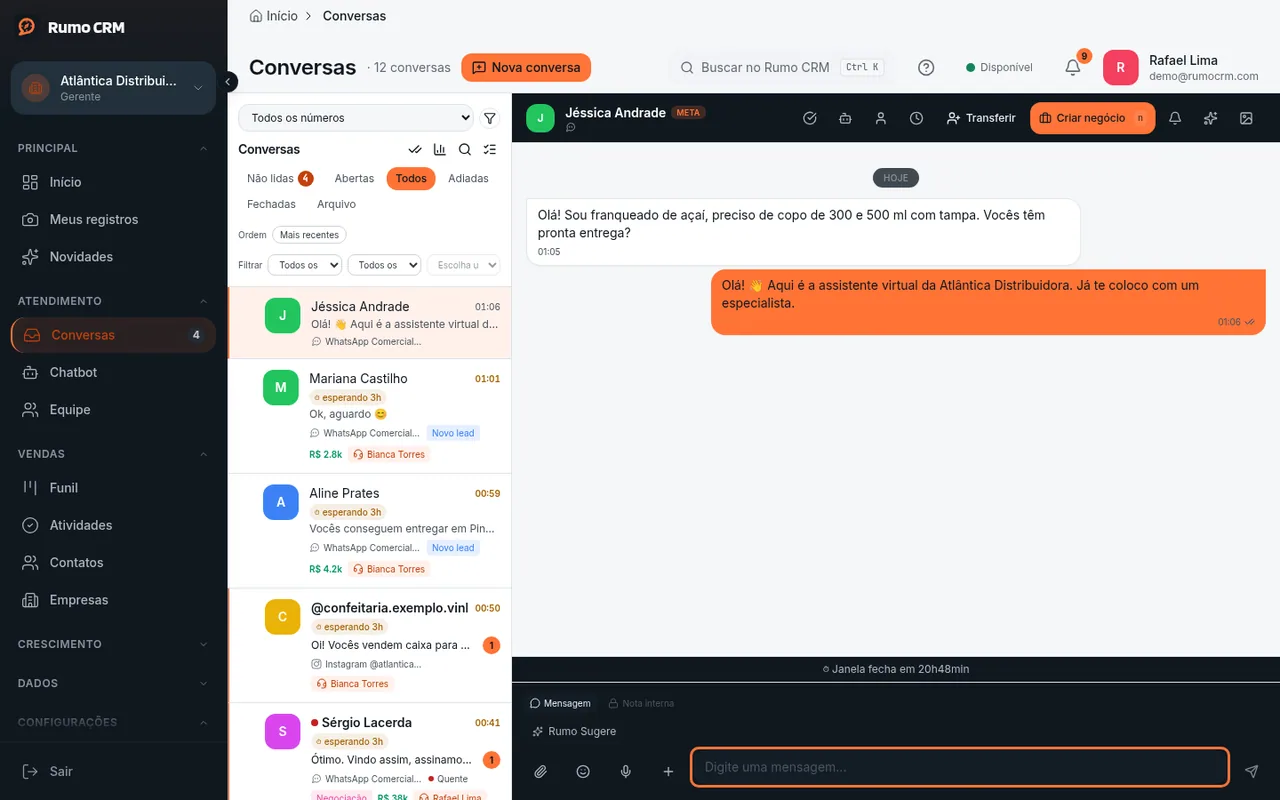 Faixa de erro acima do campo
 -
Se a conversa é da API oficial e aparece "🔒 Janela de 24h expirada — envie um template para reabrir", o campo de texto some. Pela regra do WhatsApp, você só responde livremente até 24 horas depois da última mensagem do cliente. Clique em Enviar template e espere o cliente responder (Como atender uma conversa no inbox).
- Mensagem de campanha não abre a janela. Numa conversa que começou por campanha, o campo de texto só aparece depois que o cliente responde.
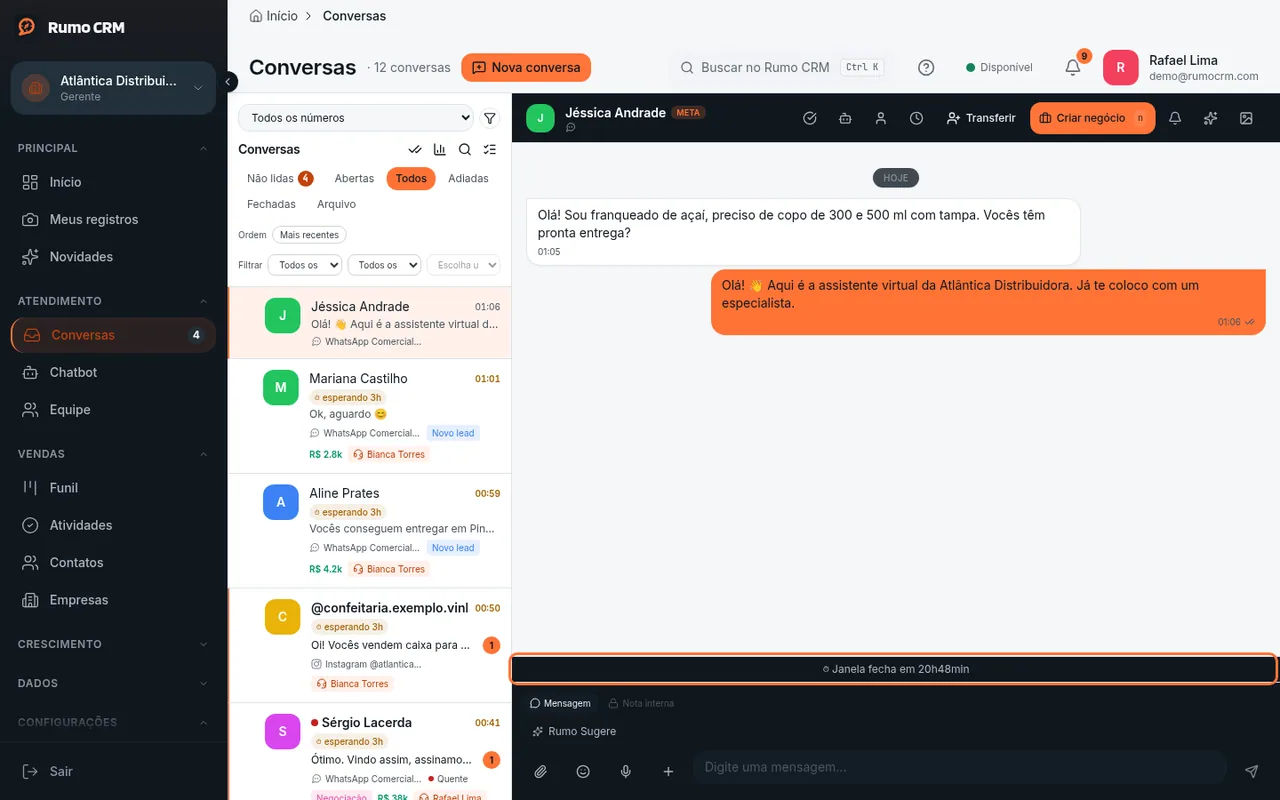 Aviso de janela expirada
- Mensagem de campanha não abre a janela. Numa conversa que começou por campanha, o campo de texto só aparece depois que o cliente responde.
-
Se aparece "🚫 Opt-out ativo — este contato pediu pra não receber mensagens (LGPD).", o CRM bloqueia o envio para esse contato. Isso acontece quando o cliente manda uma mensagem que é só uma palavra de saída, como "sair", "parar", "stop" ou "descadastrar" (maiúscula, acento e pontuação no fim não importam). "Quero cancelar o pedido" não bloqueia ninguém. Se foi engano, o gerente clica em Remover opt-out.
-
Se várias mensagens falham, o gerente confere o número em Configurações → Integrações → Canais:
- No card Números de WhatsApp (QR code): com o selo Ativo, o número está conectado. Sem o selo e com o botão Conectar, ele caiu: clique em Conectar e leia o QR code de novo. Banido quer dizer que o WhatsApp bloqueou o número.
- No card Canais do Inbox: Inativo quer dizer que o CRM parou de enviar por esse canal. Reconectar o número pelo QR code reativa o canal.
- Na API oficial, use o botão Diagnóstico (Como conectar a API oficial do WhatsApp).
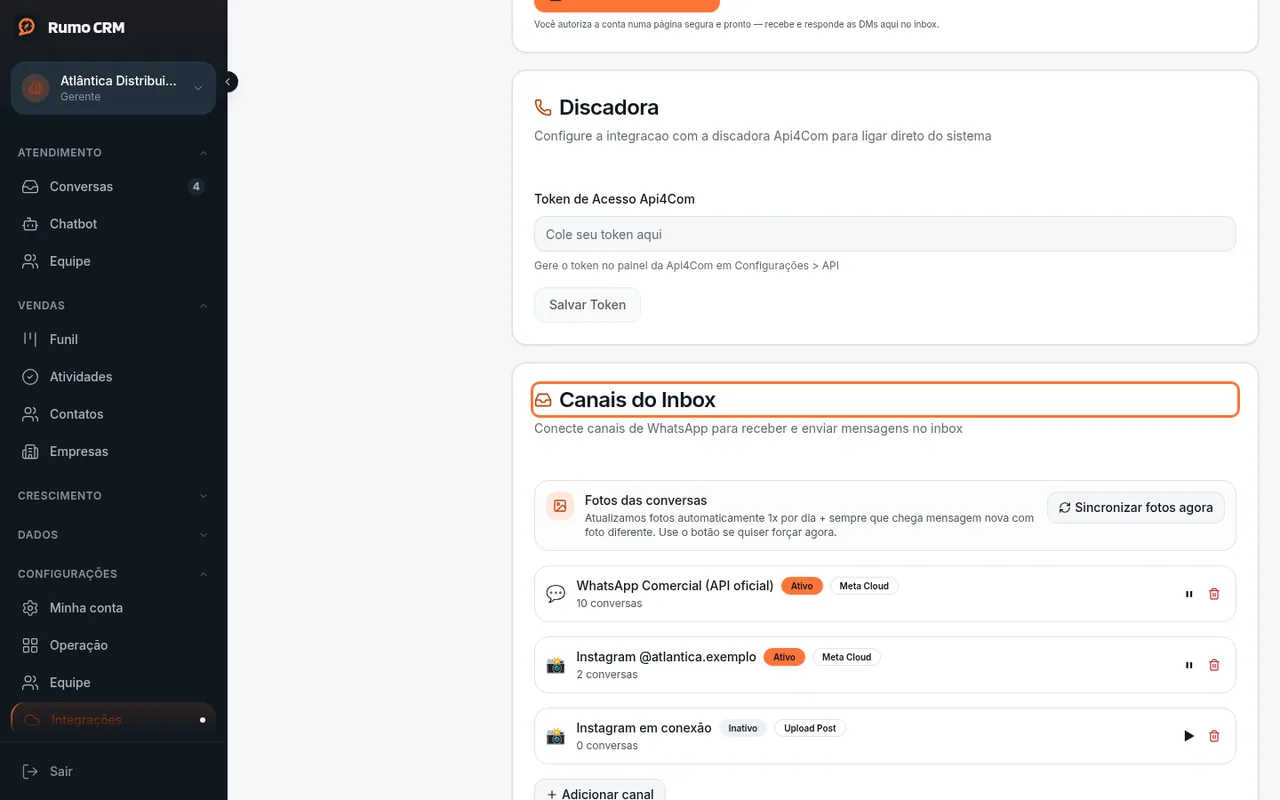 Cards de números e canais com status
Se algo der errado
| O que aparece | Por que acontece | O que fazer |
|---|---|---|
| "Este número não está no WhatsApp." | O número do contato não tem WhatsApp | Confira o número na ficha do contato |
| "Este contato não tem um telefone válido." ou "Este contato não tem número de telefone vinculado." | A conversa não tem um telefone real | Confira o telefone na ficha do contato |
| "O WhatsApp deste contato não pôde ser localizado pelo provedor. Atualize a conversa e tente novamente." | O número por QR code não achou o contato | Atualize a página e clique em Tentar novamente |
| "Este canal perdeu a conexão. Reconecte o número em Configurações." ou "O canal de WhatsApp está desconectado ou desativado." | A conexão do número caiu e o canal ficou Inativo | O gerente reconecta o número (passo 7) |
| "O contato pediu para não receber mensagens." | O contato está em opt-out | Veja o passo 6 |
| "A janela de 24 horas terminou. Envie um template aprovado." ou "Janela de 24h expirada. Pela API oficial, ..." | API oficial, sem resposta do cliente há mais de 24h | Use Enviar template (passo 5) |
| "O provedor limitou os envios. Aguarde um instante e tente novamente." | Muitos envios em pouco tempo | Espere alguns minutos e clique em Tentar novamente |
| "Este áudio foi gravado em um formato que a API oficial não aceita. Atualize a página e tente novamente." | O navegador gravou num formato que a Meta recusa | Atualize a página e grave de novo |
| "O provedor recusou o envio. Confira o número e tente novamente." | O WhatsApp ou a Meta recusou por outro motivo | Confira o número. Se acontece com vários clientes, o gerente confere o número (passo 7) |
| "Não foi possível enviar a mensagem." | Falha sem motivo informado, em geral junto com a faixa vermelha | Leia a faixa, resolva e clique em Tentar novamente |
O que este recurso não faz
- Não mostra o código de erro da Meta: o motivo aparece só em texto.
- Tentar novamente cria um novo envio. A mensagem com falha continua no histórico.
- Não avisa por fora (sino ou e-mail) quando uma mensagem falha. O sinal fica só na conversa.