Como agendar uma mensagem, enviar Pix, menu ou localização, e editar, reagir ou encaminhar
Para que serve: mandar na conversa algo além de texto e arquivo (envio agendado, Pix, menu, localização, produto) e agir sobre uma mensagem que já está na tela.
O que você precisa
- Plano: qualquer um. Essas opções estão no Essencial, no Pro e no Business.
- Permissão: gerente e vendedor usam tudo.
- Antes: confira o selo no topo da conversa. WAB é número conectado por QR code; META é a API oficial. Várias opções só funcionam no QR code:
| Opção | QR code (WAB) | API oficial (META) |
|---|---|---|
| Agendar envio | Sim | Sim, se a hora cair antes de a janela de 24h fechar |
| Pix, menu interativo, localização, editar | Sim | Não |
| Produto do catálogo | Sim | Sim (vai como texto) |
| Reagir | O cliente vê | Fica só no CRM |
| Responder | O cliente vê a citação | O cliente recebe só o texto |
| Apagar para todos | Some do WhatsApp do cliente | Some só do CRM |
No Instagram e no LinkedIn, Pix, menu, localização e edição também não funcionam.
Passo a passo
Enviar algo diferente de texto
-
Para agendar, escreva a mensagem, clique no + (Mais opções de envio) e em Agendar envio. Escolha um atalho em Envio rápido ou uma data em Ou escolha data/hora e clique em Agendar. A mensagem fica na conversa com "⏱ Agendada pra" e a data. Para desistir, clique em cancelar nela.
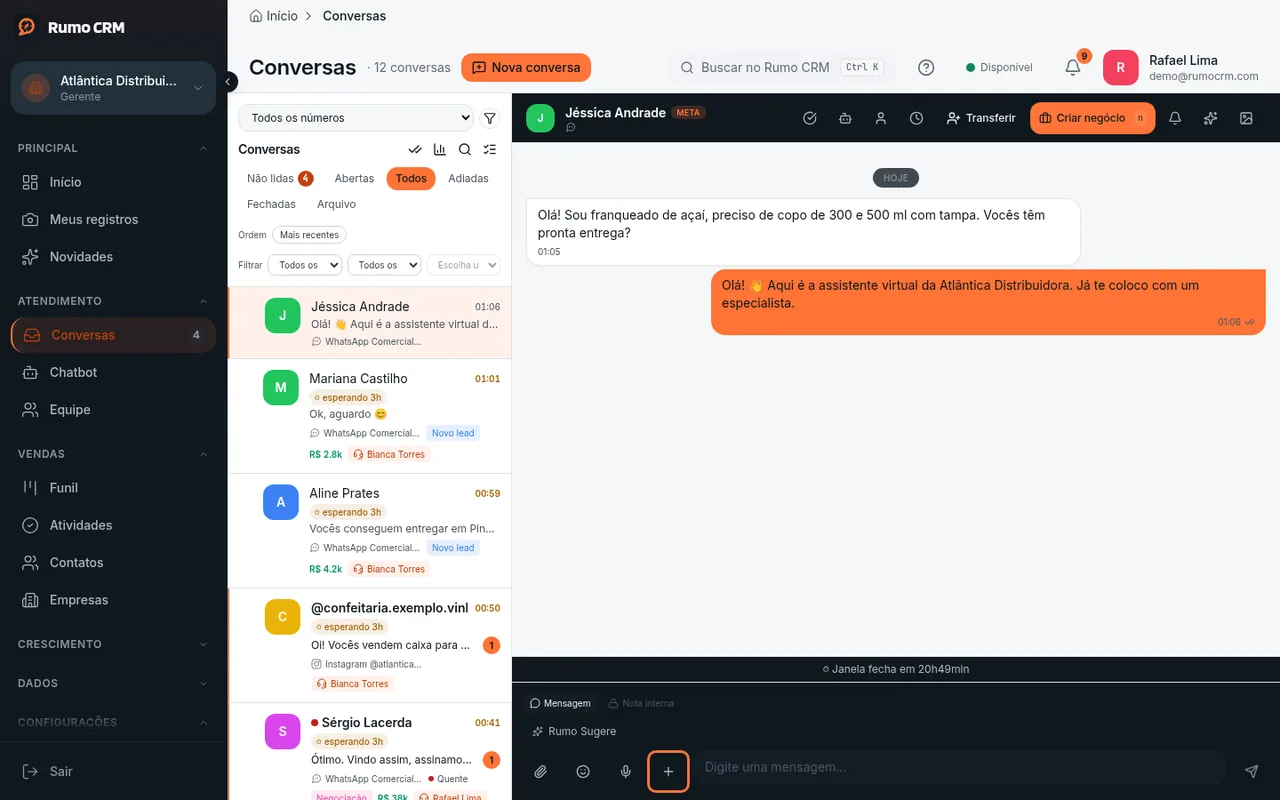 Menu + com Agendar envio
 -
Para cobrar por Pix (só QR code), clique no + e em Pagamento Pix. Escolha o Tipo da chave (EVP é a chave aleatória; PHONE, o telefone) e preencha a Chave Pix. Sem valor, o cliente recebe um botão com a chave. Com valor, recebe um pedido de pagamento. Escreva o valor como
1.500,00ou1500,00e clique em Enviar Pix. -
Para mandar opções clicáveis (só QR code), clique no + e em Menu interativo (botões, lista ou enquete). Escolha Botões (até 3), Lista (escreva
[Nome da seção]numa linha para agrupar) ou Enquete. Escreva o texto, preencha as opções (Adicionar opção cria mais) e clique em Enviar menu. -
No mesmo +:
- Minha localização (só QR code) manda onde você está. O navegador pede permissão na primeira vez.
- Produto do catálogo abre Enviar produto. Clique no produto: nome, preço e descrição entram no campo. Revise e envie. O gerente cadastra os produtos em Configurações → Operação → Produtos e serviços.
 Minha localização e Produto do catálogo
Agir sobre uma mensagem
-
Para reagir, passe o mouse sobre a mensagem, clique na carinha (Reagir) e escolha um emoji. Para tirar, clique no mesmo emoji de novo.
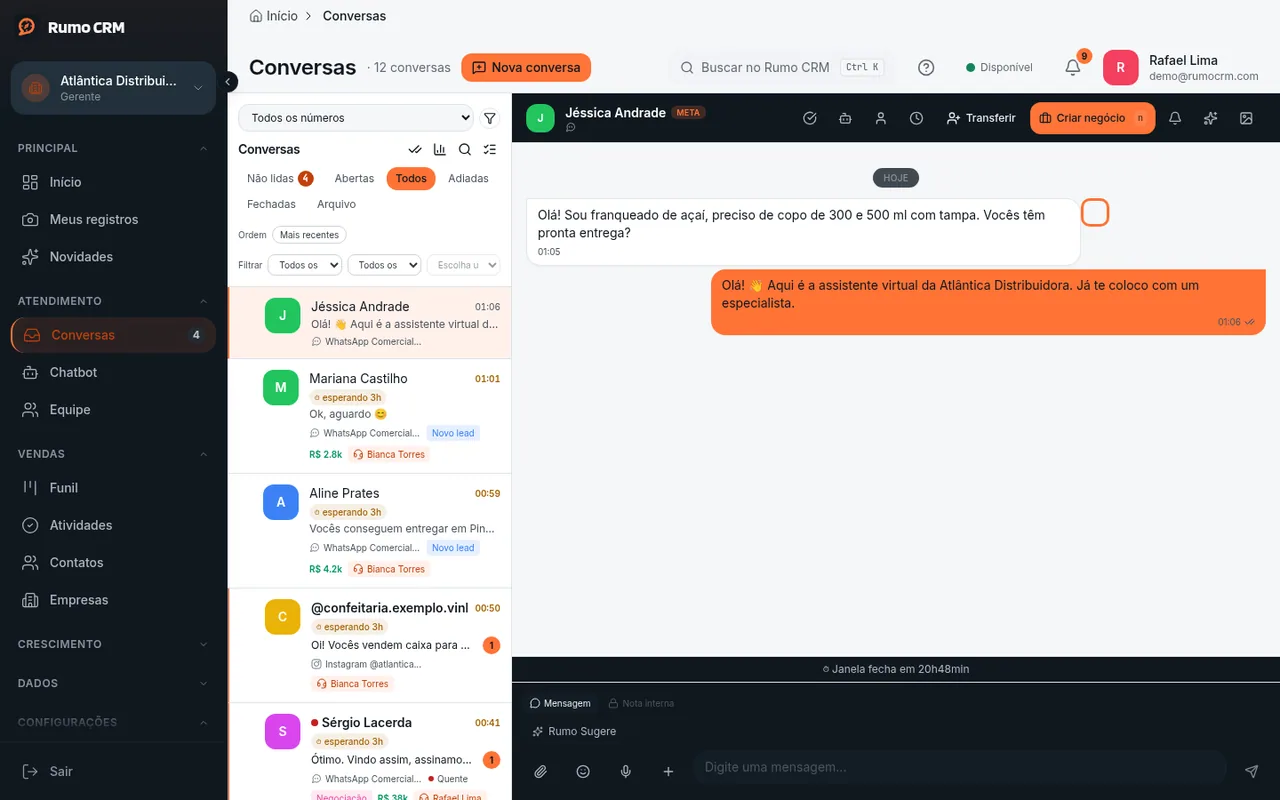 Barra de reações sobre a mensagem
 -
Para responder ou encaminhar, passe o mouse sobre a mensagem e clique nos três pontos (Opções):
- Responder: aparece "Respondendo a" acima do campo. No celular, arraste a mensagem para a direita.
- Encaminhar: marque uma ou mais conversas abertas e clique em Encaminhar.
- Copiar texto e Favoritar (põe uma estrela na mensagem) ficam no mesmo menu.
 Menu Opções da mensagem
-
Para corrigir (só QR code), em Opções de uma mensagem enviada, clique em Editar, mude o texto e confirme. Ela passa a mostrar "(editado)".
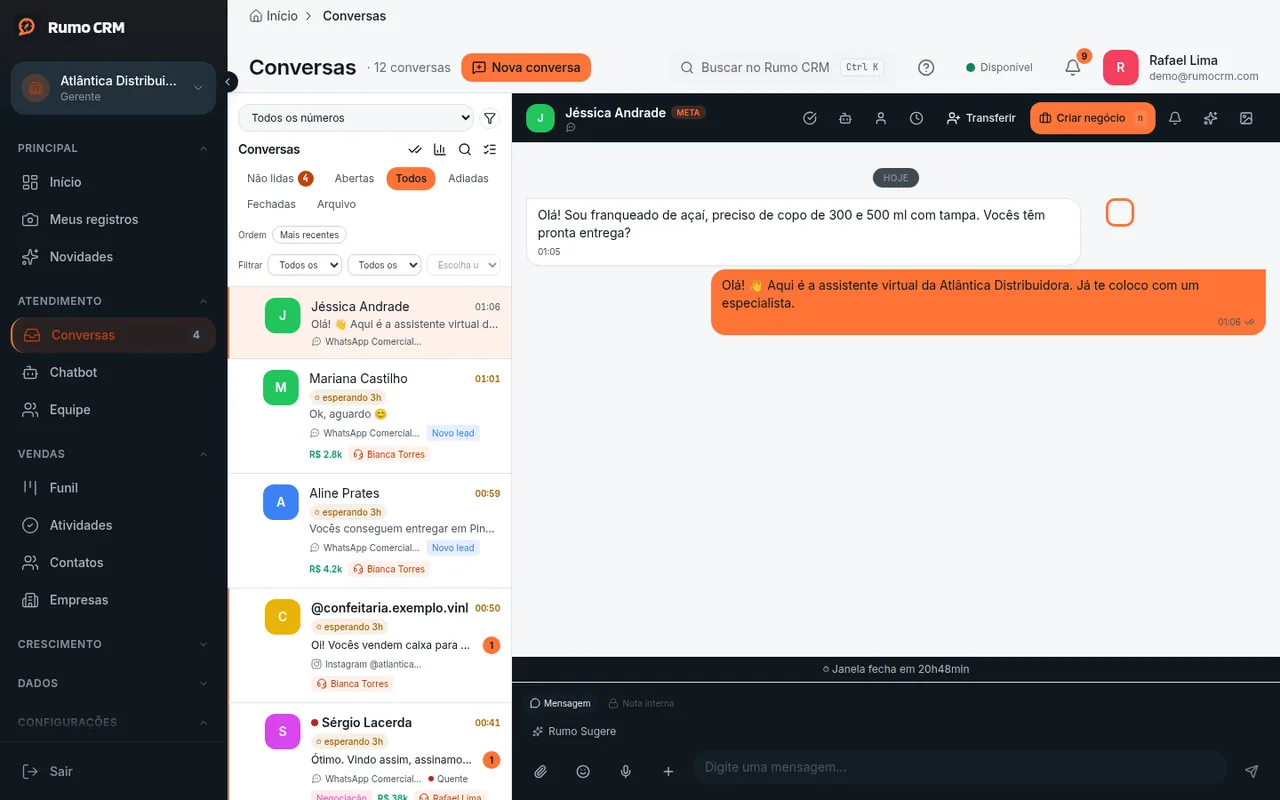 Opção Editar numa mensagem enviada
 -
Para apagar, em Opções de uma mensagem enviada, clique em Apagar para todos e confirme. Fica "Mensagem apagada" no lugar. Não dá para desfazer.
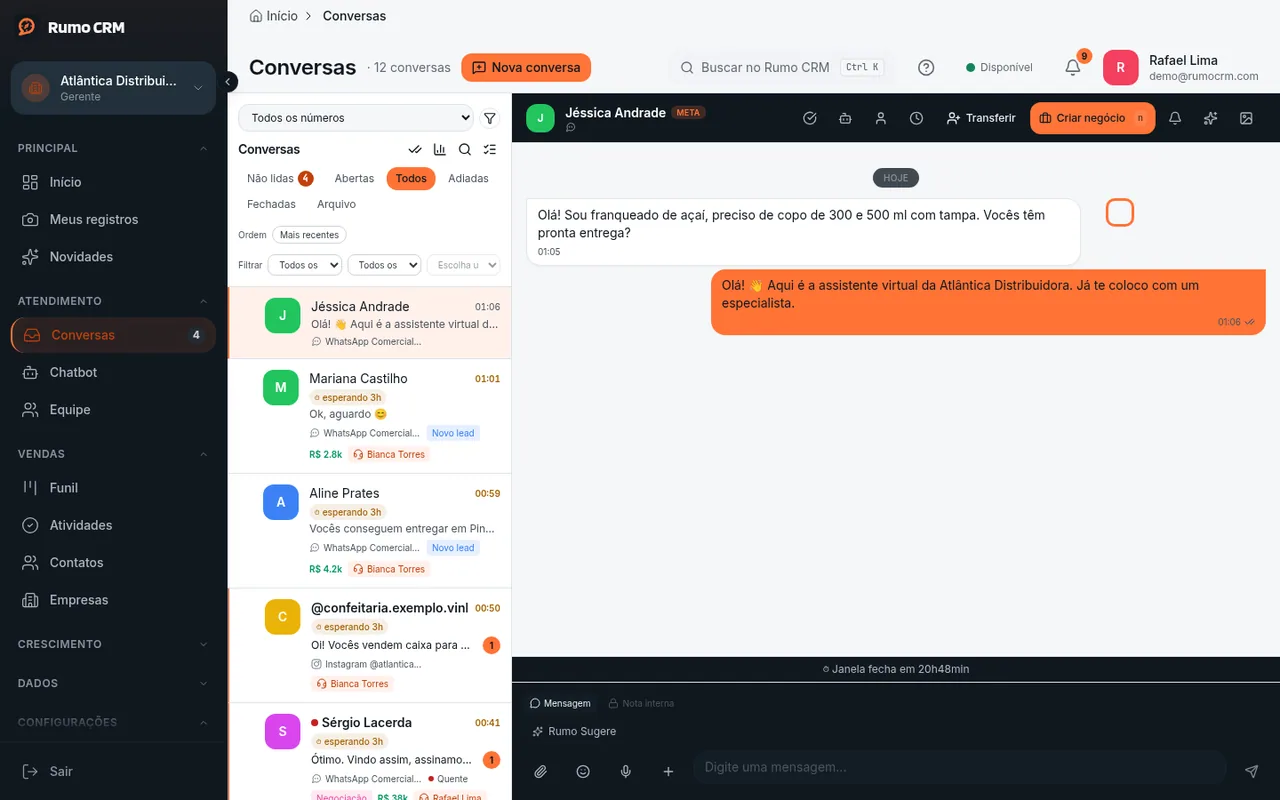 Opção Apagar para todos
Se algo der errado
| O que aparece | Por que acontece | O que fazer |
|---|---|---|
| "Escreva a mensagem antes de agendar" | O campo estava vazio | Escreva o texto antes de clicar em Agendar envio |
| "Escolha uma data pelo menos 1 min no futuro" | A hora já passou (ex.: Hoje 18h depois das 18h) | Escolha outra data |
| "Agendamento fora da janela de 24h. Pela API oficial, ..." | Na API oficial, a hora cai depois de a janela fechar | Agende para antes ou use um template (Como criar um template do WhatsApp) |
| "Botão de pagamento nativo só está disponível em números não-oficiais. Na API Oficial, envie o link de pagamento como texto." | Pix não funciona na API oficial | Mande o link ou a chave Pix como texto |
| "Menu interativo disponível só em números não-oficiais por enquanto." (ou "Envio de localização...") | Menu e localização não funcionam na API oficial | Mande as opções ou o endereço como texto |
| "Permita o acesso à localização pra enviar." | O navegador bloqueou a localização | Libere a localização nas permissões do navegador |
| O cliente recebeu só o botão com a chave, sem o valor | O valor não foi reconhecido (ex.: 1,500) | Envie de novo com o valor no formato 1.500,00 |
| "A API Oficial (Meta) não permite editar mensagem enviada. Apague e reenvie." | Não há edição na API oficial | Mande uma nova mensagem com a correção. Apagar ali não tira a mensagem do celular do cliente |
| "Nenhum produto cadastrado. Cadastre em Configurações → Produtos." | O catálogo está vazio | Peça ao gerente para cadastrar em Configurações → Operação → Produtos e serviços |
O que este recurso não faz
- Só agenda texto: imagem, áudio e arquivo não.
- A mensagem agendada sai sem a assinatura com o nome do atendente, e não há lista com todas as agendadas.
- O CRM não confere prazo para editar ou apagar. Se o WhatsApp recusar o apagar, a mensagem some só do CRM, sem aviso.
- Favoritar não tem lista nem filtro.
- Encaminhar só mostra conversas abertas e não cria conversa nova.
- O produto vai sem foto.