Como montar o seu painel no Início e salvar um registro
Para que serve: ver no Início os números que importam para você, montados do seu jeito, e guardar uma foto desses números para comparar depois ou mandar em PDF.
O que você precisa
- Plano: qualquer um.
- Permissão: gerente e vendedor montam o próprio painel. Cada pessoa tem o seu. O vendedor vê só os números dele, e o gerente vê os da empresa.
- Antes: nada. O painel já vem com quatro indicadores prontos.
Passo a passo
-
No menu lateral, clique em Início. Para o gerente, a página traz, de cima para baixo:
- o seletor Funil (só com mais de um funil), que muda os números da página para um funil;
- o card Atenção, com os alertas do momento;
- Metas do mês (Como montar equipes e definir metas);
- Meus indicadores, o seu painel;
- os números Principais de campanhas e o ranking da equipe.
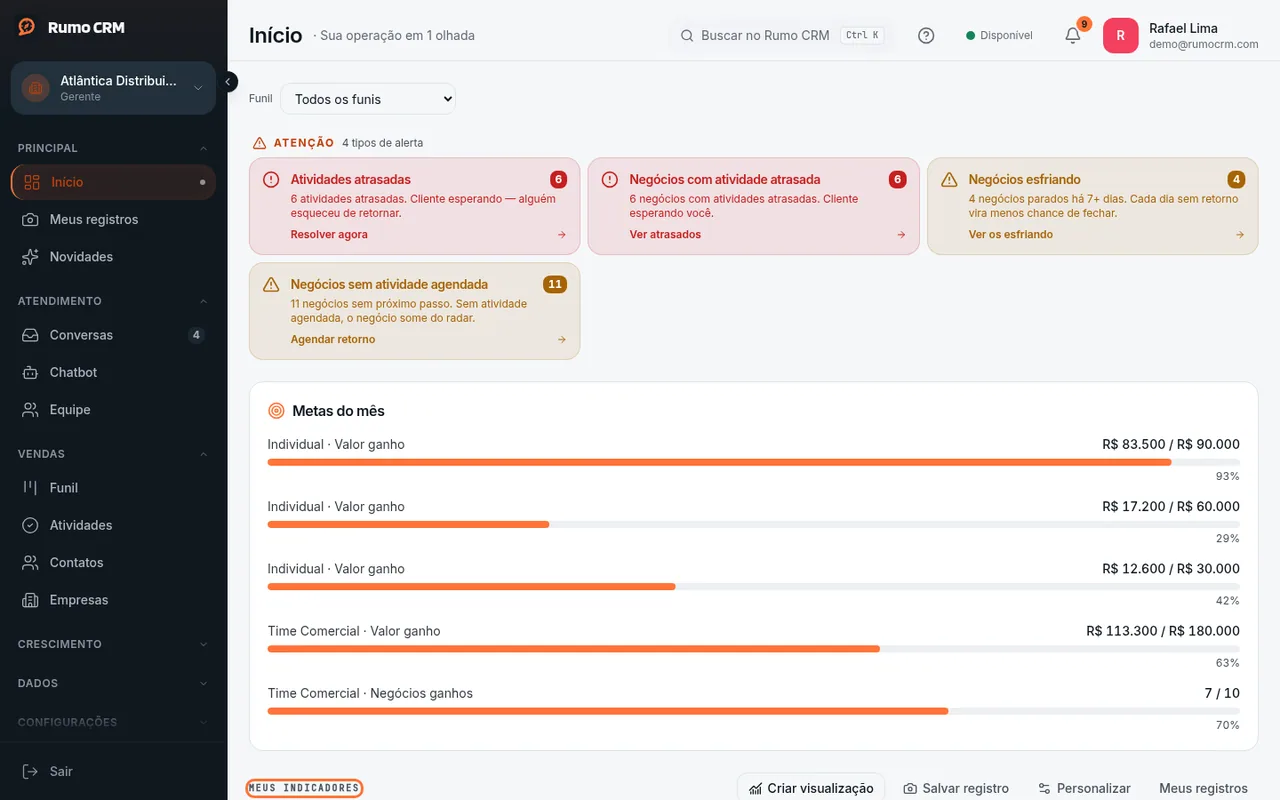 Início do gerente
-
Use o card Atenção para agir. Cada alerta tem um botão que leva à lista certa:
- "Negócios sem contato vinculado" → Ver negócios;
- "Negócios sem responsável" → Atribuir agora;
- "Negócios esfriando" (7 dias ou mais sem atividade) → Ver os esfriando;
- "Atividades atrasadas" → Resolver agora;
- "WhatsApp caiu" → Reconectar agora;
- "Negócios sem atividade agendada" → Agendar retorno;
- "Negócios com atividade atrasada" → Ver atrasados.
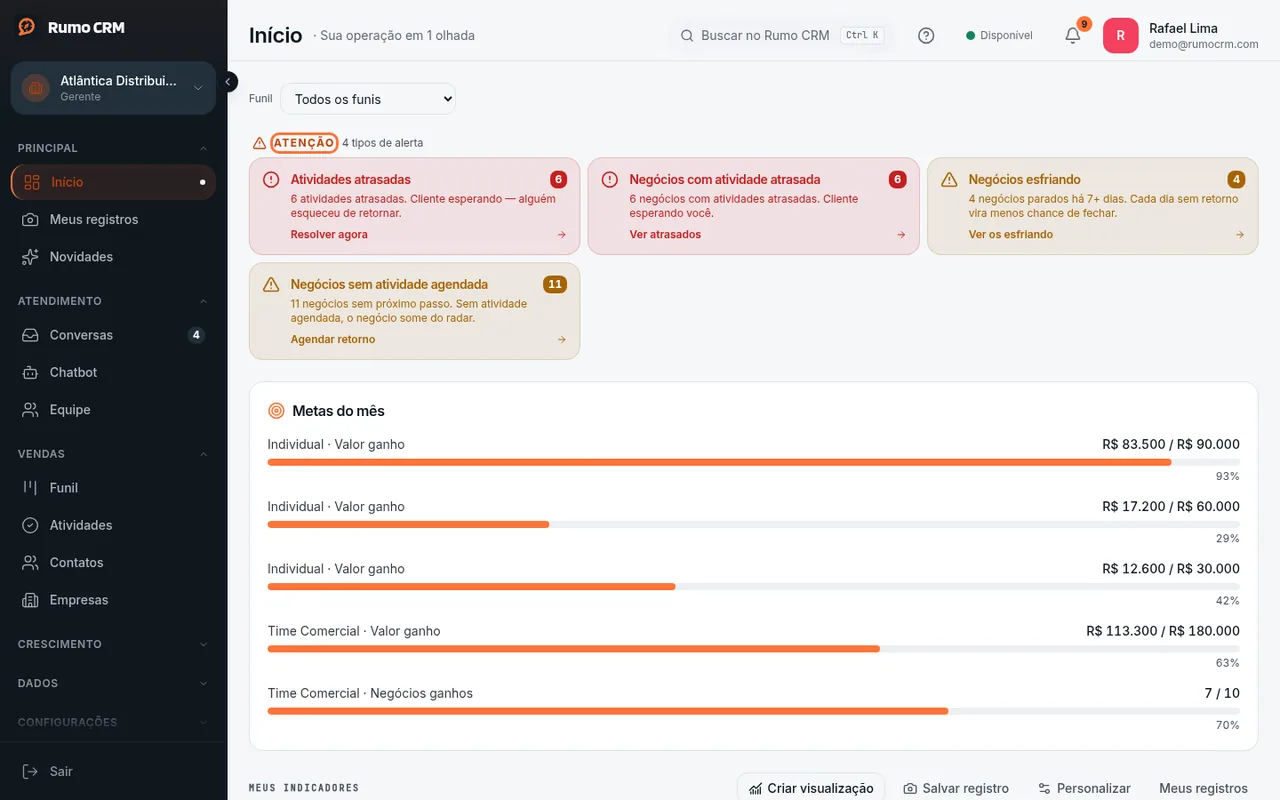 Card Atenção com os alertas
-
Em Meus indicadores, clique em Personalizar. No modo de edição você:
- adiciona indicadores prontos em Modelos prontos, como "Tempo até o primeiro contato", "Taxa de conversão" ou "Meta do mês";
- muda a ordem e remove indicadores;
- ajusta os filtros de cada card: Período (Hoje, Ontem, Últimos 7, 30 ou 90 dias, Este mês ou Personalizado), Funil e Responsável.
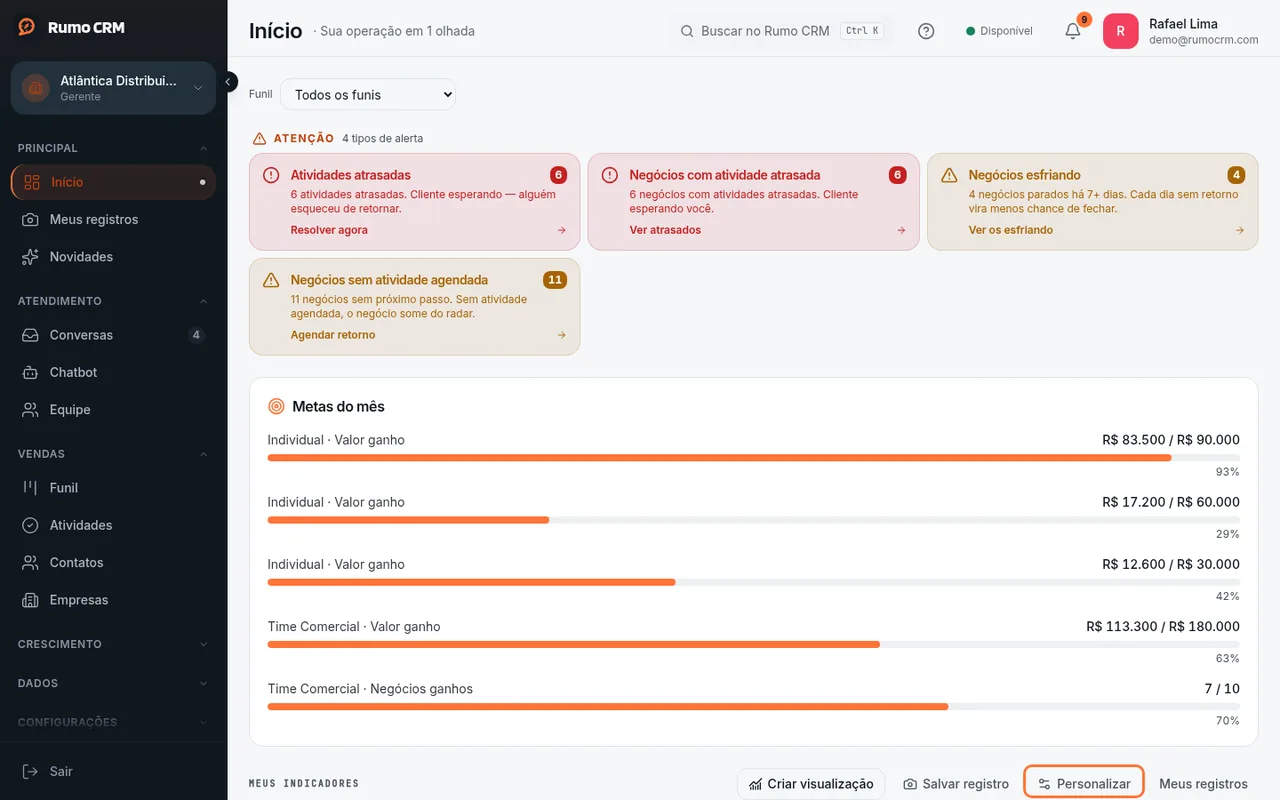 Personalizar o painel
-
Para separar assuntos, crie outros painéis com + Painel, até 6. Dê um nome a cada um. Clique em Concluir para sair da edição.
-
Para montar um indicador do zero, clique em Criar visualização. Na janela Criar visualização do zero, escolha os Dados a analisar, O que medir, Agrupar por e o tipo de gráfico (Número, Pizza, Barras ou Linha). Cada painel aceita até 12 indicadores.
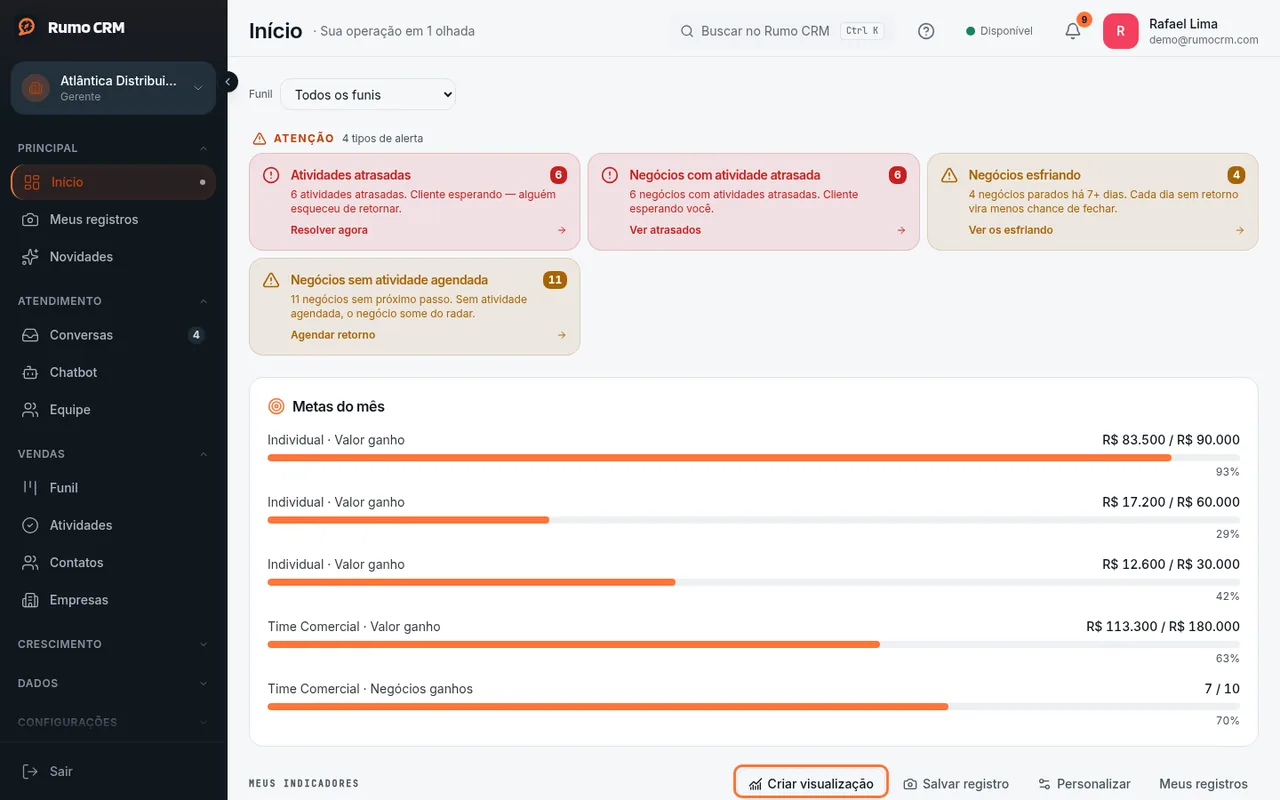 Criar visualização do zero
 -
Para guardar uma foto dos números de agora, clique em Salvar registro e dê um nome. Aparece "Registro salvo".
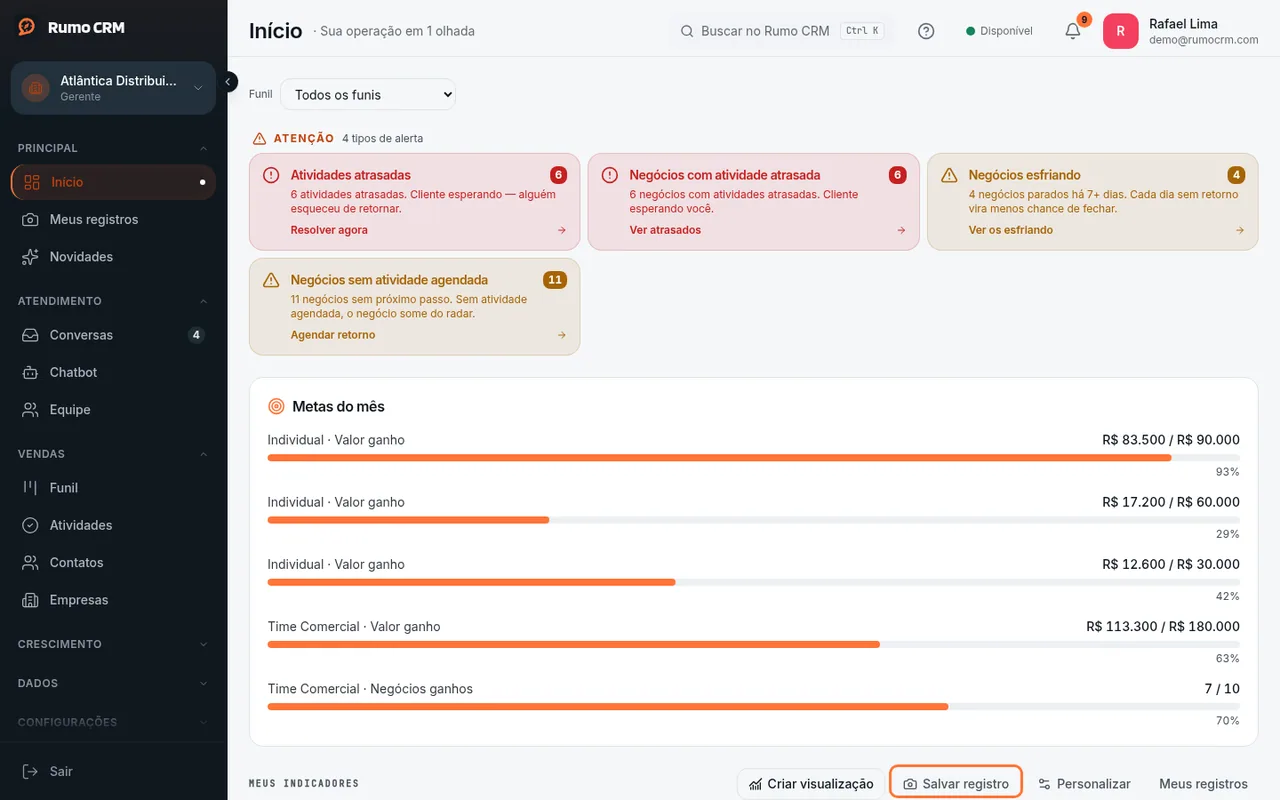 Salvar registro do painel
 -
Para ver os registros, clique em Meus registros (no painel ou no menu lateral). Abra um registro e clique em Imprimir / PDF para salvar em PDF pelo navegador. Para apagar, confirme "Excluir este registro? Não dá pra desfazer."
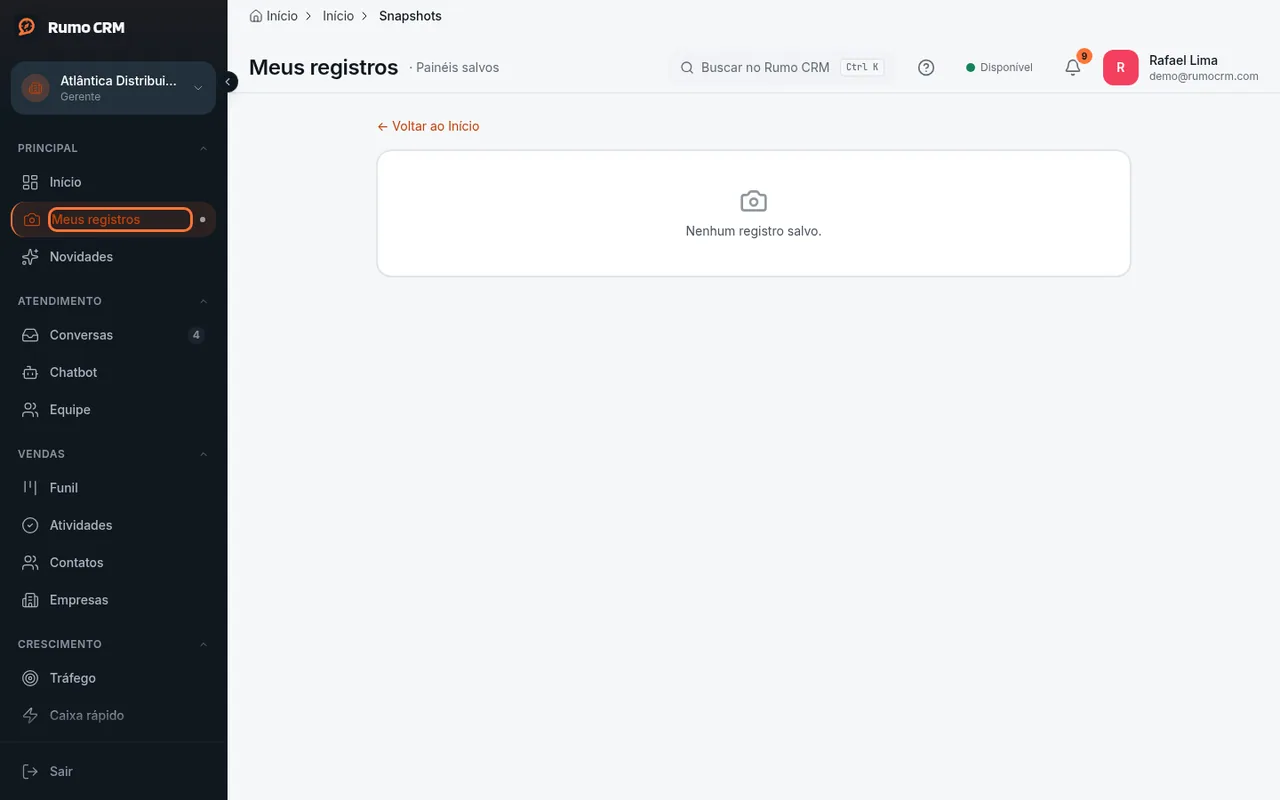 Lista de registros salvos
Para o vendedor
O Início do vendedor mostra uma lista do que é urgente e os números dele: Meus Leads, Ganhos, Taxa de Ganho, Valor Total, Atividades Pendentes e Total de Atividades. O painel Meus indicadores também aparece, sempre com os números só dele.
Se algo der errado
| O que aparece | Por que acontece | O que fazer |
|---|---|---|
| "Máximo de 12 indicadores" | O painel já tem 12 indicadores | Crie outro painel com + Painel |
| + Painel sumiu | Você já tem 6 painéis | Exclua um painel que não usa |
| "Não deu pra carregar seus indicadores." | Falha ao buscar o painel | Recarregue a página. O painel continua salvo |
| Os números do vendedor são menores que os do gerente | O vendedor vê só os negócios dele | É esperado |
| O seletor Funil não aparece | A conta tem um funil só | Ele aparece quando houver dois ou mais |
O que este recurso não faz
- O registro salvo é uma foto: os números não mudam depois de salvos.
- Os registros são de quem salvou. Ninguém mais vê os seus. Cada pessoa guarda até 50; acima disso, o mais antigo sai.
- O painel de uma pessoa não é copiado para as outras.
- Não há alerta de negócio parado numa fase no card Atenção. Para isso, crie uma regra em Automações.
- Os alertas levam para uma lista filtrada, não direto para um negócio.