Como criar regras automáticas no funil (plano Business)
Para que serve: fazer o CRM agir sozinho quando algo acontece, por exemplo criar uma tarefa quando o negócio fica parado numa fase ou colocar uma etiqueta quando chega uma palavra na conversa.
O que você precisa
- Plano: Business. Nos outros planos, o item Automações aparece no menu com o selo Plano e leva para a página de planos.
- Permissão: gerente cria, edita, pausa e exclui regras. O vendedor só vê as regras.
- Antes: o funil montado (Como montar seus funis e as fases).
Passo a passo
-
No menu lateral, em Crescimento, clique em Automações. A aba Regras abre primeiro. Use Por funil para ver as regras em colunas por fase, ou Todas as regras para ver a lista.
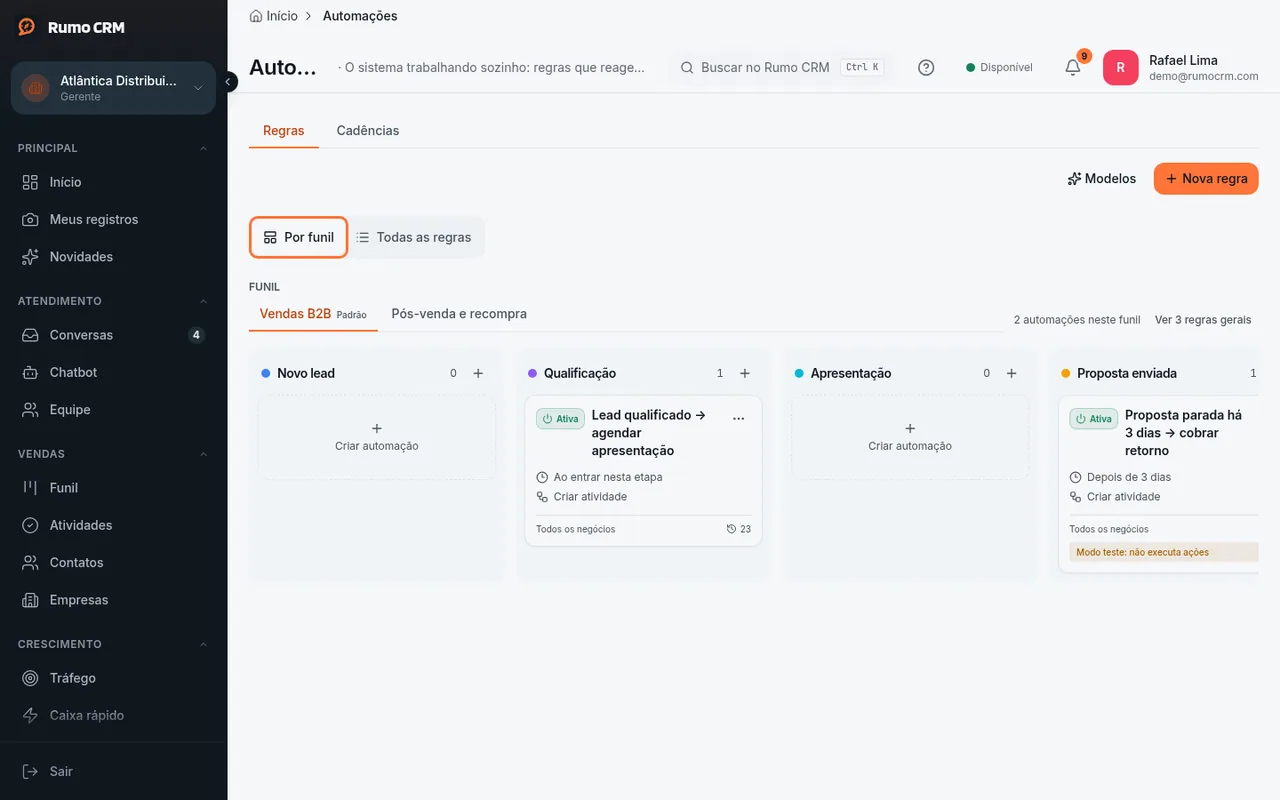 Regras organizadas por fase
 -
Para começar de um modelo, clique em Modelos e escolha um, como "Follow-up 24h sem resposta" ou "Follow-up automático — lead parado na fase". O editor abre preenchido. Revise os campos antes de salvar.
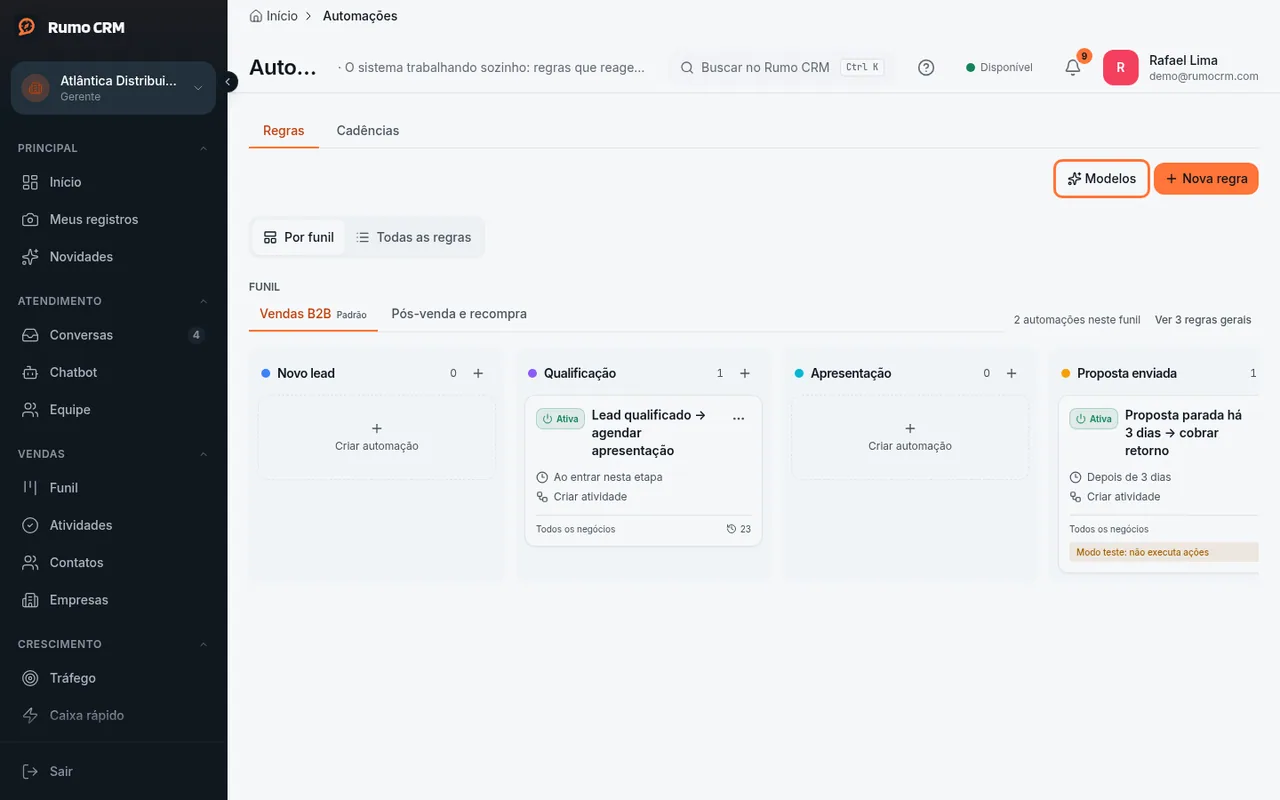 Modelos prontos de regra
 -
Para criar do zero, clique em Nova regra, ou no + da coluna de uma fase (Criar automação em + nome da fase). Dê um Nome da regra.
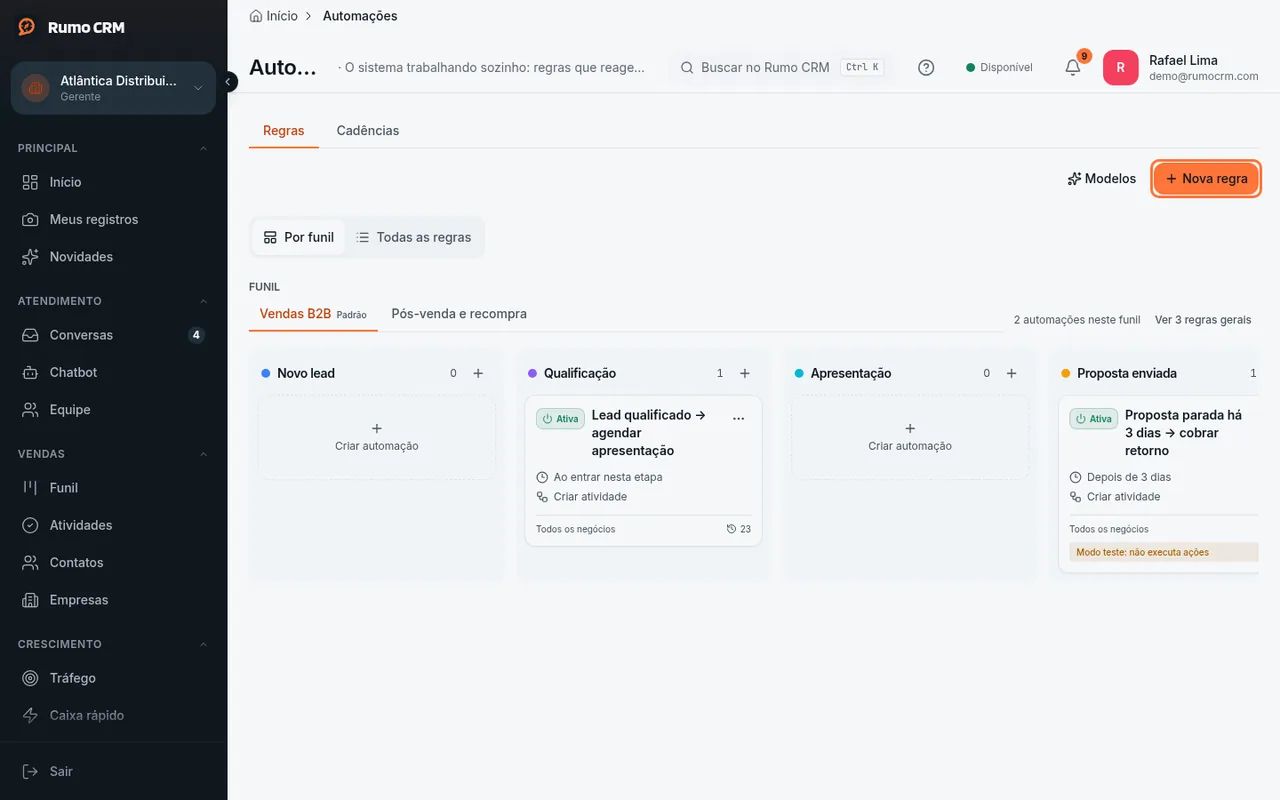 Botão Nova regra
 -
Em QUANDO acontecer, escolha o gatilho:
- Mensagem recebida do cliente, Cliente sem resposta há 24h;
- Deal foi criado, Deal mudou de estagio, Negócio parado numa fase, Negócio fechado (ganho ou perdido);
- Tag adicionada ao contato, Atividade concluída, Atividade vencida;
- Formulário enviado, Lead qualificado pelo formulário, Lead desqualificado pelo formulário, Lead chegou a uma etapa do formulário, Lead abandonou o formulário;
- Agendamento confirmado.
Para Negócio parado numa fase, preencha em CONFIGURAÇÃO DO GATILHO a fase e o tempo ("Negócio parado há" N minutos, horas ou dias). O CRM confere os negócios parados a cada 5 minutos.
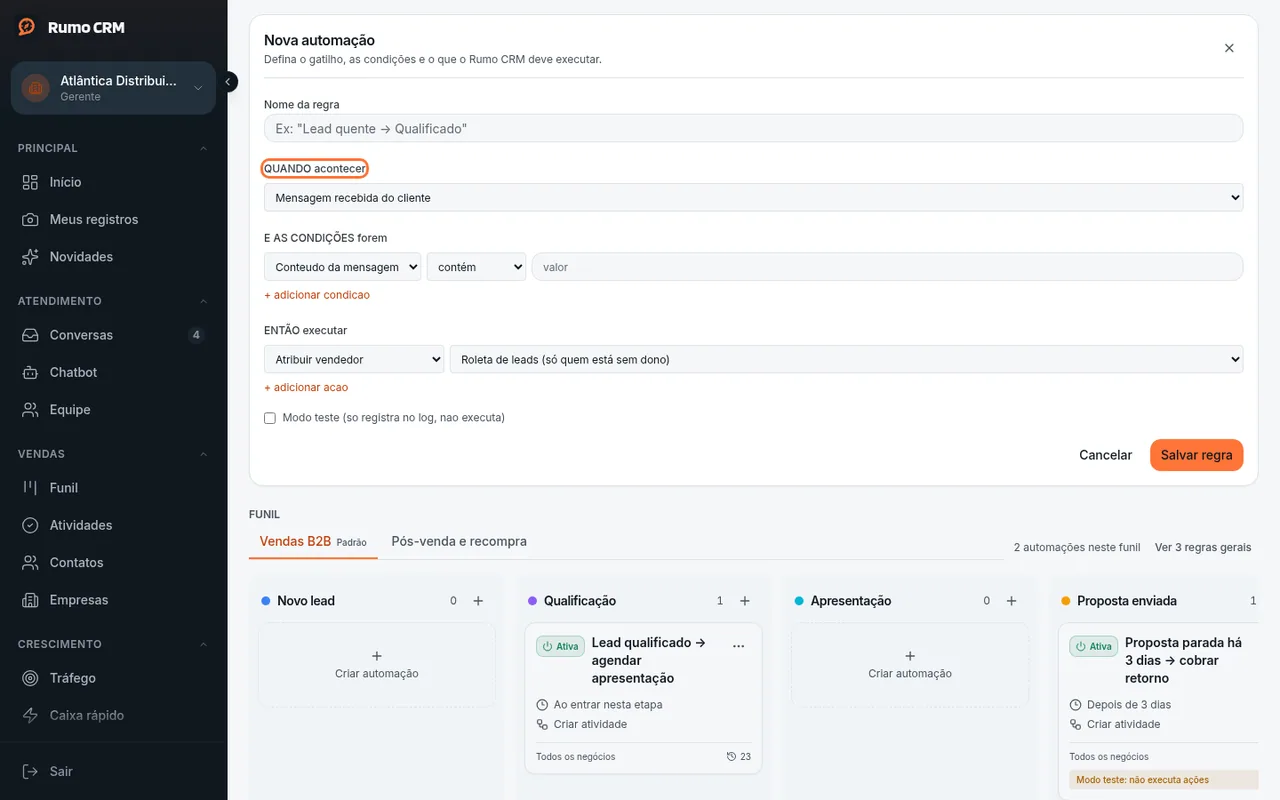 Escolha do gatilho
 -
Em E AS CONDIÇÕES forem, limite quando a regra vale, por exemplo o texto da mensagem contém "preço" ou o valor do negócio é maior que 10.000.
-
Em ENTÃO executar, escolha uma ou mais ações:
- Mover deal pra etapa, Atribuir vendedor, Criar atividade, Registrar atividade no deal, Atualizar campo do deal;
- Adicionar tag ao contato, Remover tag do contato;
- Enviar template, Enviar email pro contato, Fechar conversa;
- Criar negócio no funil, Ativar fluxo de chatbot;
- Enviar webhook (n8n/Zapier).
Para mais de uma ação, use "+ adicionar acao".
-
Para conferir antes de valer, marque Modo teste (so registra no log, nao executa). Clique em Salvar regra. Depois de ver o resultado no histórico, edite a regra e desmarque o modo teste.
-
No card da regra:
- o botão de ligar e desligar pausa ou ativa a regra;
- Editar muda a regra;
- Histórico mostra as 50 últimas execuções, com o que rodou e o que foi pulado;
- Excluir apaga a regra.
Se algo der errado
| O que aparece | Por que acontece | O que fazer |
|---|---|---|
| No histórico, "Roleta de leads desligada ou sem vendedor ativo" | Atribuir vendedor está em Roleta de leads (só quem está sem dono) e a roleta está desligada ou sem ninguém ligado | Ligue a roleta ou escolha um vendedor na ação |
| No histórico, "Já tem responsável; a roleta só distribui quem está sem dono" | A conversa ou o negócio já tinha responsável | É esperado: a roleta não tira o lead de quem já atende |
| "O evento não tem um negócio vinculado" | Ação de negócio (como Criar atividade) num gatilho sem negócio, como mensagem de contato sem negócio | Use um gatilho de negócio ou crie o negócio antes |
| A regra de Mensagem recebida do cliente não rodou | Um fluxo do chatbot respondeu essa mensagem. Quando o bot responde, as regras de mensagem não rodam | Pause o fluxo ou use outro gatilho |
| A regra não fez nada e está com "TESTE" | O Modo teste está ligado | Edite e desmarque o modo teste |
| "A URL do webhook aponta para um endereço interno bloqueado" | O webhook aponta para um endereço interno | Use um endereço público |
O que este recurso não faz
- Atribuir vendedor com Roleta de leads (só quem está sem dono) usa a roleta, inclusive no modelo "Nova conversa → atribui via roleta". Conversa ou negócio que já tem responsável não muda de mão.
- A tela fala em "8 automações prontas", mas a lista tem 9 modelos.
- Não há regra por horário fixo, como "toda segunda às 9h".
- Mensagens em sequência ao longo de dias ficam nas cadências, na aba Cadências da mesma tela.