Como o bot cria negócio, espera a resposta e passa para um vendedor
Para que serve: fazer o bot registrar o lead no funil, cobrar quem sumiu depois de um tempo e entregar a conversa para uma pessoa da equipe na hora certa.
O que você precisa
- Plano: qualquer um.
- Permissão: só o gerente edita fluxos.
- Antes: um fluxo criado (Como criar, testar e ativar seu primeiro chatbot).
Passo a passo
-
Arraste um bloco Ação CRM para o fluxo e escolha a Ação:
- Criar deal: preencha Título do deal (aceita variáveis, como
{{nome}}), o Funil e o Estágio inicial. Se a conversa já tem negócio, o bot não cria outro. - Mover negócio de fase: escolha o Funil e Mover para a fase. Sem negócio na conversa, nada acontece.
- Adicionar etiqueta ou Remover etiqueta: a etiqueta vai para o contato. Se ela não existir, é criada.
- Criar atividade: Título da atividade, Nota (opcional), Tipo de atividade, Responsável e Vence em (dias). Só funciona se a conversa já tiver negócio.
- Atualizar campo personalizado: escolha o Campo personalizado e o Valor a gravar, que pode ser uma resposta, como
{{orcamento_cliente}}. - Setar variável: cria uma variável que vale só durante o fluxo.
- Atribuir vendedor: escolha o Vendedor, ou deixe — Roleta de leads — para a conversa ir para o próximo da roleta, se ainda não tiver responsável.
- Pausar automação: o bot fica quieto nessa conversa por Pausar o bot por (horas), de 1 a 720 (padrão 24). Reiniciar automação tira a pausa.
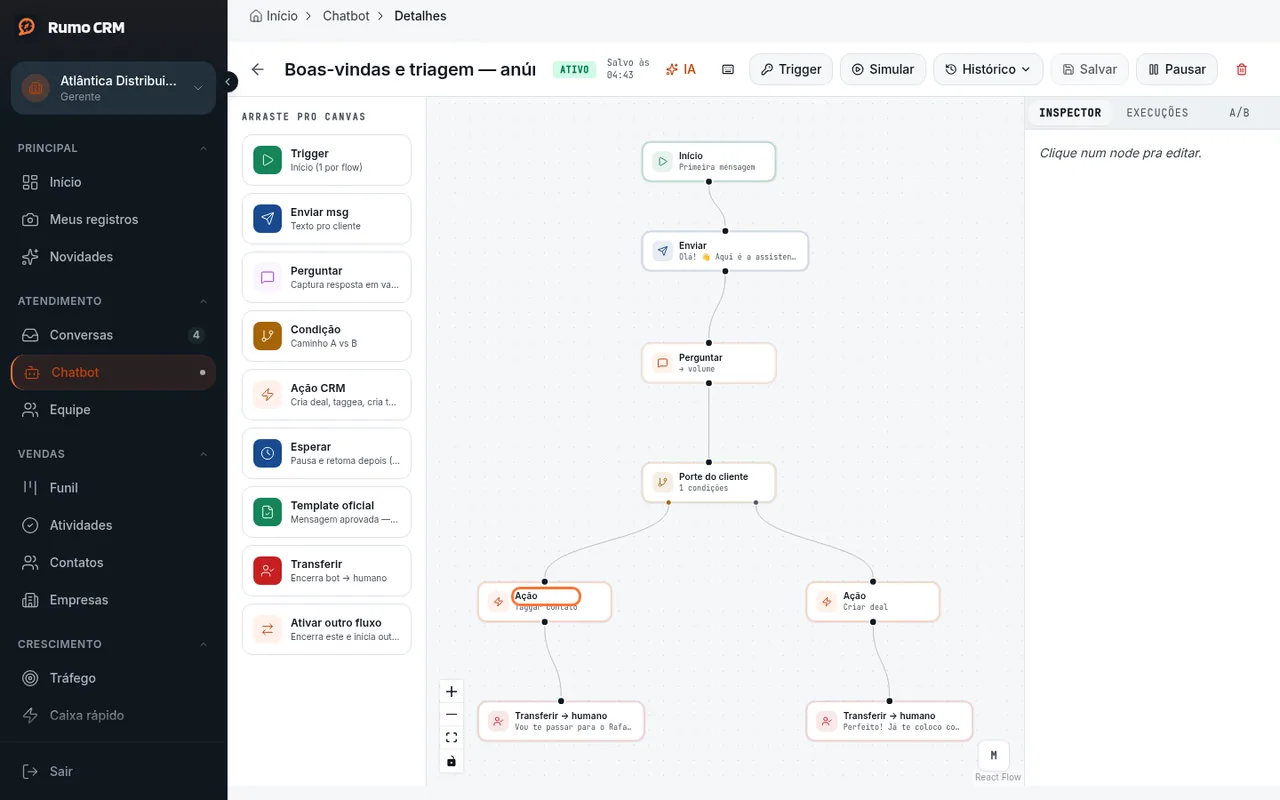 Opções do bloco Ação CRM
- Criar deal: preencha Título do deal (aceita variáveis, como
-
Para cobrar quem não respondeu, arraste um bloco Esperar e defina Esperar (minutos), de 1 minuto a 7 dias (10.080 minutos). O bloco tem duas saídas:
- respondeu: o cliente escreveu durante a espera. O fluxo segue por aqui assim que a mensagem chega.
- sumiu: o tempo acabou sem resposta. Ligue aqui a mensagem de follow-up.
Ligue as duas. Se você não ligar respondeu e deixar marcado Encerrar se o cliente responder (só vale sem a saída "respondeu" ligada), o bot para quando o cliente responde.
-
Se a espera passar de 24 horas e o número for da API oficial (selo META), o WhatsApp não aceita mensagem comum. Depois do Esperar, use o bloco Template oficial: escolha o Template aprovado e preencha os Valores do texto das variáveis.
-
Para passar a conversa para uma pessoa, termine o caminho com o bloco Transferir:
- Mensagem final (opcional): o que o cliente lê antes de sair do bot, por exemplo "Vou te passar para um consultor".
- Atribuir vendedor (opcional): escolha um vendedor, ou deixe — Roleta de leads — para a conversa ir para o próximo da roleta.
Quando a conversa vai para alguém (o vendedor escolhido ou o próximo da roleta), ela passa a ser dele e o bot fica pausado nela por até 7 dias, ou até a conversa ser fechada. O vendedor vê a conversa a partir desse ponto, sem a triagem do bot.
Com — Roleta de leads —, a roleta só entrega conversa que ainda não tem responsável. Se a conversa já tem dono, ou se a roleta está desligada, ninguém novo recebe a conversa e o bot apenas para. Na próxima mensagem do cliente, um gatilho pode começar o bot de novo.
-
Para trocar de fluxo no meio da conversa, use Ativar outro fluxo e escolha o Fluxo a ativar. O outro fluxo precisa estar ativo.
-
Na tela Conversas, a pessoa da equipe pode tirar o bot a qualquer hora. Clique no ícone de robô ao lado do nome do cliente (Assumir atendimento (pausa o chatbot nesta conversa)). O bot fica pausado por 8 horas ou até o clique seguinte. Fechar a conversa reativa o bot para o próximo contato.
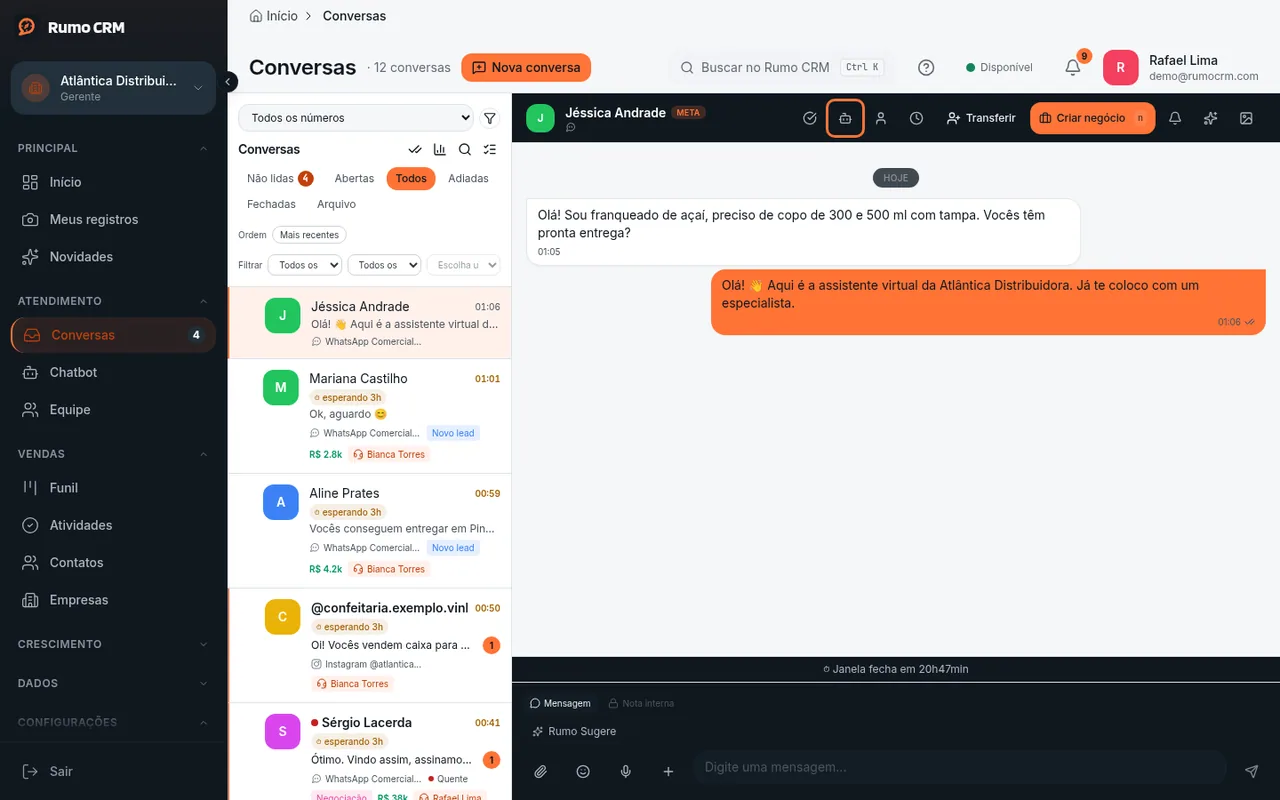 Assumir atendimento
 -
Teste o caminho com o seu número antes de ativar para clientes. No modo teste, as ações do passo 1 e o Transferir não acontecem: a aba Execuções mostra o que o bot teria feito (Como criar, testar e ativar seu primeiro chatbot).
Se algo der errado
| O que aparece | Por que acontece | O que fazer |
|---|---|---|
| Ninguém recebeu a conversa depois do Transferir | Atribuir vendedor ficou em — Roleta de leads — e a roleta está desligada, ou a conversa já tinha responsável | Ligue a roleta ou escolha um vendedor no bloco |
| O bot criou o negócio uma vez e não criou de novo | A conversa já tinha negócio | É esperado: o bot não duplica negócio |
| A atividade não foi criada | A conversa não tinha negócio | Coloque um Criar deal antes do Criar atividade |
| O follow-up não chegou depois de 1 dia | O número é da API oficial e passaram 24 horas sem mensagem do cliente | Use Template oficial depois do Esperar (passo 3) |
| O Template oficial não mandou nada | O número não é da API oficial | Nesse número, use Enviar msg |
| O bot voltou a responder depois do Transferir | A conversa foi fechada, ou o Transferir não passou a conversa para ninguém (roleta desligada ou conversa que já tinha dono) | Escolha um vendedor no bloco. Para pausar à mão, use Assumir atendimento |
O que este recurso não faz
- O bot só usa a roleta quando o Transferir ou o Atribuir vendedor fica em — Roleta de leads —, e só em conversa sem responsável.
- Em modo teste, o Esperar não agenda a retomada.
- Setar variável não grava nada no CRM. Para gravar, use Atualizar campo personalizado.
- Cada conversa tem uma espera por vez. Um fluxo pode encadear no máximo 5 fluxos seguidos com Ativar outro fluxo.