Como escolher quando o bot começa a responder
Automatizar6 min de leitura
Vídeo relacionado do Rumo Academy · ver todas as trilhas
Para que serve: definir em que situação cada fluxo do bot começa, em que canal e número ele atende, e quando ele deve ficar quieto.
O que você precisa
- Plano: qualquer um. Os gatilhos de Instagram exigem o Instagram conectado, que é do plano Business.
- Permissão: só o gerente configura o gatilho. Disparar um fluxo pela conversa está liberado para gerente e vendedor.
- Antes: um fluxo criado (Como criar, testar e ativar seu primeiro chatbot).
Passo a passo
-
Abra o fluxo em Chatbot e clique em Trigger. Abre a janela Configurar trigger.
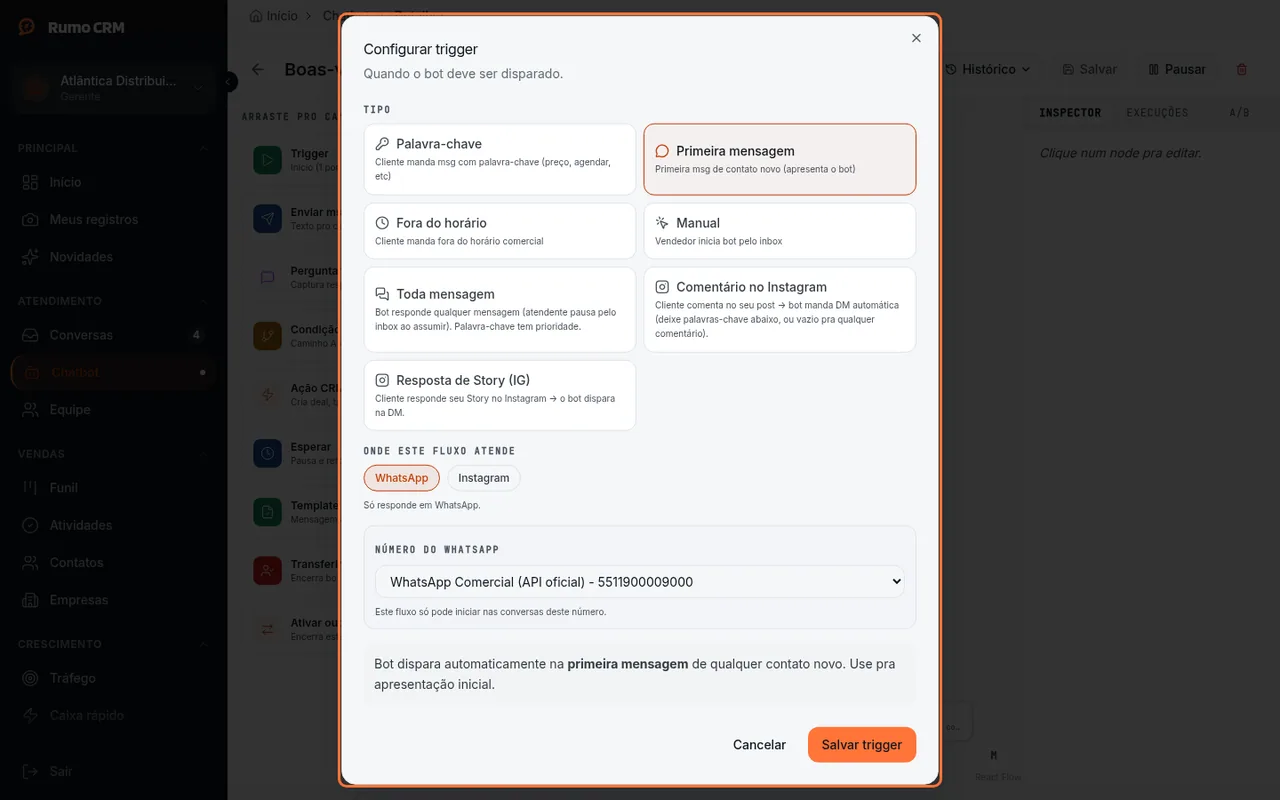 Janela Configurar trigger
-
Em Tipo, escolha um:
- Palavra-chave: a mensagem do cliente tem uma das palavras.
- Primeira mensagem: a primeira mensagem da conversa. Se o vendedor ou uma campanha falou antes, não dispara.
- Início de atendimento: começa a cada atendimento novo. Dispara quando a conversa é nova ou quando o cliente volta a escrever numa conversa finalizada. Enquanto a conversa estiver aberta (na fila, com alguém da equipe ou com o bot no meio do fluxo), as mensagens do cliente não recomeçam o fluxo. É o gatilho para menu de entrada (URA).
- Fora do horário: o cliente escreve fora do expediente.
- Manual: só começa quando alguém dispara pela conversa (passo 6).
- Toda mensagem: qualquer mensagem. Serve de reserva quando nenhum outro fluxo casa.
- Comentário no Instagram e Resposta de Story (IG): veja Como responder automaticamente quem comenta no seu post ou no seu story.
-
Para Palavra-chave, escreva cada palavra em Palavras-chave e adicione. Em Tipo de match, escolha:
- Contém: "preço" bate em "qual o preço?";
- Exato (só msg igual);
- Começa com;
- Regex (avançado).
Maiúsculas e minúsculas não fazem diferença.
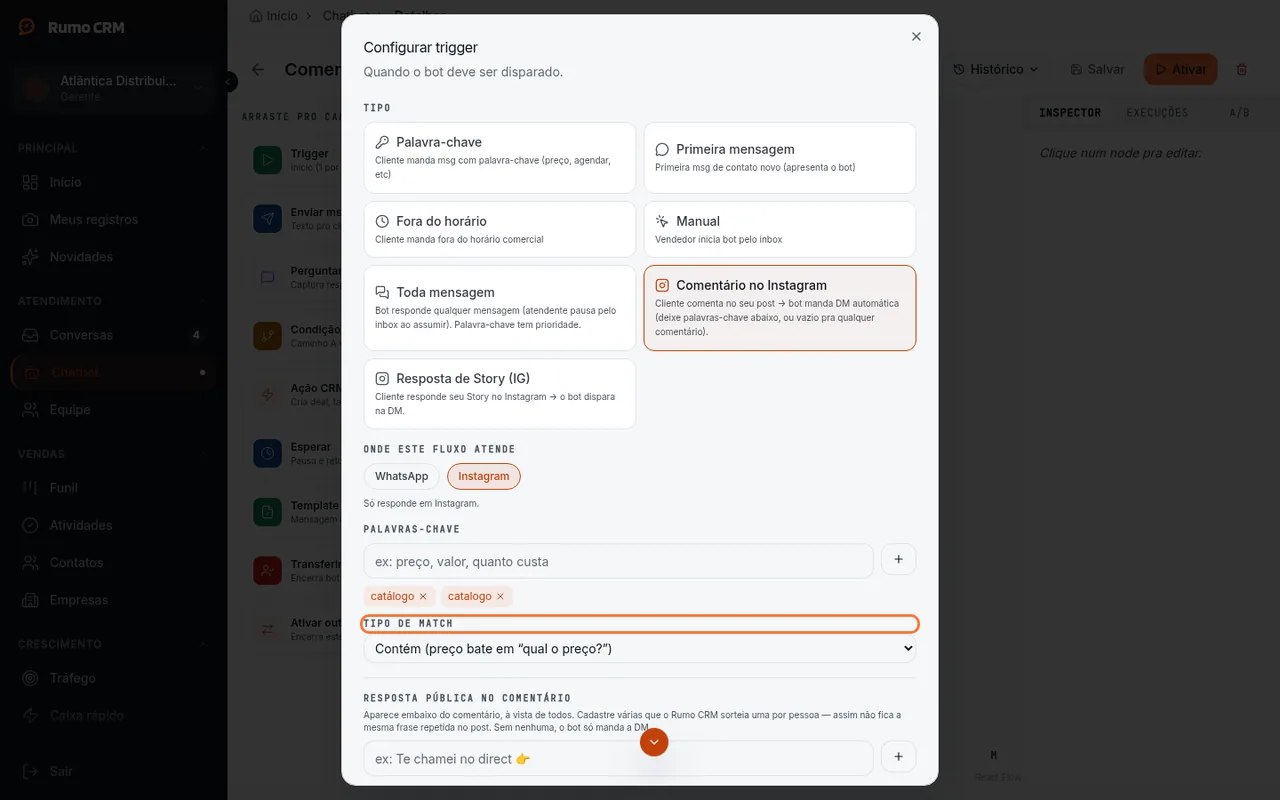 Palavras-chave e tipo de match
-
Para Fora do horário, cadastre quando a equipe atende: marque os dias e preencha Das e Até. Se o horário muda no fim de semana (ou tem pausa de almoço), clique em + Outro horário (fim de semana, almoço…) e cadastre o segundo horário. O fluxo responde fora desses horários; dia sem horário fica fechado o dia todo. Vale o horário de Brasília.
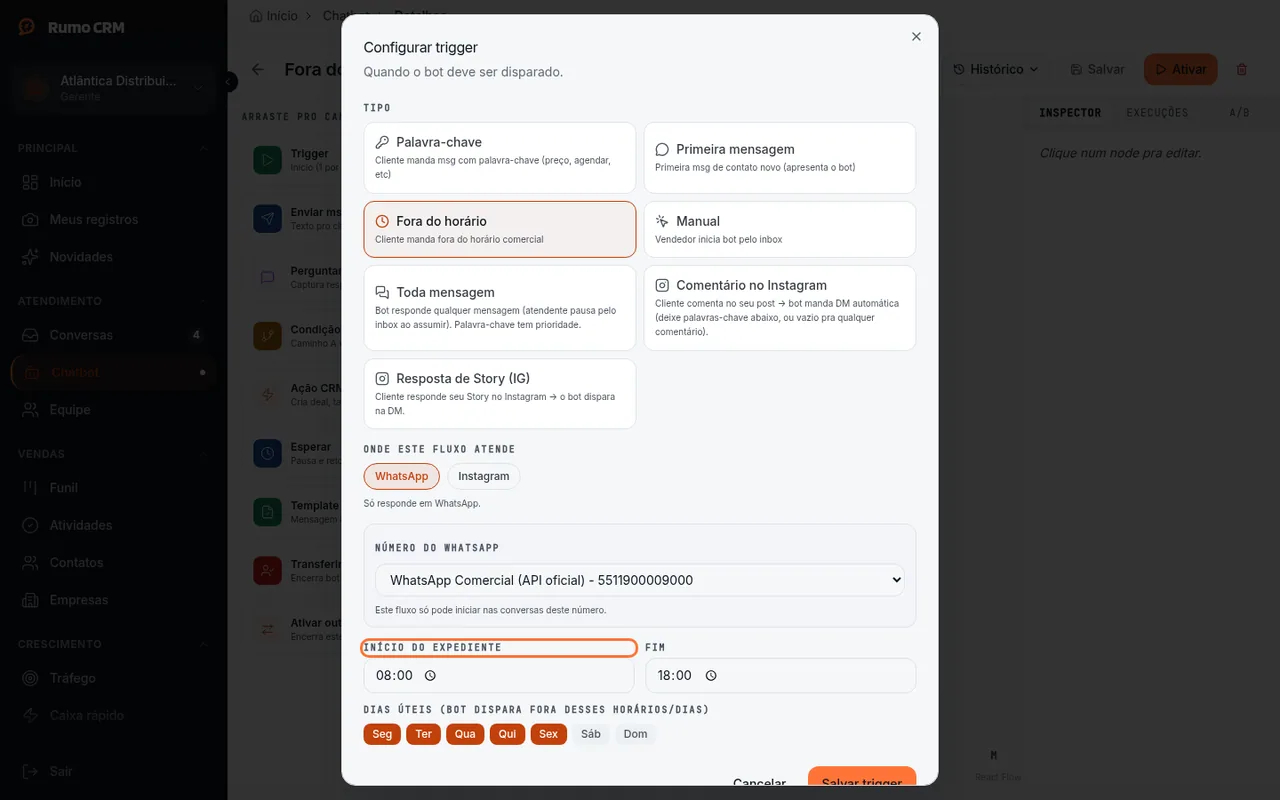 Expediente do gatilho Fora do horário
Feriado: em Feriados, clique em + Feriado e preencha a data e o nome. Nesse dia o fluxo responde o dia todo; feriado sem cadastro segue o horário do dia da semana. Para ter uma mensagem própria de feriado, crie outro fluxo Fora do horário no mesmo número, cadastre os feriados e marque Aviso de feriado: ele só responde nesses dias e, neles, entra no lugar da ausência comum. Na mensagem,
{{feriado}}vira o nome do feriado e{{retorno_do_feriado}}vira o dia da volta, calculado pelo horário de atendimento (ex.: "amanhã, dia 21/11 (sábado)"). -
Em Onde este fluxo atende, marque WhatsApp, Instagram ou os dois (nenhum marcado = todos). Se a conta tem mais de um número, escolha o Número do WhatsApp: o fluxo só começa nas conversas desse número. Clique em Salvar trigger.
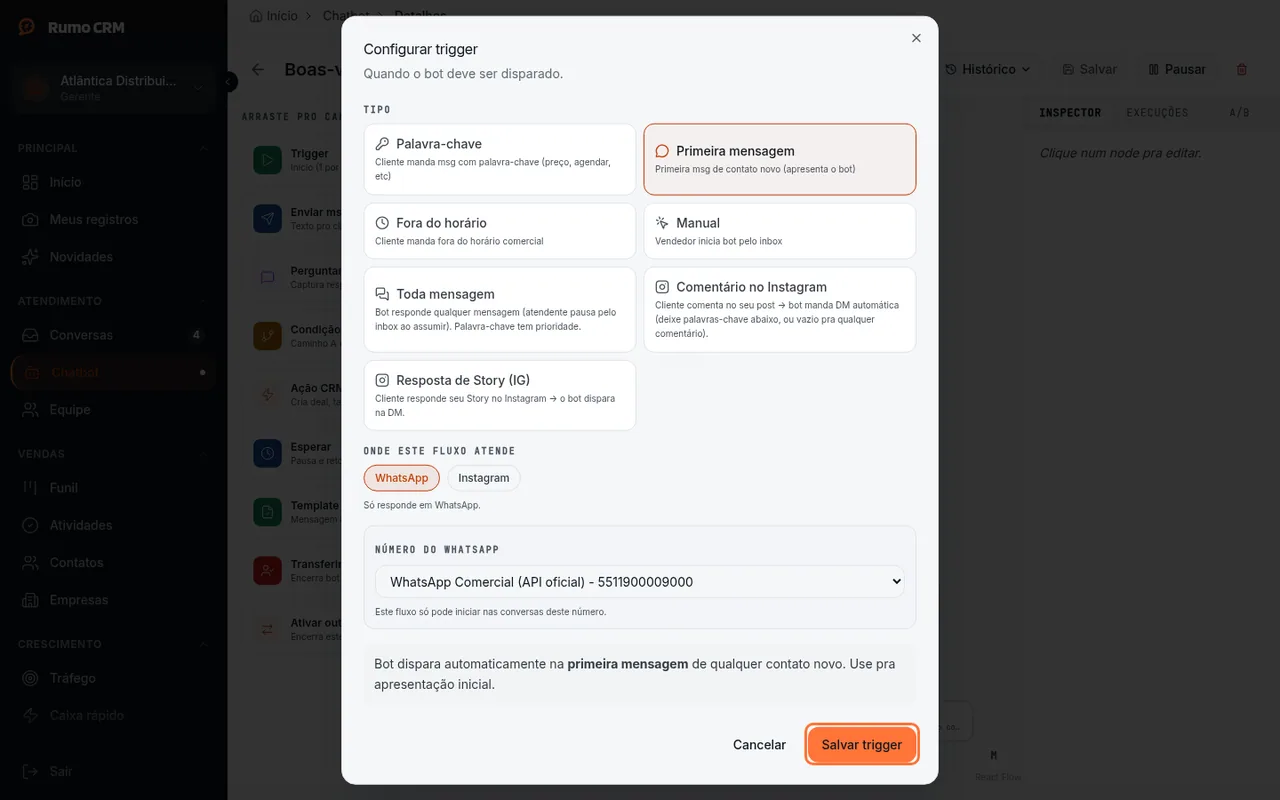 Salvar o gatilho
-
Para disparar um fluxo Manual, abra a conversa em Conversas e clique no ícone de robô no topo (Disparar um fluxo de chatbot manualmente). Escolha o fluxo na lista Disparar fluxo manualmente. Aparece "Fluxo iniciado nesta conversa". O ícone só aparece no computador e quando existe pelo menos um fluxo Manual ativo.
-
Quando dois fluxos podem disparar na mesma mensagem, vale esta ordem:
- a conversa que já está no meio de um fluxo continua nele;
- Resposta de Story (IG);
- Palavra-chave;
- Primeira mensagem;
- Início de atendimento;
- Fora do horário;
- Toda mensagem.
Com Início de atendimento e Fora do horário no mesmo número, quem abre o atendimento recebe o menu; a ausência responde as mensagens seguintes fora do expediente, uma vez a cada 12 horas por conversa.
-
Para o bot ficar quieto numa conversa, clique no ícone de robô ao lado do nome do cliente (Assumir atendimento (pausa o chatbot nesta conversa)). O bot fica pausado por 8 horas ou até você clicar de novo. Fechar a conversa também libera o bot. Com Início de atendimento, o cliente que escreve numa conversa finalizada começa o fluxo do início, mesmo que ela tenha sido finalizada em massa ou por automação.
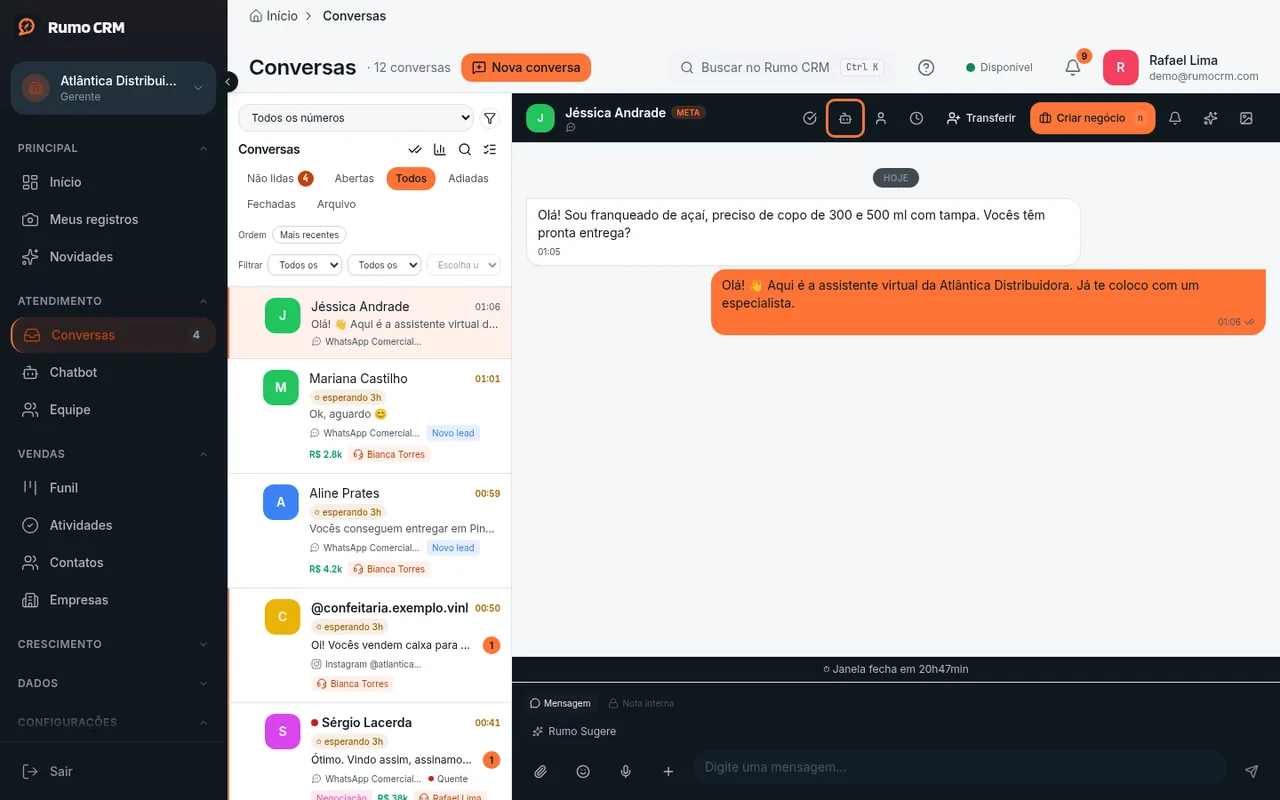 Assumir atendimento
Quando o bot não responde, mesmo com gatilho
- Em grupos, nunca.
- Com atendimento humano ativo: depois de Assumir atendimento (8 horas) ou depois de um Transferir que passou a conversa para alguém, escolhido no bloco ou pela roleta (até 7 dias ou até a conversa ser fechada).
- Com o bot pausado pela ação Pausar automação de um fluxo.
- Para contato na blacklist (pediu para sair).
- Quando o fluxo está Pausado, ou em Teste (no teste ele roda, mas não envia mensagens nem mexe no CRM).
Se algo der errado
| O que aparece | Por que acontece | O que fazer |
|---|---|---|
| "Nenhuma keyword. Bot não dispara." | Palavra-chave sem nenhuma palavra | Adicione as palavras |
| O ícone de robô não aparece na conversa | Não há fluxo Manual ativo, ou você está no celular | Ative um fluxo Manual e use o computador |
| "Já existe um fluxo de bot em andamento nesta conversa" | A conversa está no meio de outro fluxo | Espere terminar ou feche a conversa |
| "Esse fluxo foi configurado para outro número de WhatsApp." | A conversa é de outro número | Dispare um fluxo do número certo |
| Primeira mensagem não disparou | Alguém da equipe ou uma campanha falou antes do cliente | Use Palavra-chave ou Toda mensagem |
| O cliente voltou e o menu não começou de novo | A conversa não estava finalizada (seguia aberta, na fila ou com alguém), ou alguém da equipe escreveu pelo celular antes do cliente | Finalize a conversa ao terminar o atendimento e use Início de atendimento |
| O bot respondeu dentro do expediente | O fluxo de Toda mensagem ou de Palavra-chave respondeu, não o de Fora do horário | Confira qual fluxo rodou na aba Execuções do editor |
O que este recurso não faz
- Não há gatilho por horário agendado nem por data. Para agir no tempo, use o bloco Esperar ou as cadências.
- O bot não começa sozinho quando o vendedor manda mensagem. Os gatilhos olham só as mensagens do cliente.
- Uma regra de Automações (plano Business) também pode iniciar um fluxo Manual, pela ação Ativar fluxo de chatbot (Como criar regras automáticas no funil).