Como montar uma sequência de follow-up que para quando o lead se interessa (plano Business)
Para que serve: quando um negócio entra numa fase, o CRM manda uma série de mensagens ao longo dos dias, escritas pela IA ou por você, e tira o lead da sequência quando ele demonstra interesse.
O que você precisa
- Plano: Business. As cadências ficam em Automações, que nos outros planos aparece com o selo Plano.
- Permissão: gerente cria, edita, pausa e exclui. O vendedor só vê.
- Antes:
- A chave de IA ligada, para os passos escritos pela IA e para a leitura das respostas (Como ligar a IA do CRM).
- Uma fase do funil para servir de gatilho, por exemplo "Proposta enviada".
Passo a passo
-
No menu lateral, em Crescimento, clique em Automações e abra a aba Cadências. Clique em Nova cadência.
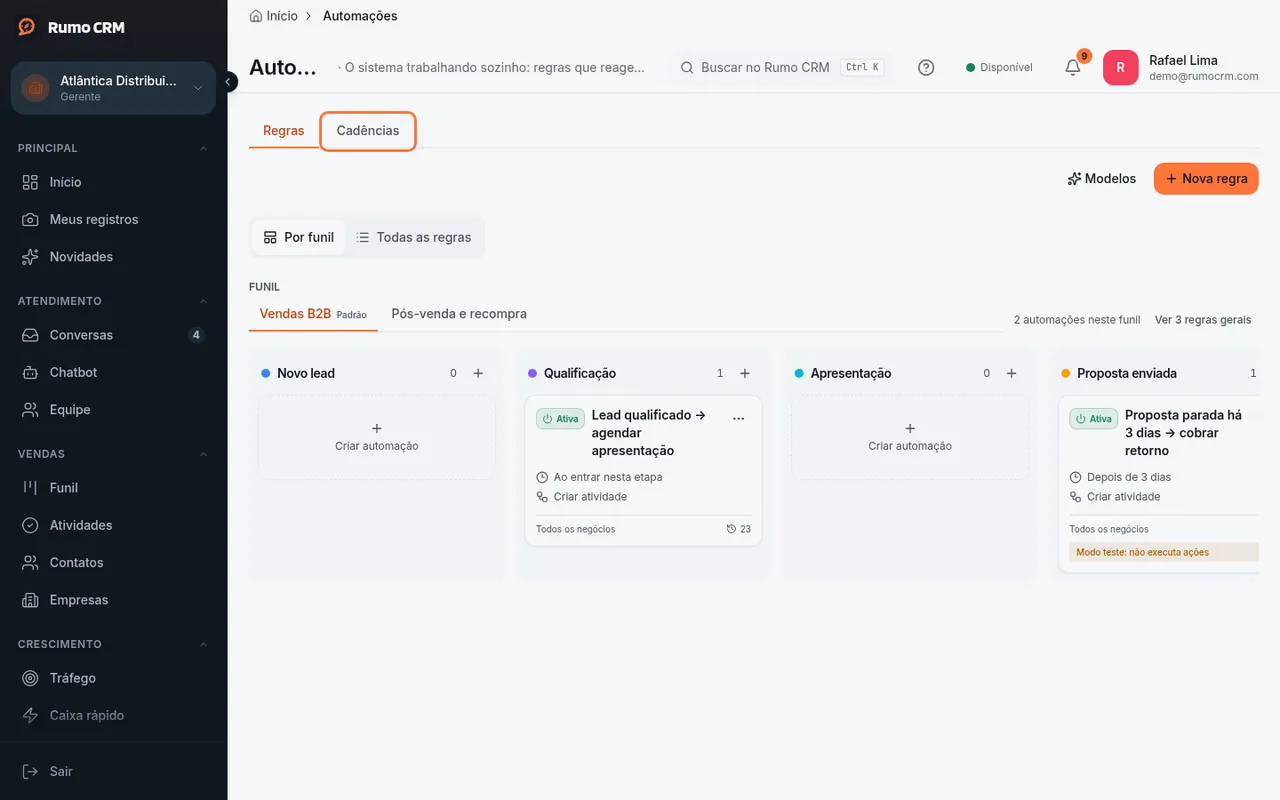 Aba Cadências
 -
Preencha o topo:
- Nome e Objetivo da cadência (ex.: "agendar uma call de diagnóstico");
- Tom: Consultivo, Direto, Amigável ou Urgente;
- Contexto do produto/oferta: o que você vende e o diferencial. A IA usa isso para escrever.
-
Em Gatilho — estágio do funil, escolha a fase. Todo negócio que entrar nessa fase entra na cadência sozinho.
-
Ligue Parar ao detectar interesse se quer que a resposta do lead seja lida. Com a opção ligada:
- pediu para parar ou mostrou interesse: sai da cadência e o vendedor assume;
- pediu "agora não" com data: a cadência pausa até a data. Sem data: sai;
- objeção ou resposta neutra: continua na cadência;
- sem chave de IA: qualquer resposta pausa a cadência por 48 horas e depois ela volta.
Com a opção desligada, a cadência segue até o fim mesmo que o lead responda.
-
Em Passos da sequência, ajuste cada passo. A cadência nova já vem com 4 passos escritos pela IA. Em cada um:
- Dia: quantos dias depois do passo anterior ele sai. Com 0, 3, 7 e 11, os envios saem nos dias 0, 3, 10 e 21;
- o canal: E-mail, WhatsApp, Tarefa (cria uma tarefa para o vendedor) ou Automático (IA escolhe), que usa o WhatsApp se houver conversa, senão o e-mail, senão vira tarefa;
- o botão IA escreve / Texto fixo. Com IA escreve, preencha o Objetivo deste toque. Com Texto fixo, escreva a mensagem, usando
{{nome}}e{{empresa}}.
Use Adicionar passo para incluir mais.
-
Clique em Criar cadência. Ela aparece na lista com o número de passos e quantos negócios estão "em andamento".
-
Para pausar uma cadência inteira, clique no botão de liga/desliga do card (Pausar). Ela fica com o selo Pausada. Para apagar, use Excluir.
Se algo der errado
| O que aparece | Por que acontece | O que fazer |
|---|---|---|
| O negócio não entrou na cadência | Ele foi criado direto na fase, ou já estava nela antes de você criar a cadência. Só conta a entrada na fase | Mova o negócio para outra fase e de volta |
| O lead respondeu e a cadência continuou | Parar ao detectar interesse está desligado, ou a resposta foi uma objeção ou neutra | Ligue a opção. Em objeção, o vendedor assume pela conversa |
| O passo de WhatsApp não saiu | O negócio não tem conversa de WhatsApp, o contato pediu para sair (blacklist) ou, na API oficial, passaram 24 horas sem mensagem do cliente | Use Automático (IA escolhe) ou Tarefa nesse passo |
| Passo com IA escreve não saiu | Não há chave de IA, ou a IA falhou, e o passo não tinha texto fixo | Ligue a IA ou escreva um texto fixo de reserva |
| Passo de e-mail não saiu | O contato não tem e-mail | Use WhatsApp ou Tarefa |
O que este recurso não faz
- Não dá para colocar um negócio na cadência à mão pela tela. A opção Nenhum (iniciar só manualmente) do gatilho não tem botão de inscrição.
- Não aceita lista de contatos como gatilho. Só fase do funil.
- O contato na blacklist não recebe WhatsApp, mas a cadência continua e os passos de e-mail e tarefa seguem.
- Se um fluxo do chatbot responder a mensagem do lead, a cadência não lê essa resposta.