Como fazer o bot perguntar, mostrar botões e seguir caminhos diferentes
Para que serve: montar a conversa do bot com mensagens, perguntas que guardam a resposta, botões e caminhos diferentes para cada resposta.
O que você precisa
- Plano: qualquer um.
- Permissão: só o gerente edita fluxos.
- Antes: um fluxo criado (Como criar, testar e ativar seu primeiro chatbot).
Passo a passo
-
Abra o fluxo em Chatbot. Arraste o bloco da coluna Arraste pro canvas para o desenho e clique nele para editar à direita.
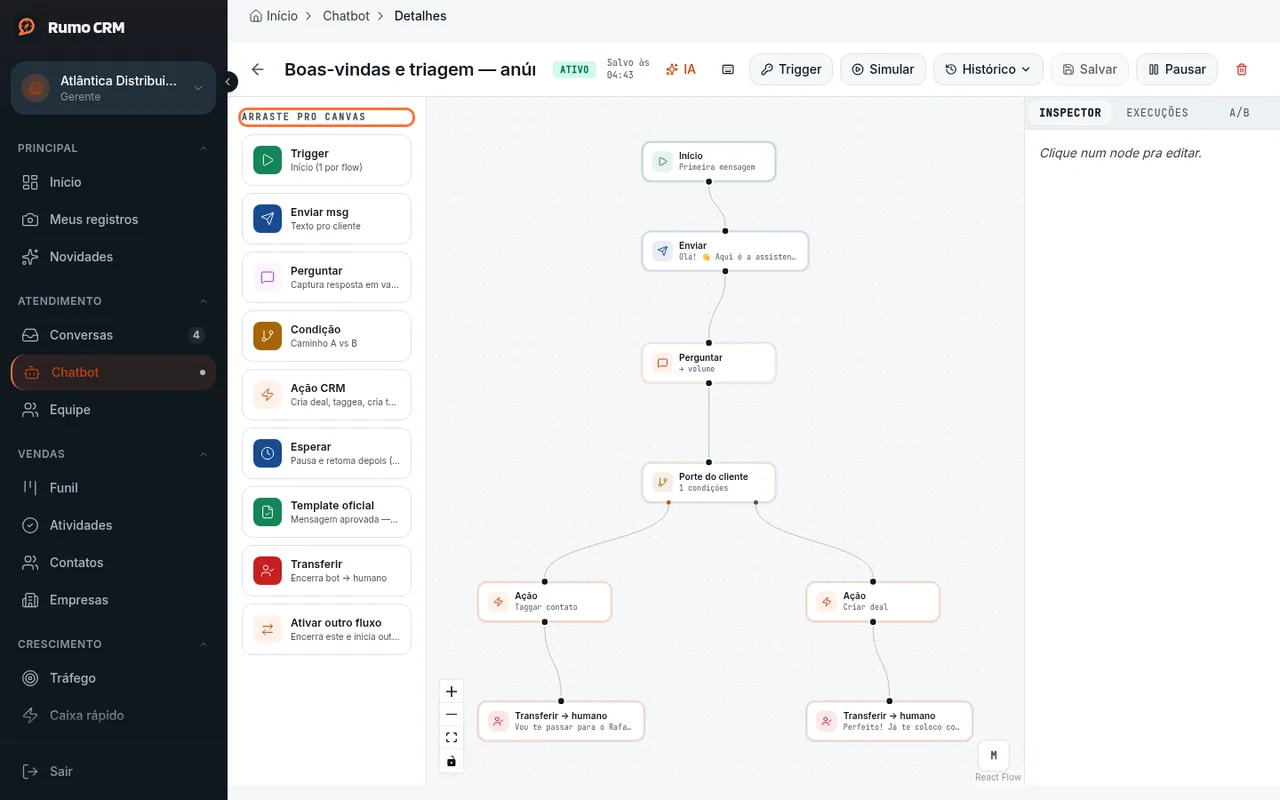 Coluna de blocos do editor
 -
Enviar msg manda uma mensagem:
- Texto da mensagem: aceita variáveis entre chaves, como
{{nome}}. - Mídia (opcional): áudio, imagem ou vídeo. Imagem e vídeo levam o texto como legenda. Com áudio, o texto vai numa segunda mensagem.
- Delay antes de enviar: em segundos, minutos, horas ou dias, até 1 dia. O bot espera esse tempo e só então envia.
- Texto da mensagem: aceita variáveis entre chaves, como
-
Para pôr botões no Enviar msg, escolha em Botões (opcional):
- Resposta — ramifica o fluxo: até 3 botões de até 20 caracteres. Cada botão vira uma saída no desenho. Ligue cada saída no bloco seguinte. A saída "default" recebe quem digitar algo diferente dos botões. O fluxo para e espera o clique.
- Link — abre uma URL: um botão que abre um endereço. O fluxo segue sem esperar.
-
Perguntar faz uma pergunta e guarda a resposta:
- Pergunta: o texto que o cliente recebe.
- Variável (onde guardar a resposta): um nome só com letras, números e
_, por exemploorcamento_cliente. Depois você usa{{orcamento_cliente}}em qualquer mensagem. - Validar como: Qualquer texto, Email ou Telefone.
- Mensagem se inválido: se a resposta não passar na validação, o bot manda esse texto e repete a pergunta.
O bloco já vem com a variável
nome. Troque o nome da variável. As variáveisnome,empresa,telefone,emailenegociosão preenchidas com o cadastro do contato a cada mensagem e apagam o que o cliente respondeu. -
Para mostrar opções no Perguntar, clique em Adicionar botão. Preencha o texto do botão (até 20 caracteres) e, se quiser, o "valor (p/ branch)", que é o que fica guardado na variável quando o cliente clica. Use no máximo 3 botões.
-
Condição escolhe o caminho. Em Condições · saídas, cada condição tem:
- a variável, por exemplo
orcamento_clienteoucampo_origem(campo personalizado); - a comparação: é igual a, é diferente de, contém, não contém, começa com, termina com, casa com regex, está vazio, está preenchido, maior que (número), menor que (número), tem a etiqueta ou NÃO tem a etiqueta;
- o valor, e um rótulo opcional para você se achar no desenho.
Clique em Adicionar condição para criar outra. Cada condição é uma saída. O bot testa de cima para baixo e segue pela primeira que bater. Se nenhuma bater, segue pela saída "default". Maiúsculas e minúsculas não fazem diferença.
- a variável, por exemplo
-
Para perguntar de novo quando a resposta não serve, ligue a saída "default" da Condição de volta no mesmo Perguntar. O bot repete a pergunta. Se o cliente errar várias vezes seguidas, o bot encerra a conversa para não ficar em círculo.
-
Para ver todas as variáveis que você pode usar, abra Configurações → Operação → Variáveis do chatbot. No próprio editor, o quadro Variáveis disponíveis mostra as do cadastro, as capturadas no fluxo e os campos personalizados (
campo_+ chave do campo).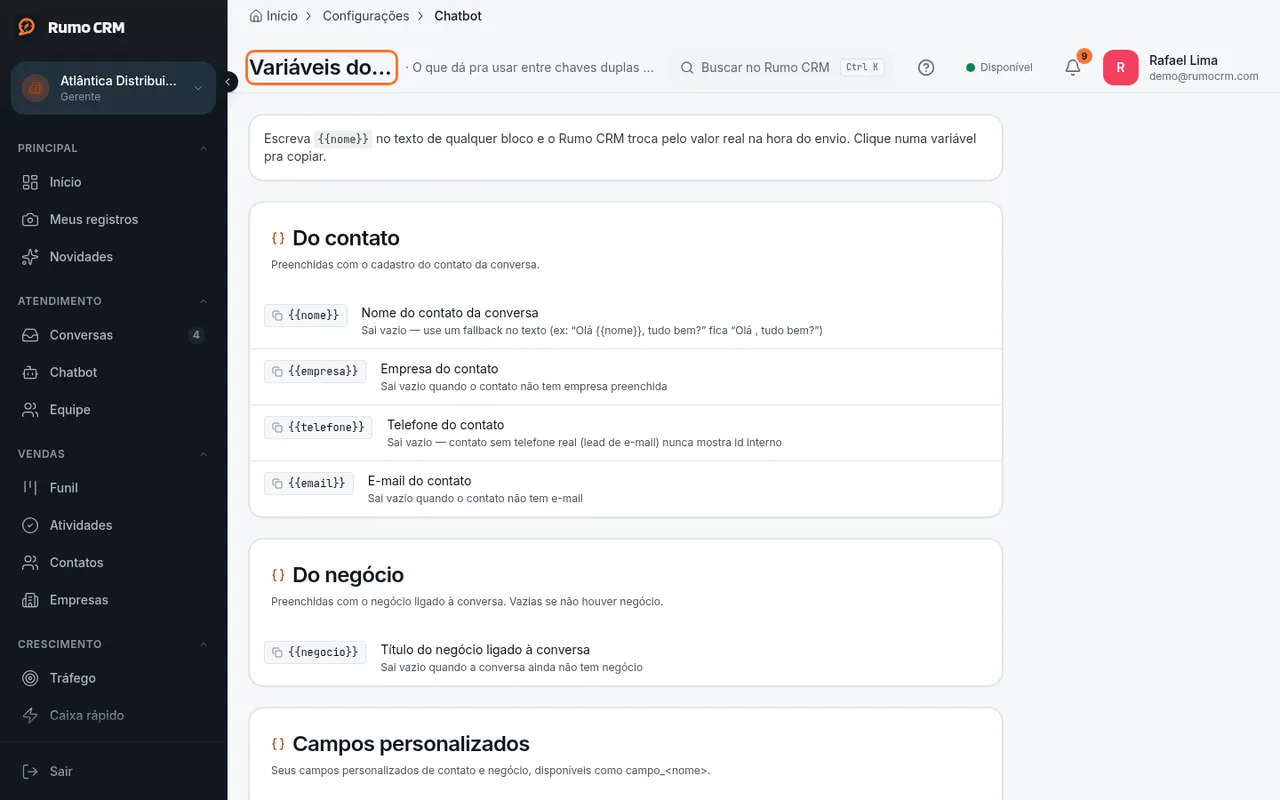 Lista de variáveis do chatbot
Se algo der errado
| O que aparece | Por que acontece | O que fazer |
|---|---|---|
| A resposta guardada sumiu ou virou o nome do contato | A variável usa um nome reservado (nome, email, telefone, empresa, negocio) | Use outro nome, como nome_informado |
{{nome}} sai vazio na mensagem | O contato não tem nome no cadastro | Escreva o texto de um jeito que funcione sem o nome |
| No WhatsApp oficial, os botões não apareceram | Há 4 ou mais botões. A Meta aceita até 3, e com mais o bot manda só o texto | Deixe no máximo 3 botões |
| "Loop detectado no graph. Remova edges que retornam ao mesmo node." ao salvar | O caminho volta para trás sem passar por Perguntar ou Esperar | A volta tem que terminar num Perguntar (passo 7) |
| O cliente clica no botão e o fluxo para | A saída daquele botão não está ligada a nenhum bloco | Ligue cada saída de botão, e também a "default" |
O que este recurso não faz
- Não existe mensagem de lista do WhatsApp (menu com até 10 itens) no chatbot. Use até 3 botões.
- O texto do botão tem no máximo 20 caracteres.
- Variável criada no fluxo vale só naquela conversa com o bot. Para gravar no CRM, use o bloco Ação CRM com Atualizar campo personalizado (Como o bot cria negócio, espera a resposta e passa para um vendedor).
- A Condição não lê o histórico da conversa. Ela compara variáveis e etiquetas.