Como criar, testar e ativar seu primeiro chatbot
Para que serve: colocar um bot para responder sozinho no WhatsApp ou no Instagram, testar antes com segurança e ligar para os clientes.
O que você precisa
- Plano: qualquer um. O Chatbot está no Essencial, no Pro e no Business. Para o bot atender no Instagram, o Instagram precisa estar conectado, o que é do plano Business.
- Permissão: só o gerente cria, edita, ativa e copia fluxos para outra conta. O vendedor vê os fluxos, sem alterar.
- Antes: um WhatsApp ou Instagram conectado (Como conectar seu WhatsApp).
Passo a passo
-
No menu lateral, em Atendimento, clique em Chatbot e depois em Novo fluxo.
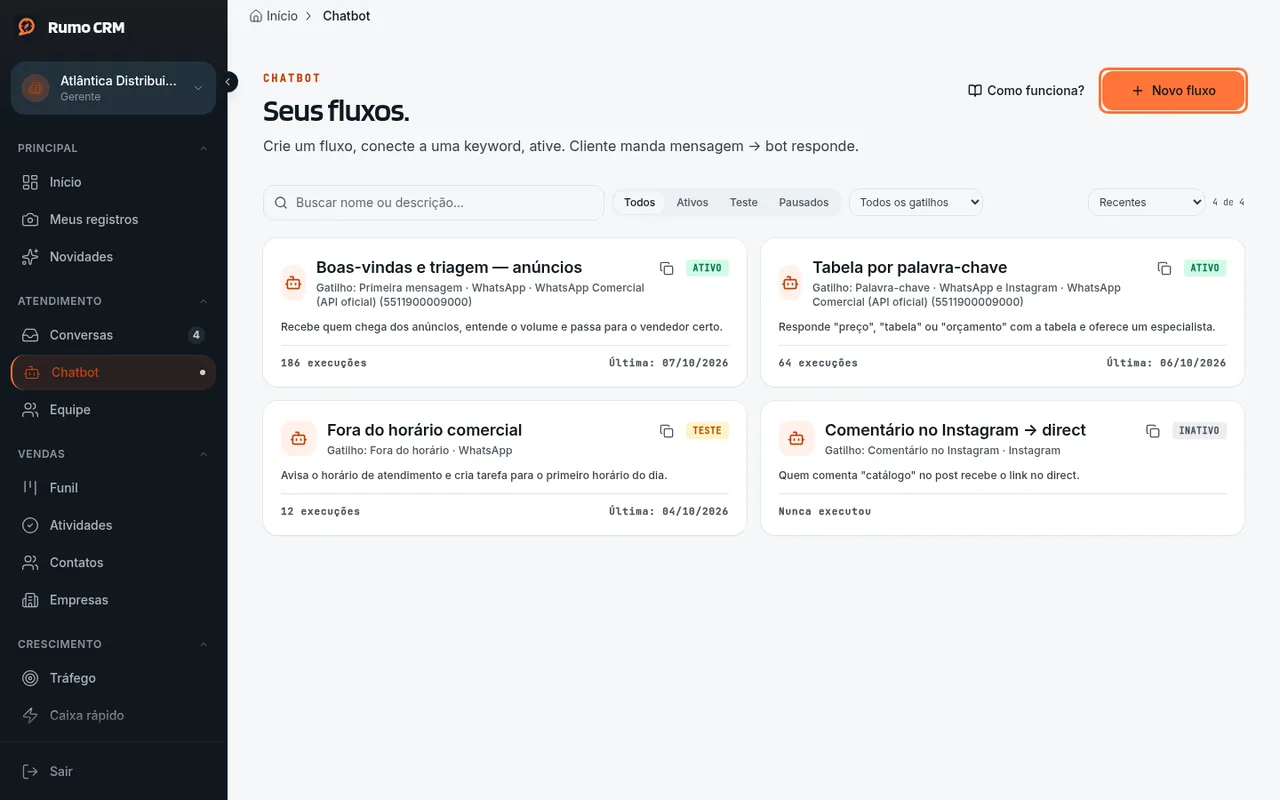 Botão Novo fluxo
 -
Na janela Novo fluxo:
- Em Onde este fluxo atende, marque WhatsApp, Instagram ou os dois. Sem nenhum marcado, o fluxo atende em todos os canais.
- Se a conta tem mais de um número, escolha o Número do WhatsApp.
- Na aba Templates, escolha um modelo pronto. Por exemplo: "Atendimento básico (fora do horário)", "Qualificação de lead (4 perguntas)", "FAQ + handoff", "Qualificação BANT (vendedor pronto)" ou "Agendamento de reunião". Para começar vazio, use a aba Do zero e clique em Criar flow vazio.
O fluxo abre no editor com os selos Pausado e Teste.
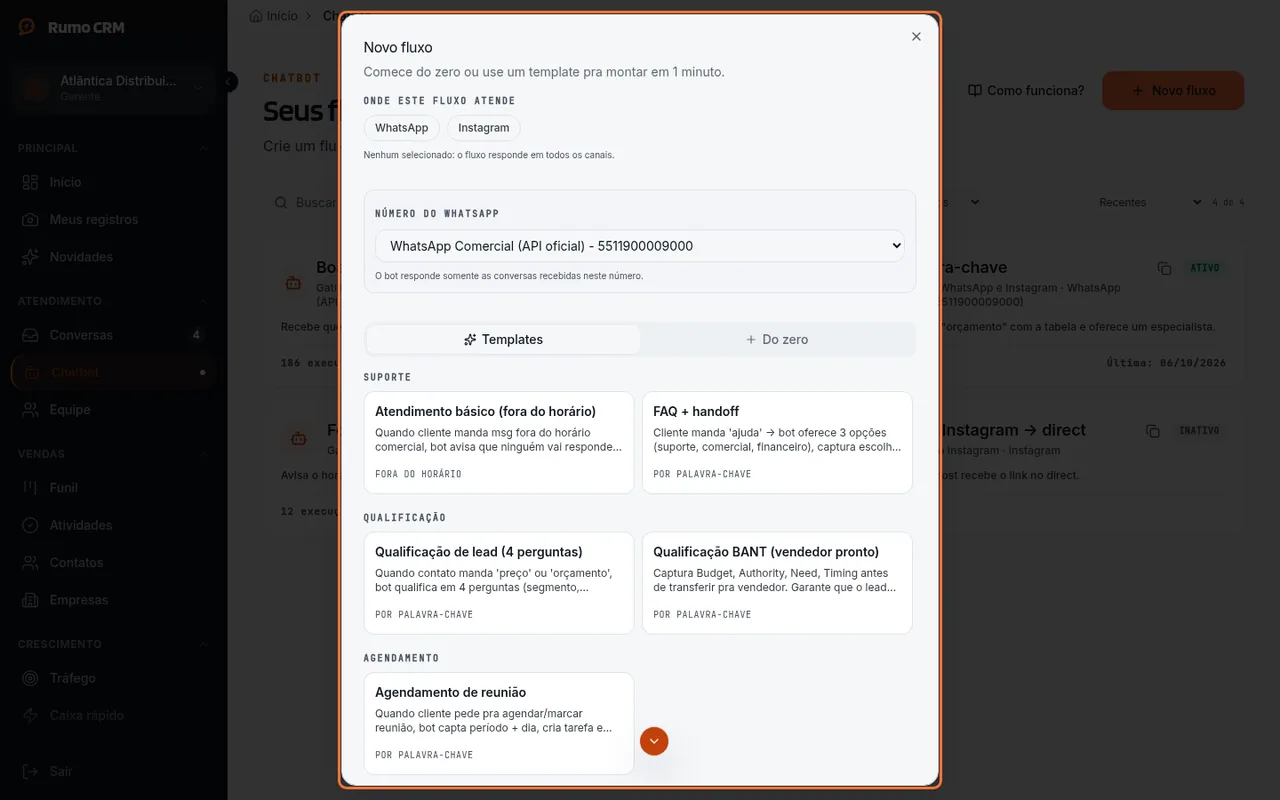 Modelos e opção Do zero
 -
Clique em Trigger para dizer quando o bot começa, por exemplo Palavra-chave com a palavra "orçamento", e clique em Salvar trigger. Os tipos de gatilho estão em Como escolher quando o bot começa a responder.
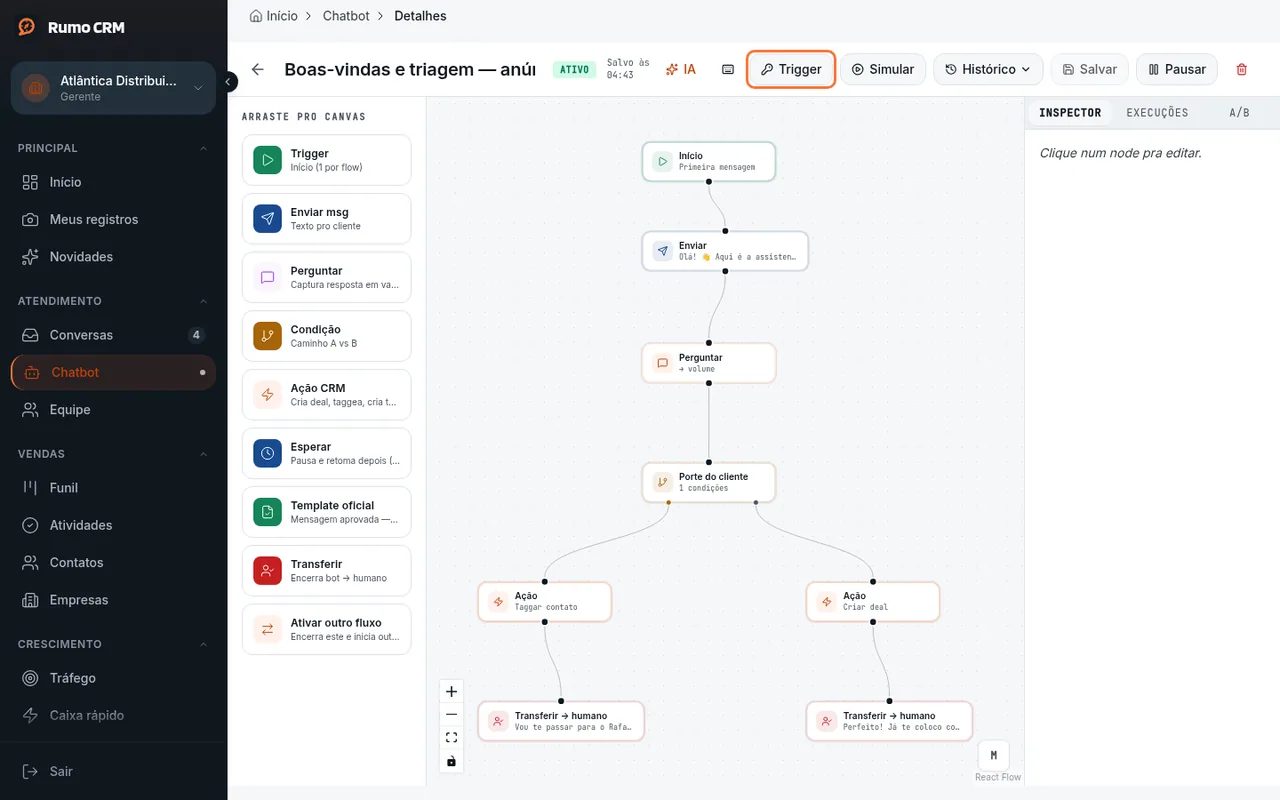 Botão Trigger do editor
 -
Monte a conversa. Arraste os blocos da coluna Arraste pro canvas (Enviar msg, Perguntar, Condição, Ação CRM, Esperar, Template oficial, Transferir, Ativar outro fluxo) e ligue a saída de um na entrada do outro. Clique num bloco para editar o conteúdo à direita. O editor salva sozinho a cada 10 segundos. Para salvar na hora, clique em Salvar.
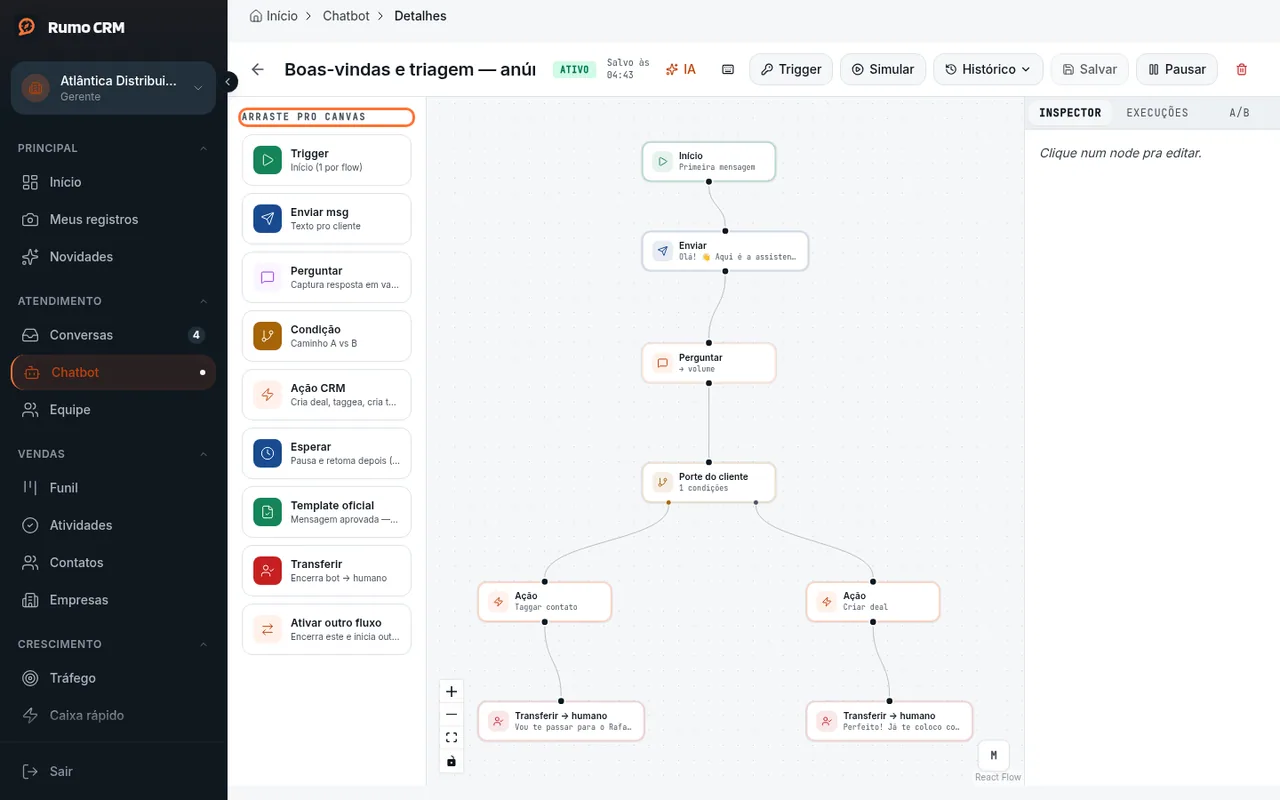 Blocos para arrastar
 -
Clique em Simular e converse com o bot na própria tela. O bloco em execução fica destacado. O simulador não manda nada para o cliente e não mexe no CRM. Use Resetar para começar de novo.
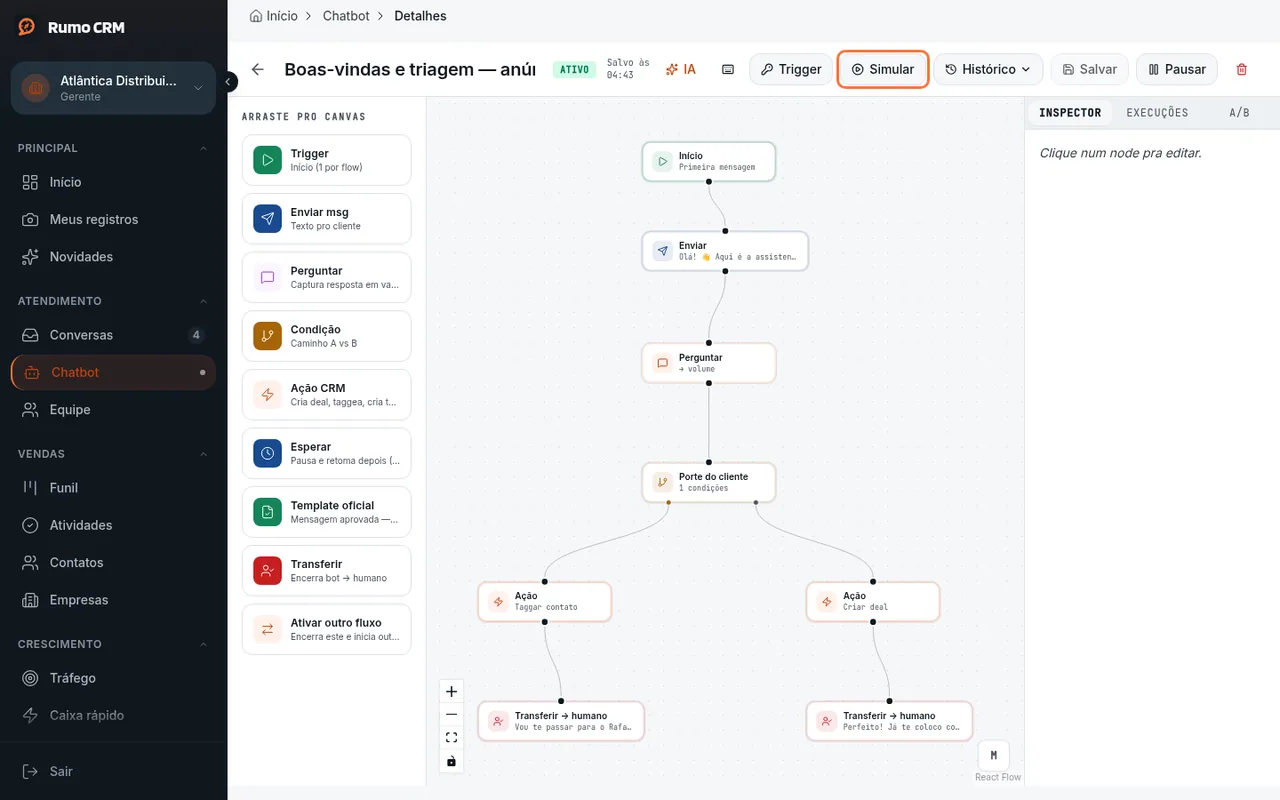 Simulador do fluxo
 -
Para testar com mensagens reais sem responder o cliente, clique em Ativar com o selo Teste ainda ligado. O bot roda nas conversas, mas não envia nada e não mexe no CRM. O que ele faria aparece na aba Execuções, em "Modo teste — o bot teria feito".
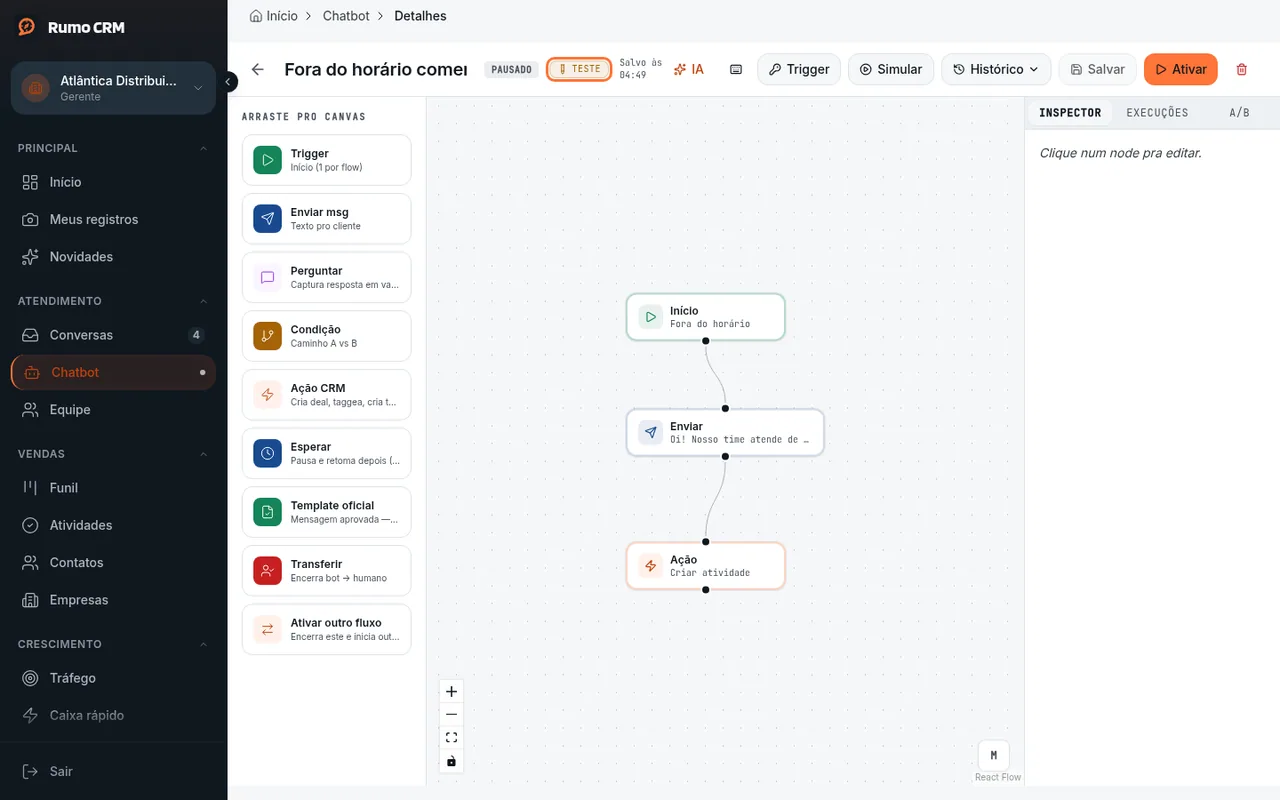 Selo Teste no topo do editor
 -
Para colocar no ar, clique no selo Teste. Aparece "Modo PRODUÇÃO ativado" e o selo some. Confira se o fluxo está Ativo. Se estiver Pausado, clique em Ativar.
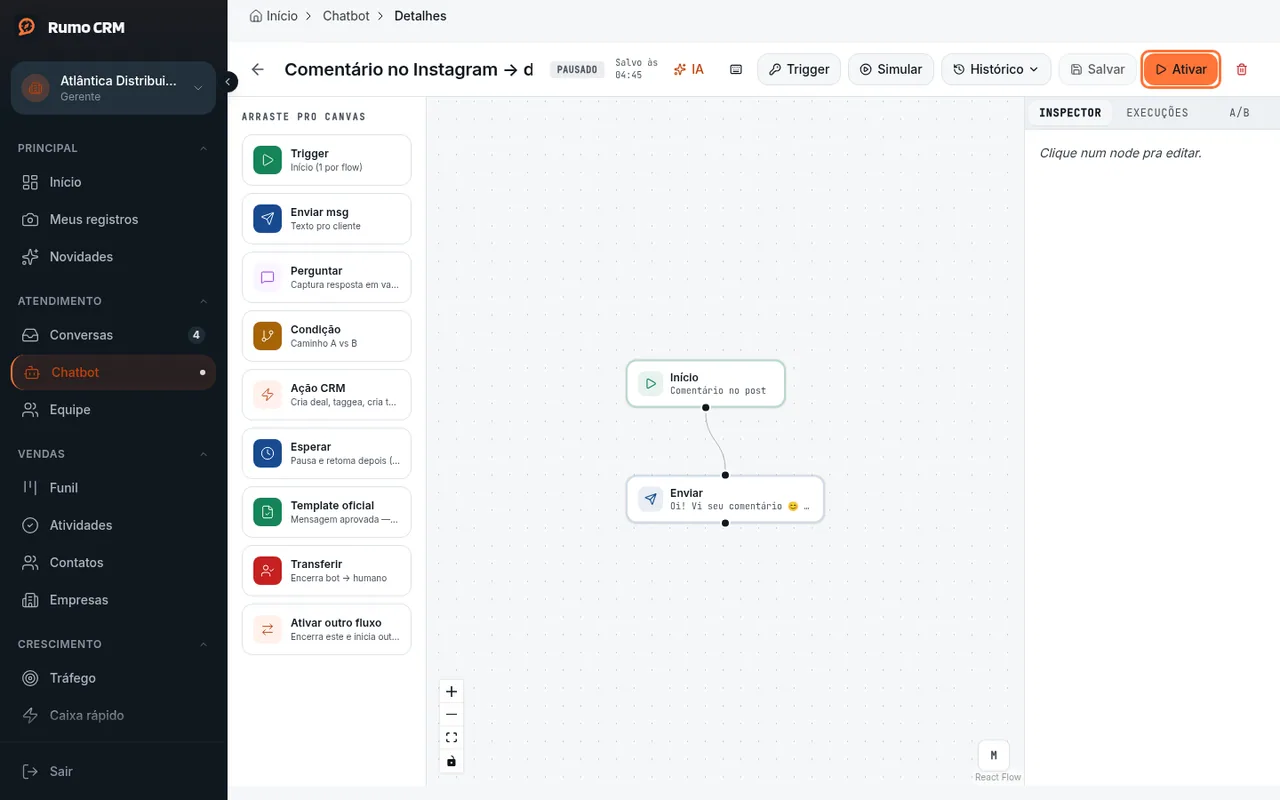 Botão Ativar
 -
Acompanhe e guarde versões:
- Na aba Execuções, ao lado do Inspector, cada conversa mostra o status (Completou, Transferiu, Sem match, Loop, Timeout, Erro), as variáveis e o caminho percorrido.
- Em Histórico, clique em Salvar versão agora antes de uma mudança grande. Para voltar, escolha a versão e clique em Restaurar. Ficam guardadas as 10 últimas.
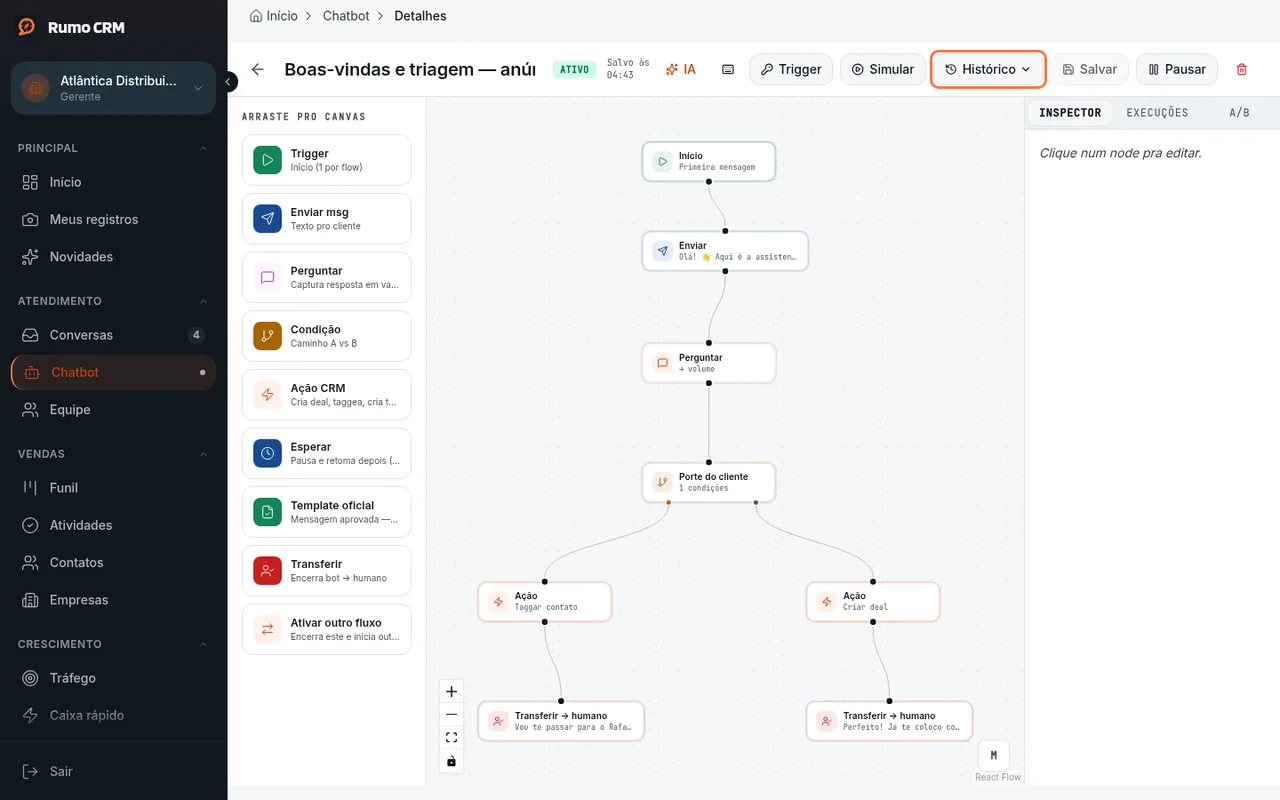 Menu Histórico de versões
Para usar o mesmo fluxo em outra conta da qual você participa, clique no ícone de cópia (Copiar pra outra conta) no card do fluxo, escolha a Conta de destino e clique em Copiar fluxo. A cópia chega pausada, em teste e sem número de WhatsApp.
Se algo der errado
| O que aparece | Por que acontece | O que fazer |
|---|---|---|
| O bot não responde ninguém | O fluxo ainda está em Teste, está Pausado, ou o gatilho não casa com a mensagem | Saia do teste (passo 7), ative e confira o Trigger |
| "Nenhuma keyword. Bot não dispara." | Gatilho Palavra-chave sem nenhuma palavra | Cadastre ao menos uma palavra em Trigger |
| "Salve antes de ativar/desativar" | Há mudança não salva | Clique em Salvar e depois em Ativar |
| "Pra ativar, flow precisa de pelo menos trigger + 1 ação." | O fluxo só tem o início | Ligue pelo menos um bloco depois do Trigger |
| "Escolha em qual numero de WhatsApp este fluxo deve rodar antes de ativar." | A conta tem mais de um número | Escolha o Número do WhatsApp em Trigger |
| "Loop detectado no graph. Remova edges que retornam ao mesmo node." | Um caminho volta para trás sem passar por Perguntar ou Esperar | Remova a ligação que fecha o círculo |
| "Flow tem 2 nodes 'trigger', máximo 1." | O início foi duplicado (atalho Ctrl/Cmd+D com o início selecionado) | Apague o início a mais e salve |
| "Limite de 5 gerações IA por dia atingido..." | O botão IA já criou 5 fluxos hoje nesta conta | Monte à mão ou tente amanhã |
O que este recurso não faz
- Depois de sair do modo teste, não dá para voltar a ele pelo selo.
- A aba A/B é um rascunho: criar um teste não divide as conversas entre versões. Não use para decidir qual fluxo funciona melhor.
- O bot nunca responde em grupos.
- No celular, o editor é só leitura. Lá dá apenas para Ativar bot, Pausar bot e Sair de modo teste.
- O simulador e o modo teste não executam ações de CRM nem enviam mensagens. No modo teste, a aba Execuções mostra o que o bot teria feito.