Como criar campos personalizados e torná-los obrigatórios
Vender no funil5 min de leitura
Vídeo relacionado do Rumo Academy · ver todas as trilhas
Para que serve: guardar no negócio, no contato ou na empresa um dado que o CRM não tem de fábrica (ex.: "Orçamento", "Origem do lead") e obrigar o time a preenchê-lo antes de o negócio avançar de fase.
O que você precisa
- Plano: qualquer um. Campos personalizados estão no Essencial, no Pro e no Business.
- Permissão: só o gerente cria, edita e exclui campos. Gerente e vendedor preenchem os campos nos negócios que conseguem abrir e nas empresas. Nos contatos, só o gerente preenche.
- Antes: para exigir um campo numa fase, o funil já montado (Como montar seus funis, as fases e os motivos de perda).
Passo a passo
-
No menu lateral, em Configurações, clique em Operação e depois no card Campos personalizados.
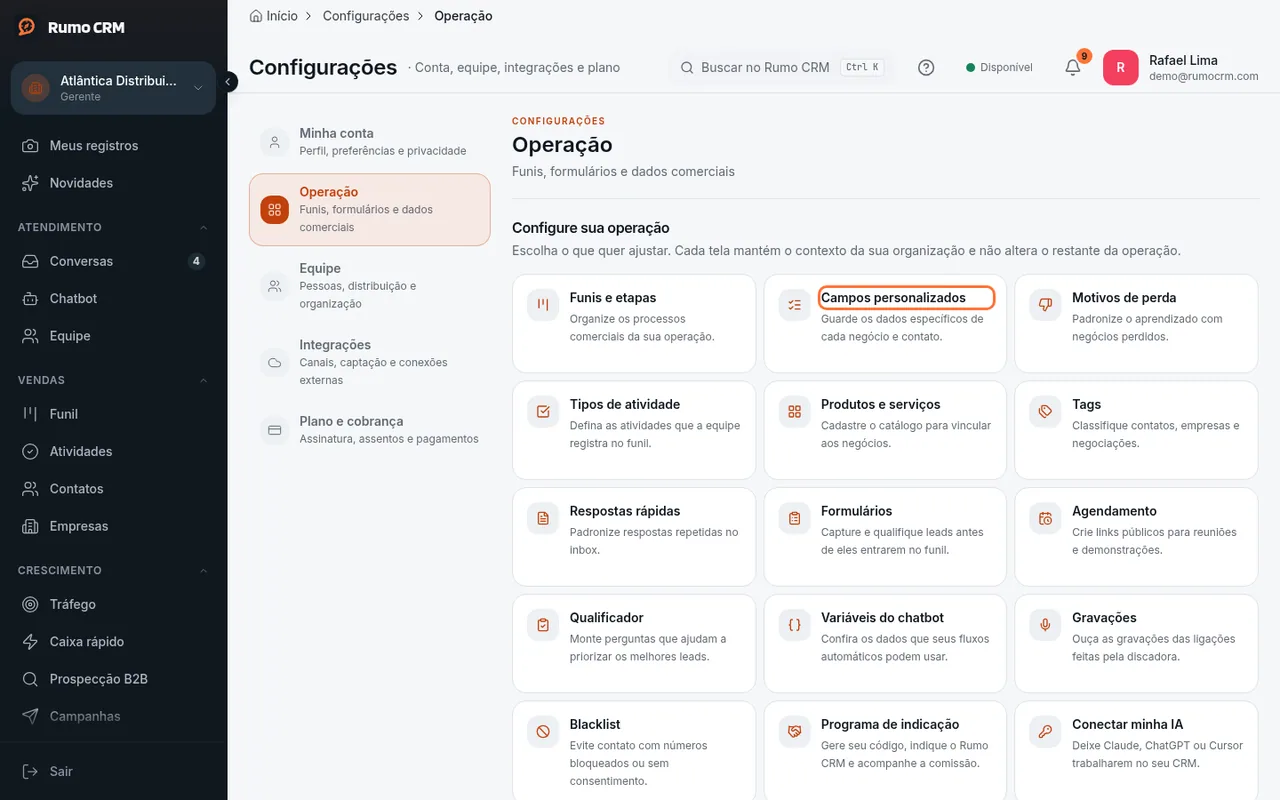 Card Campos personalizados em Operação
-
Escolha onde o campo vai ficar, nas abas Negócio, Contato ou Empresa, e clique em Novo campo.
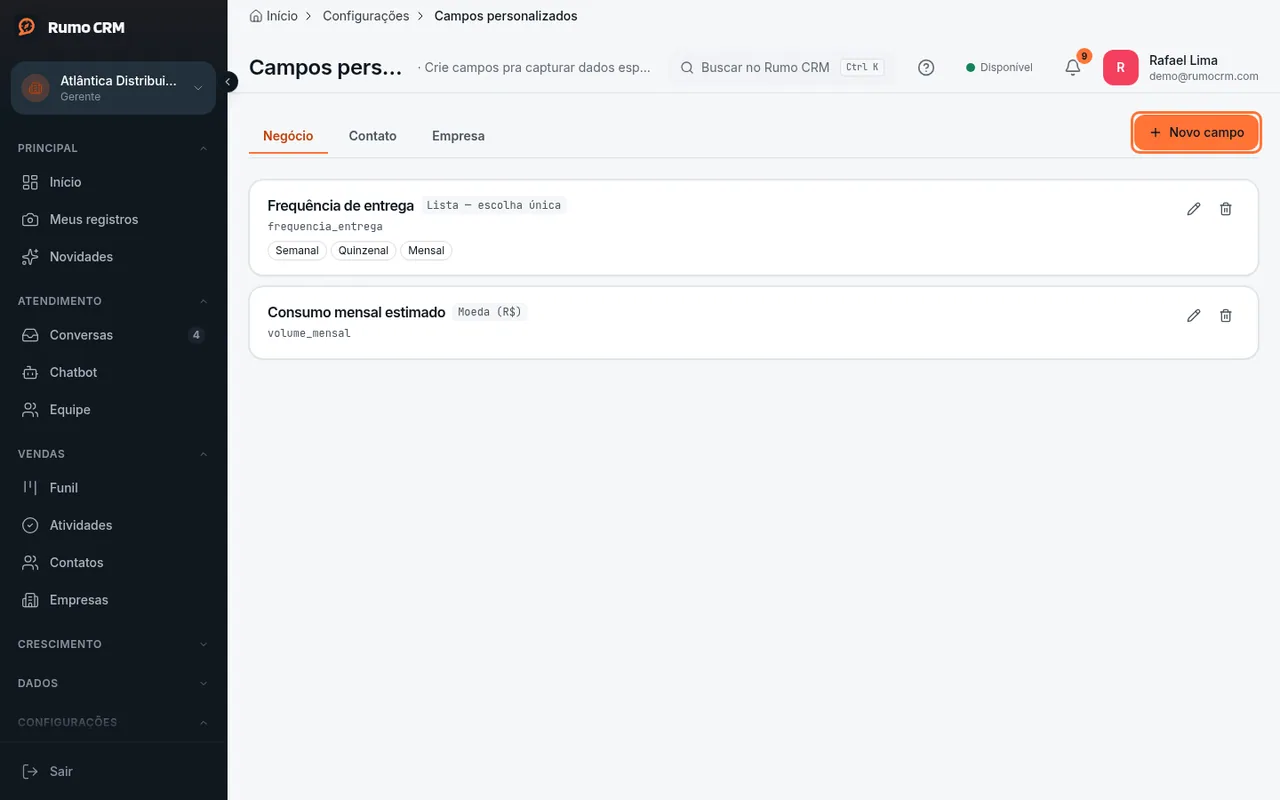 Abas e botão Novo campo
-
Preencha a janela:
- Nome do campo: o nome que o time vai ver.
- Identificador (slug): o CRM preenche a partir do nome. Aceita letras minúsculas, números e _, e não muda depois.
- Tipo do campo: Texto, Número, Data, Moeda (R$), Lista — escolha única, Lista — múltipla escolha, Sim / Não ou Link / URL. O tipo também não muda depois.
- Opções (uma por linha): só nos dois tipos de lista. Escreva uma opção em cada linha.
- Descrição (opcional): uma dica para quem vai preencher.
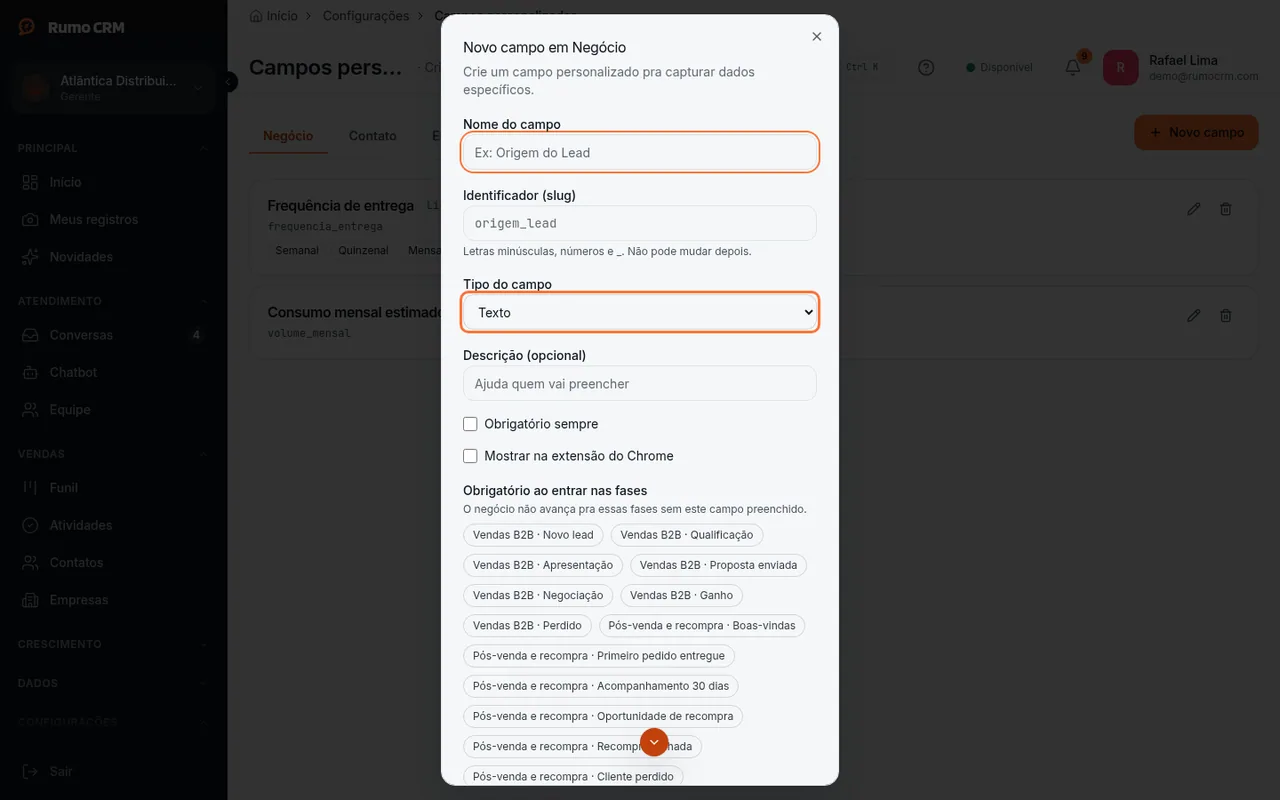 Lista de tipos de campo
-
Defina se o campo é obrigatório:
- Obrigatório sempre: vale nas três abas. No negócio, é cobrado na criação e em toda mudança de fase. No contato e na empresa, veja o passo 7.
- Obrigatório ao entrar nas fases: só na aba Negócio, e só aparece com Obrigatório sempre desmarcado. Clique nas fases que exigem o campo. Com mais de um funil, cada fase vem com o nome do funil na frente (ex.: "Outbound · Proposta").
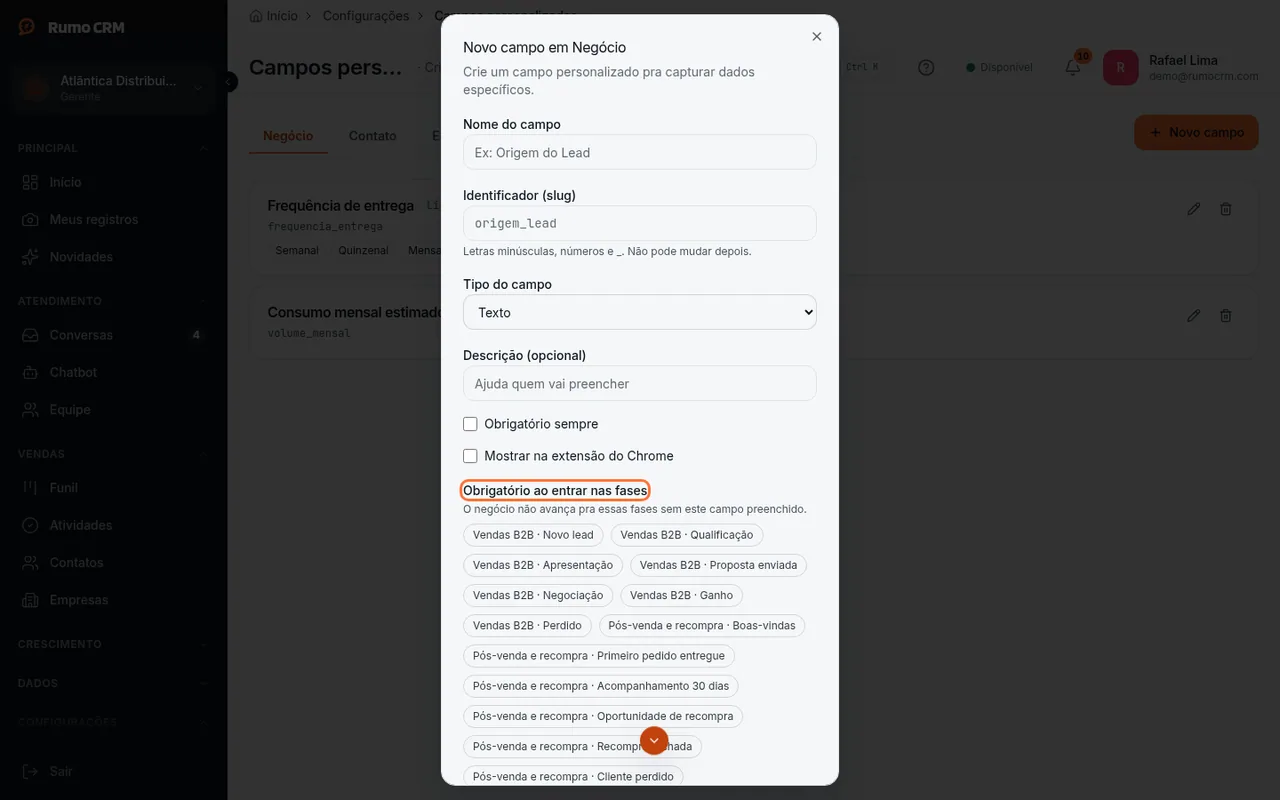 Fases que exigem o campo
-
Nas abas Negócio e Contato, marque Mostrar na extensão do Chrome se quiser o campo na extensão do CRM. Clique em Criar campo. O campo entra na lista com o selo Obrigatório ou "Obrigatório em N estágio(s)", quando for o caso.
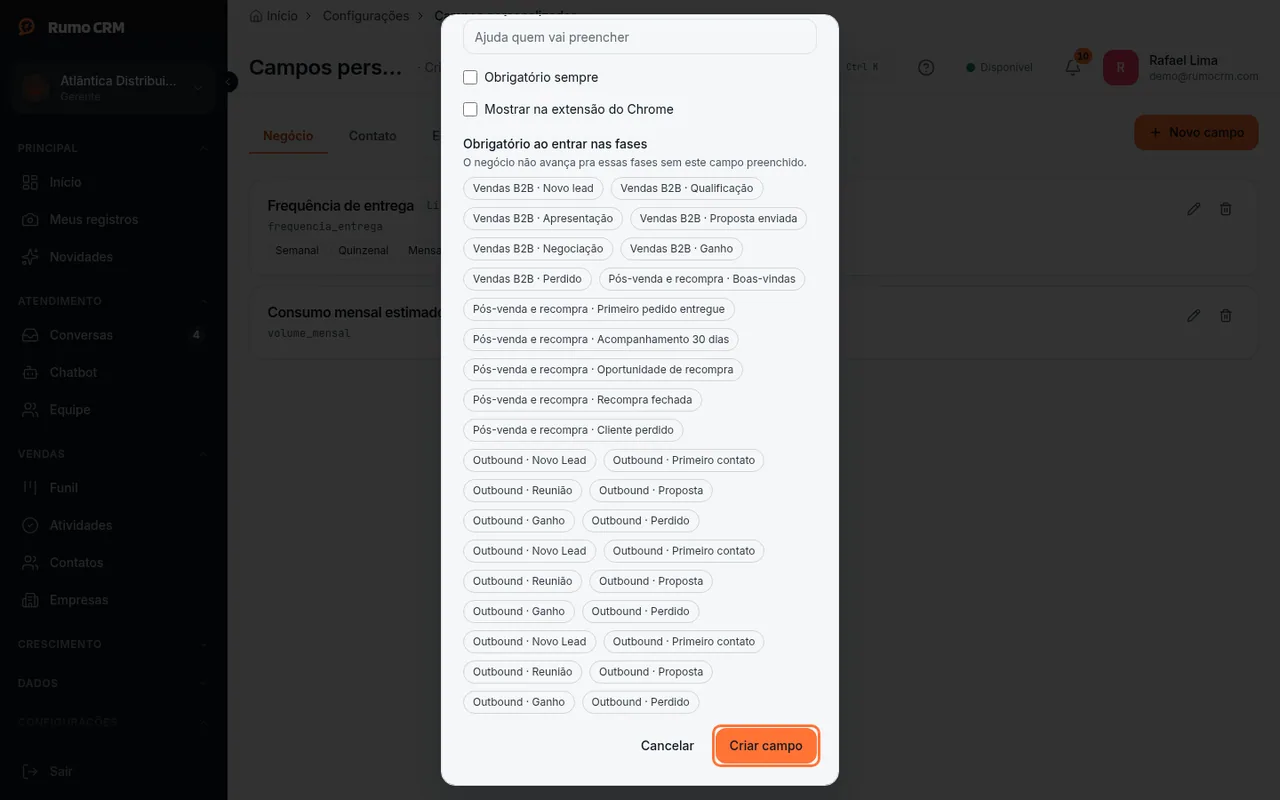 Botão Criar campo
-
Para mudar um campo, clique no lápis (Editar campo). Dá para trocar nome, descrição, opções e as regras de obrigatório. Para apagar, clique na lixeira (Excluir campo) e confirme em Excluir. Os valores já preenchidos nesse campo são apagados junto.
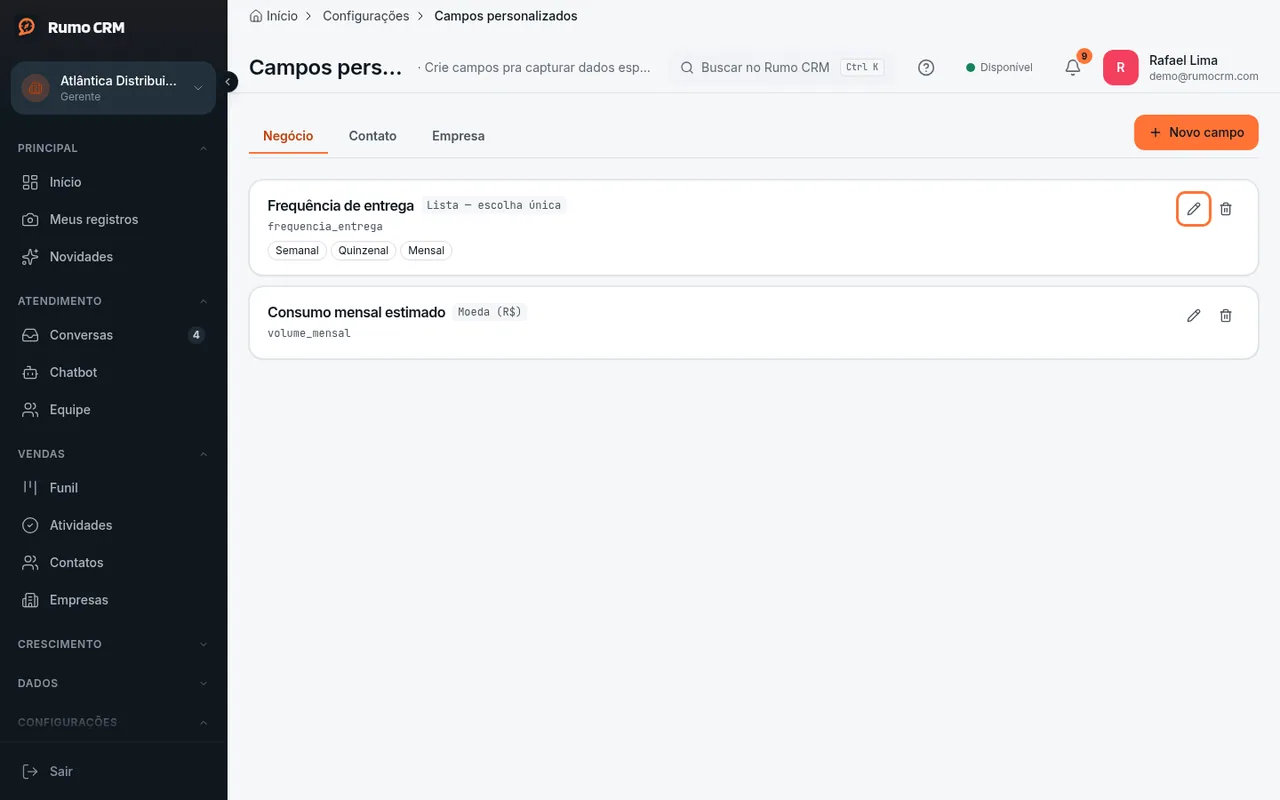 Editar ou excluir um campo
-
Veja onde o time preenche:
- Negócio: na página do negócio, no bloco Campos personalizados. Os obrigatórios também aparecem no formulário Novo negócio. Se o negócio for para uma fase que exige um campo vazio, ele só muda de fase depois do preenchimento. Ao arrastar no Quadro, abre a janela Preencha pra continuar: preencha e clique em Salvar e mover. Pelo quadro Estágio, por Mover de estágio (vários de uma vez) ou por Fechar conversa e deal, aparece "Preencha os campos obrigatórios: X, Y".
- Contato e Empresa: na ficha do contato e na página da empresa. O campo com Obrigatório sempre ganha um asterisco e fica vermelho enquanto está vazio. É só um aviso: o CRM salva o contato e a empresa sem ele.
Para preencher, clique no valor (ou no traço), escreva e tecle Enter. Aparece "Salvo".
Quando o chatbot ou um formulário grava a resposta do lead em campo Número ou Moeda (R$), o texto é lido no jeito brasileiro: ponto seguido de 3 dígitos é separador de milhar e vírgula é decimal. Assim,
0.500vira 500,1.500vira 1500 e1,500vira 1,5. Para decimal com ponto, use até 2 casas (1.5ou1.50) ou escreva com vírgula (1,5).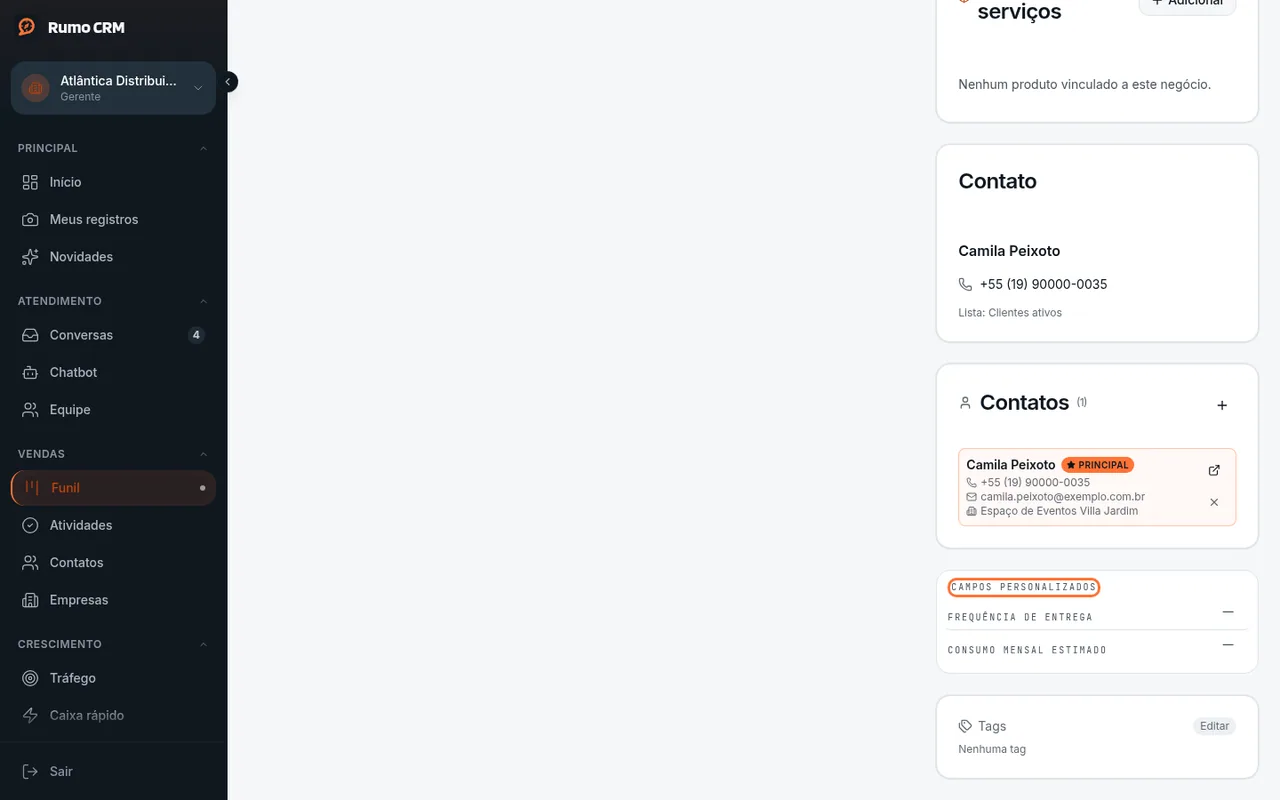 Bloco de campos na página do negócio
Se algo der errado
| O que aparece | Por que acontece | O que fazer |
|---|---|---|
| "Preencha os campos obrigatórios: ..." | Falta um campo obrigatório na criação do negócio ou na fase de destino | Preencha os campos citados (no formulário ou em Campos personalizados, na página do negócio) e tente de novo |
| "Apenas administradores podem criar campos" ou "Sem permissão" | Quem tentou criar, editar ou excluir não é gerente | Peça a um gerente |
| "Já existe um campo com esse identificador" | Já há um campo com o mesmo identificador nessa aba | Troque o Identificador (slug) |
| "Lista precisa de pelo menos uma opção" | Campo de lista sem opções | Escreva ao menos uma opção em Opções (uma por linha) |
| "Nome e identificador obrigatórios" | O nome ou o identificador ficou vazio | Preencha os dois |
| A opção Obrigatório ao entrar nas fases não aparece | Obrigatório sempre está marcado, ou a aba não é Negócio | Desmarque Obrigatório sempre ou vá para a aba Negócio |
| "0 negócio(s) importado(s)" ao importar negócios por planilha | Há campo de negócio obrigatório sempre (ou na primeira fase do funil padrão), e a importação não preenche campos personalizados | Desmarque o obrigatório, importe e marque de novo |
O que este recurso não faz
- Valor, produto e os outros campos de fábrica do negócio não podem ser obrigatórios. Só campos personalizados.
- Em contato e empresa, o obrigatório não bloqueia nada: só marca o campo.
- O obrigatório é cobrado na criação e na mudança de fase. Apagar o valor depois, na página do negócio, não é bloqueado.
- Não dá para mudar o tipo nem o identificador de um campo criado. Crie outro campo.
- Não dá para reordenar os campos pela tela.
- Campo de empresa não tem a opção de aparecer na extensão.
- A importação de contatos e de negócios por planilha não preenche campos personalizados.
- Excluir um campo apaga os valores preenchidos, sem volta.
Relacionados
- Como montar seus funis, as fases e os motivos de perda
- Como criar um negócio e levá-lo até ganho ou perdido
- Como cadastrar e editar contatos e empresas e ver o histórico deles
- Como usar tags e salvar filtros de contatos e negócios
- Como instalar a extensão e usar o CRM dentro do WhatsApp Web