Como montar seus funis, as fases e os motivos de perda
Para que serve: deixar o funil com as etapas reais da sua venda, separar processos diferentes em funis próprios (ex.: Inbound e Outbound) e padronizar os motivos de perda.
O que você precisa
- Plano: qualquer um. Funis, fases e motivos de perda estão no Essencial, no Pro e no Business.
- Permissão: só o gerente cria, edita e exclui funis, fases e motivos de perda.
- O vendedor usa o que o gerente montou: troca de funil no seletor do Funil e escolhe o motivo ao marcar um negócio como perdido. Ele não vê Operação no menu nem o link Gerenciar estágios.
- Antes: nada. Toda conta já começa com o funil Principal, que é o padrão.
Passo a passo
Funis e fases
-
No menu lateral, em Configurações, clique em Operação e depois no card Funis e etapas. A tela Funis de venda mostra cada funil com as fases dele. Pelo Funil, o link Gerenciar estágios, no fim das colunas do Quadro, leva para a mesma tela.
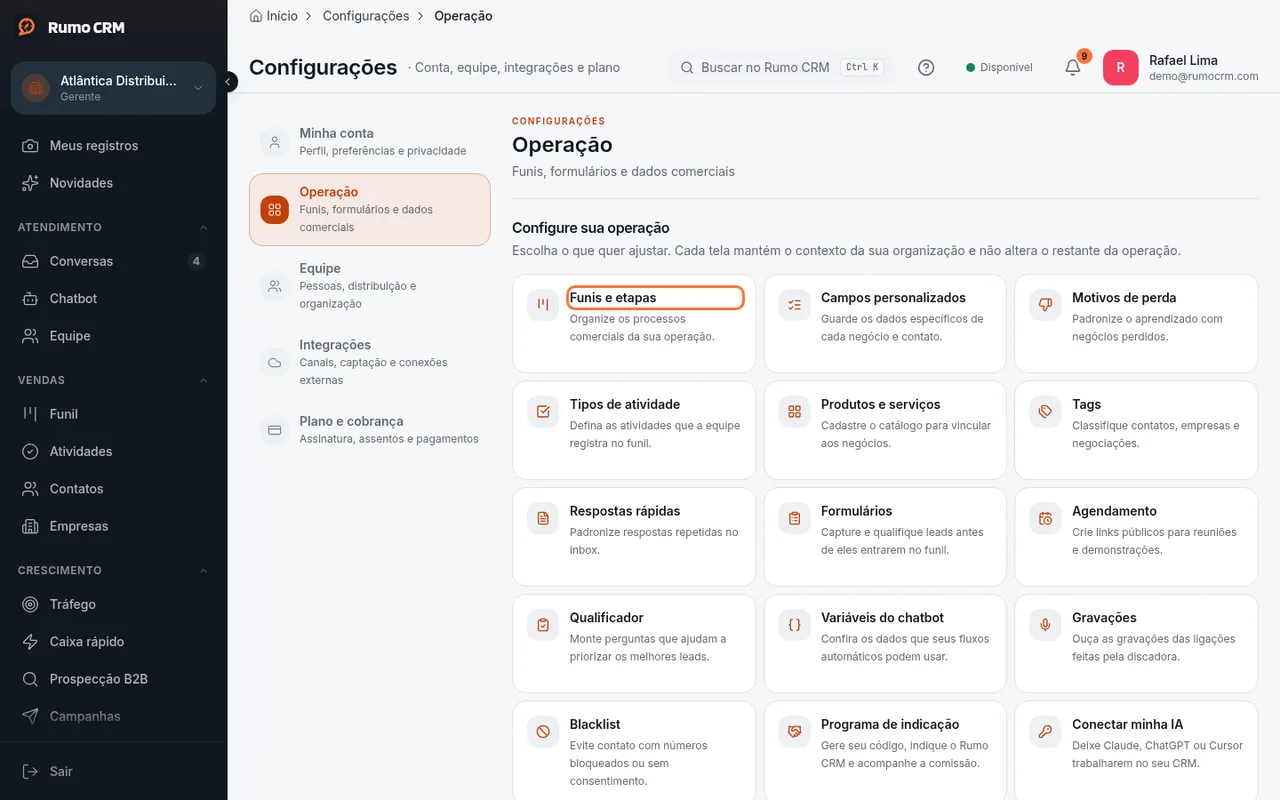 Card Funis e etapas em Operação
 -
Para criar um funil, clique em Novo funil, preencha Nome do funil (ex.: "Outbound") e, se quiser, Descrição (opcional). Clique em Criar funil. O funil já nasce com três fases: Novo Lead, Ganho e Perdido.
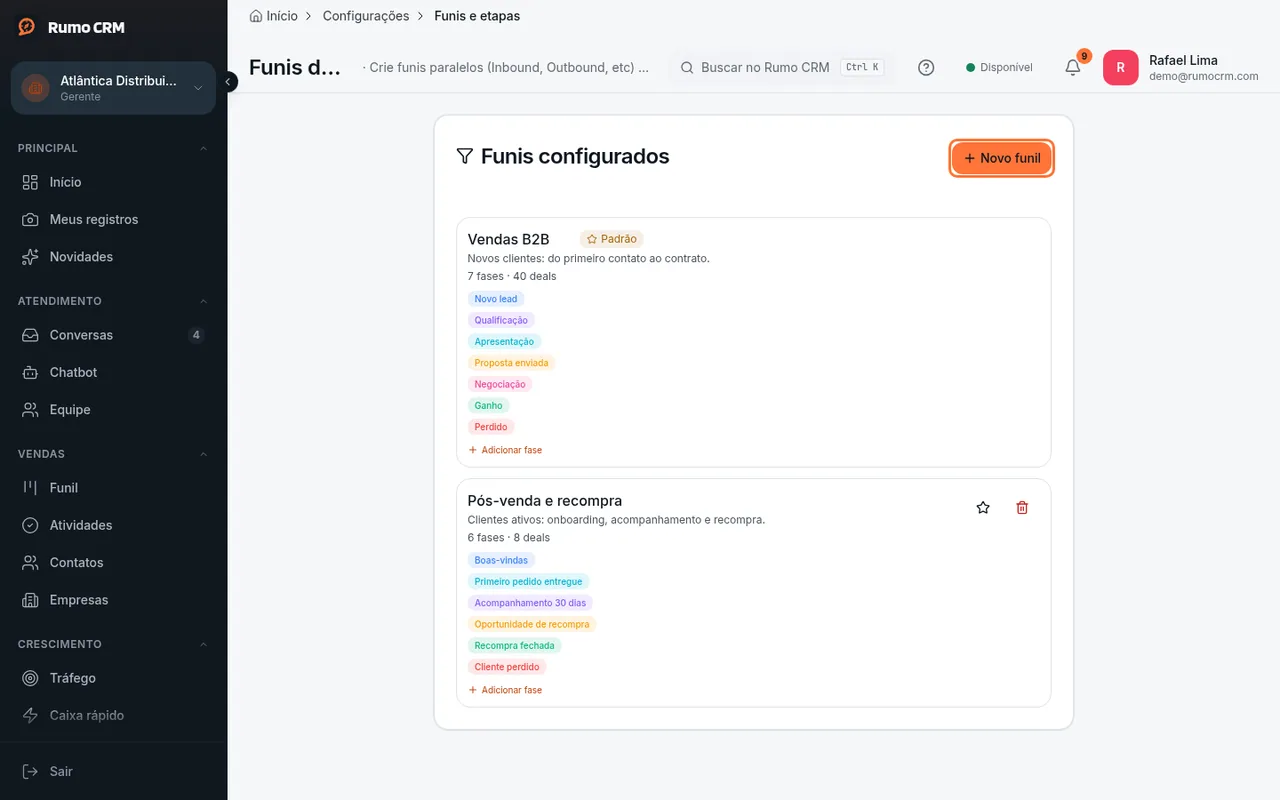 Botão Novo funil
 -
Para criar uma fase, clique em Adicionar fase, embaixo das fases do funil. Digite o nome em Nome da fase e clique em Add (ou tecle Enter). A fase nova entra logo antes de Ganho e Perdido.
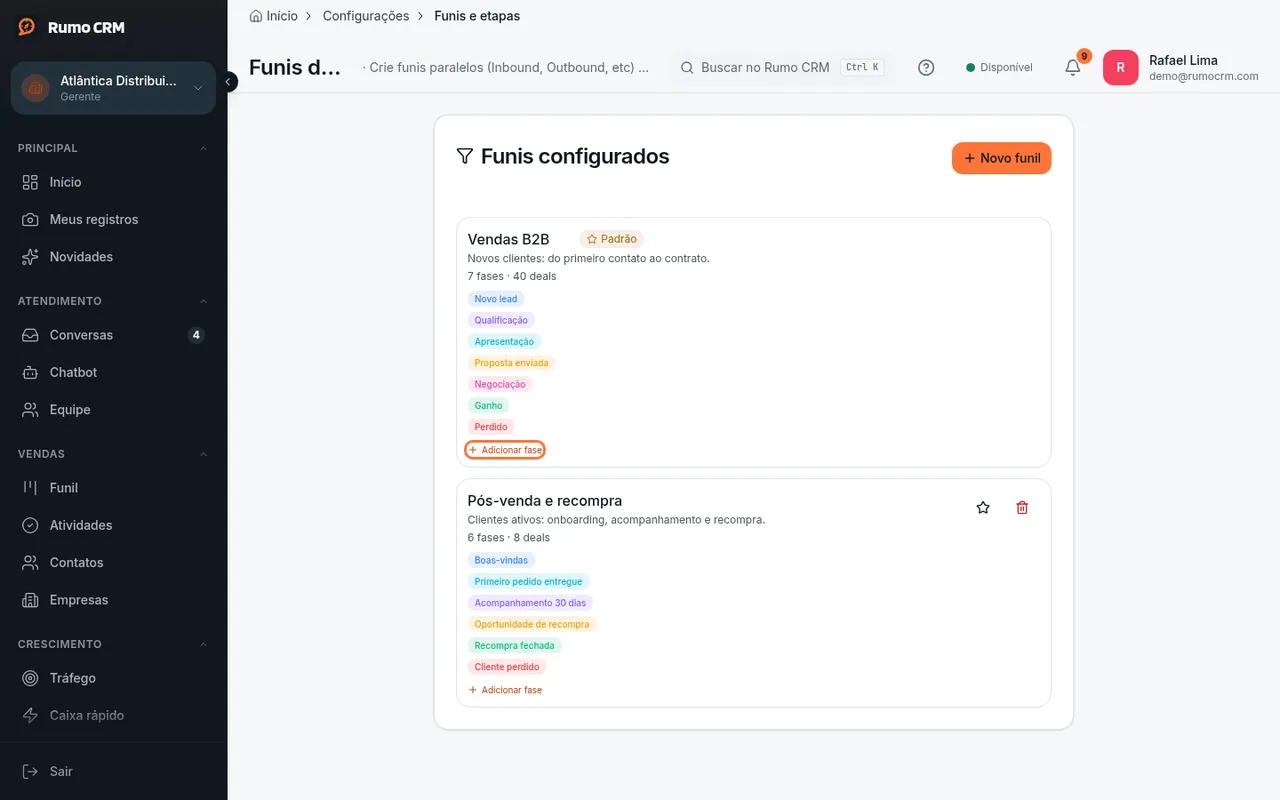 Link Adicionar fase no funil
 -
Para ajustar uma fase, passe o mouse sobre ela. Aparecem os ícones:
- Mover ← e Mover →: trocam a fase de lugar com a vizinha.
- Renomear: troca o nome.
- Mudar cor: escolha uma cor da paleta.
- Excluir fase: só funciona se a fase não tiver nenhum negócio.
Ganho e Perdido ficam sempre no fim. Elas não podem ser renomeadas nem excluídas, só mudam de cor.
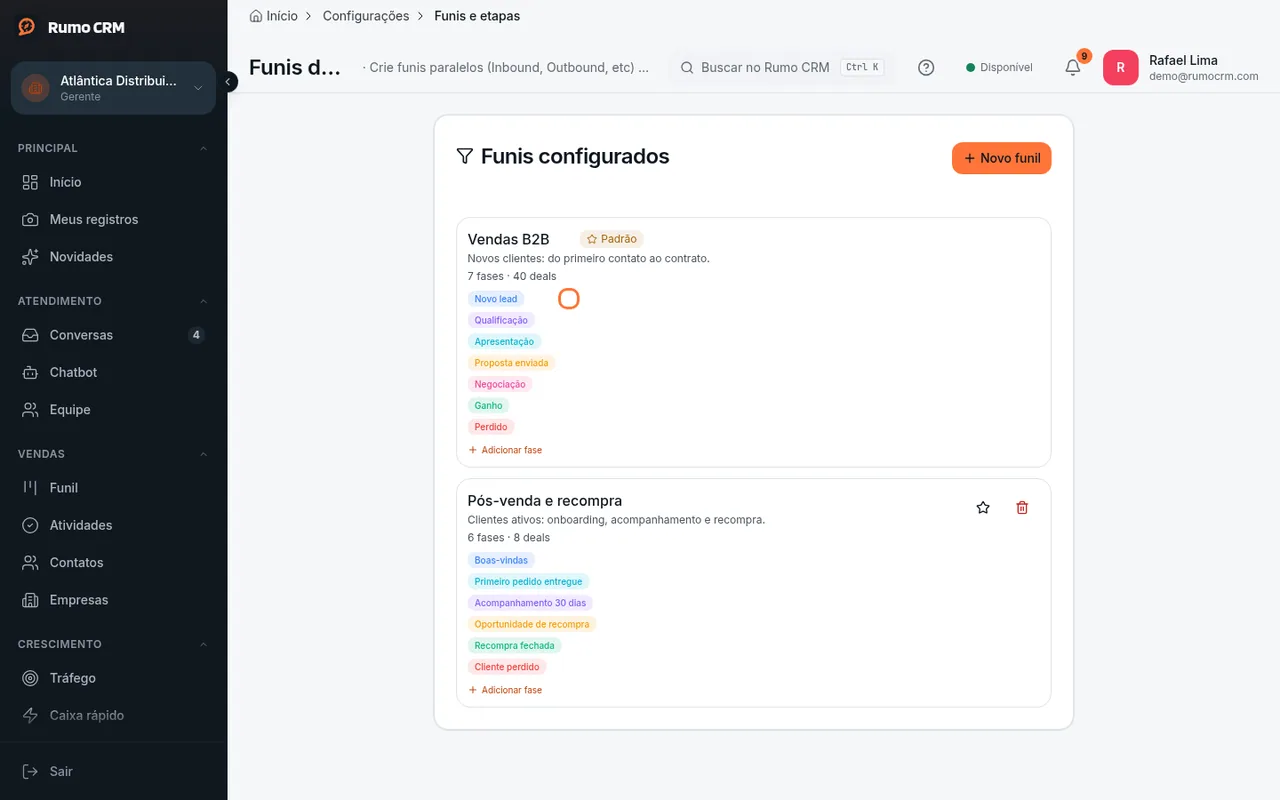 Ícones que aparecem sobre a fase
 -
Para escolher o funil padrão, clique na estrela (Tornar padrão) ao lado do funil. O selo Padrão passa para ele. O funil padrão:
- é o que abre no Funil para quem ainda não escolheu outro no seletor;
- recebe, na primeira fase, os negócios que entram sem funil definido, como os da roleta de leads e os da importação de negócios por planilha.
O funil padrão não tem lixeira. Para excluí-lo, torne outro funil padrão antes.
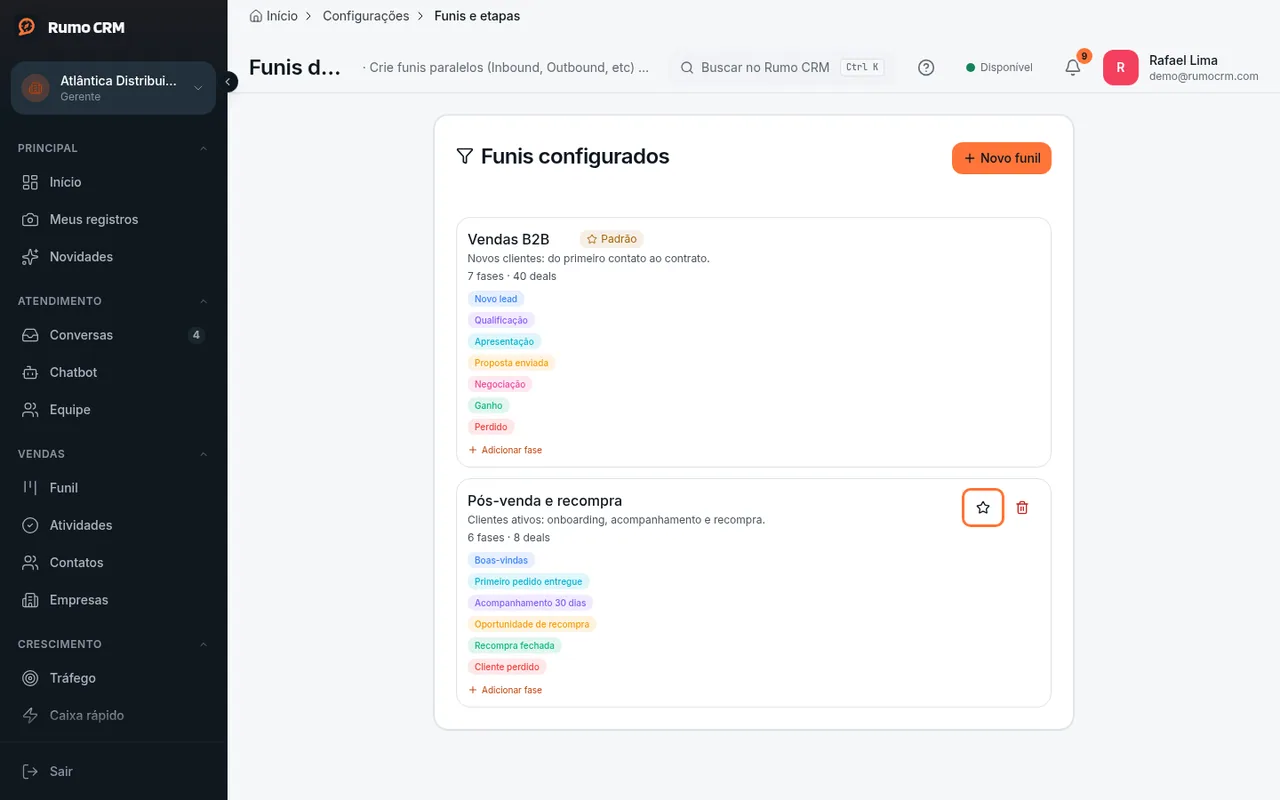 Estrela para tornar o funil padrão
 -
Para renomear um funil, passe o mouse sobre o nome dele e clique no lápis (Renomear funil). Para excluir, clique na lixeira à direita do funil e confirme em Remover. O funil só pode ser excluído sem nenhum negócio dentro, inclusive os ganhos e perdidos.
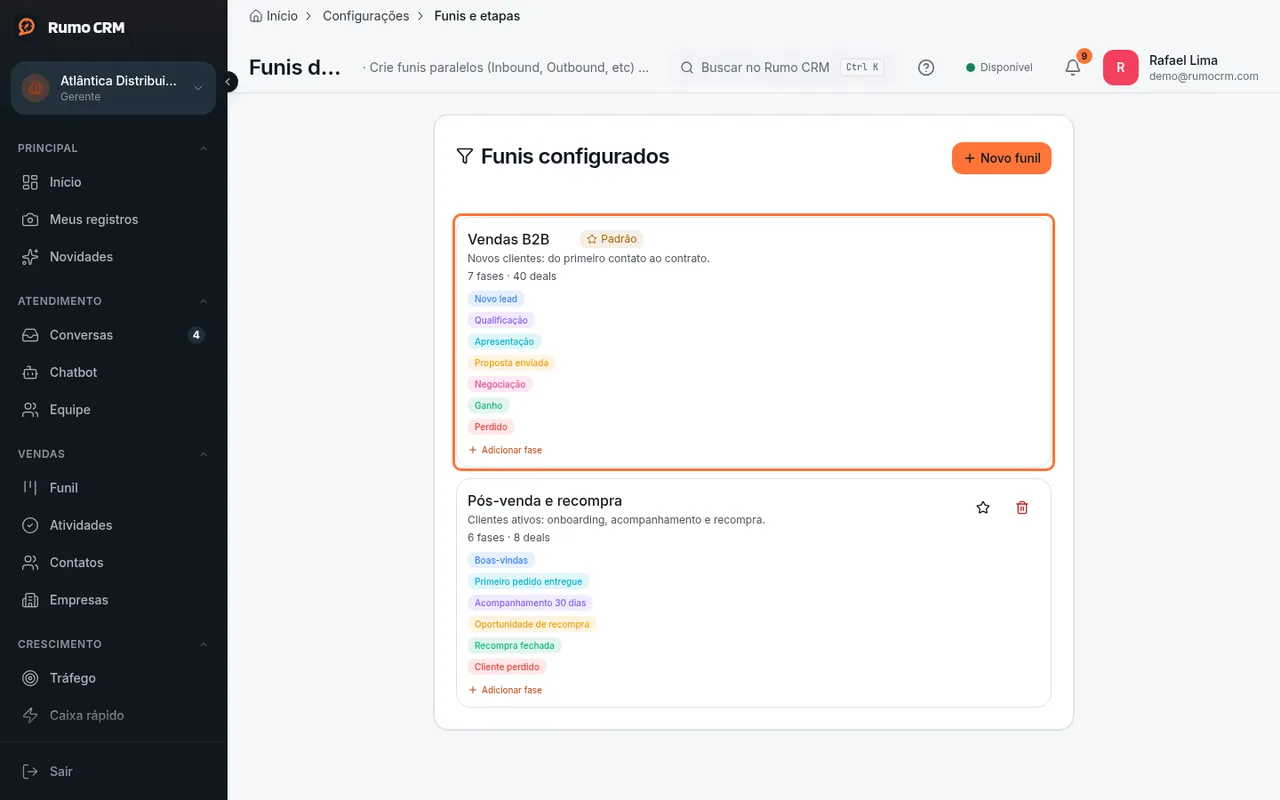 Linha do funil com lápis e lixeira
Motivos de perda
-
Em Configurações, clique em Operação, depois em Motivos de perda e em Adicionar. Preencha Nome do motivo (ex.: "Achou preço alto") e escolha em Funil (opcional):
- Todos os funis: o motivo aparece em qualquer negócio;
- um funil: o motivo só aparece nos negócios desse funil.
Clique em Salvar. Para tirar um motivo da lista, clique na lixeira e confirme em Remover. Os negócios já perdidos com ele mantêm o registro.
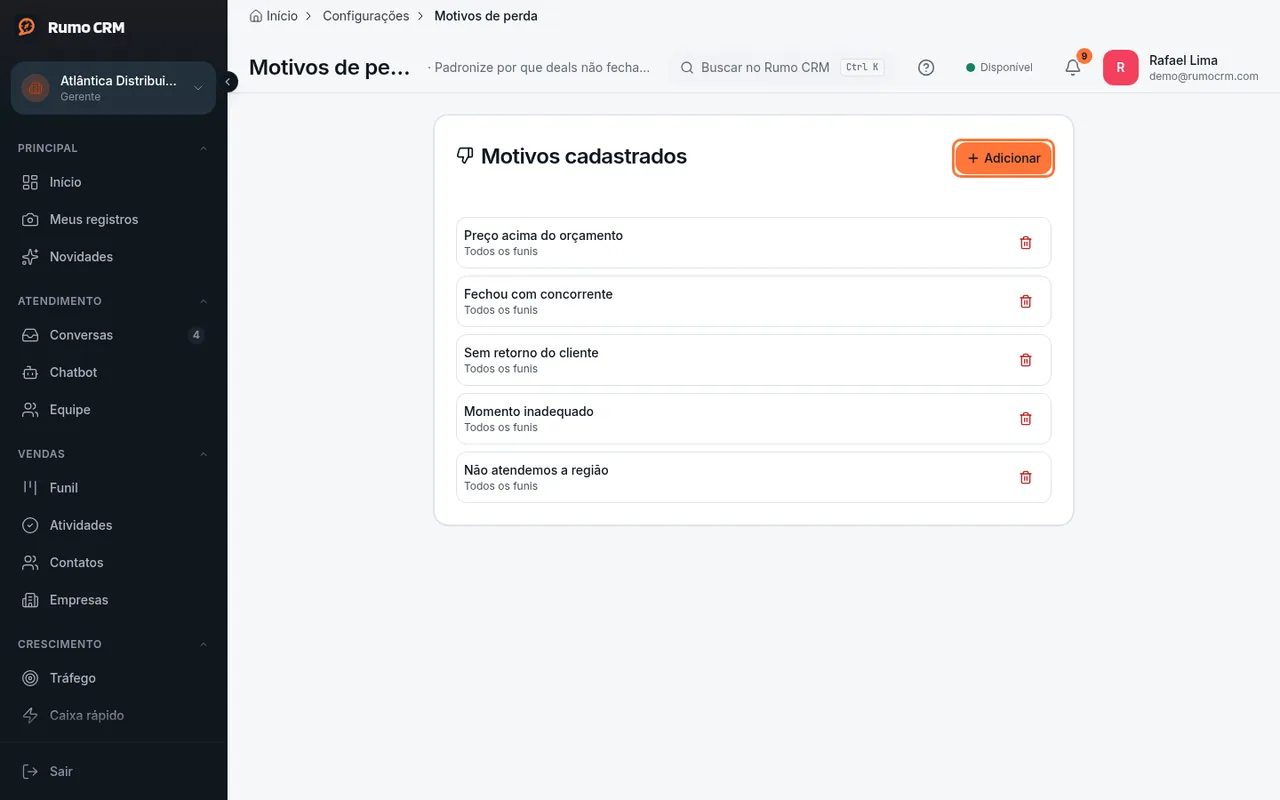 Botão Adicionar motivo de perda
 -
Confira no Funil:
- Com dois ou mais funis, aparece no topo o seletor de funil. O padrão vem com "(padrão)" no nome.
- Ao marcar um negócio como Perdido, a janela Por que perdeu este lead? mostra os motivos do funil dele, os de Todos os funis e a opção Outro motivo.
- Para passar um negócio para outro funil, abra o negócio, escolha o funil em Funil, no quadro Estágio, e clique na fase de destino.
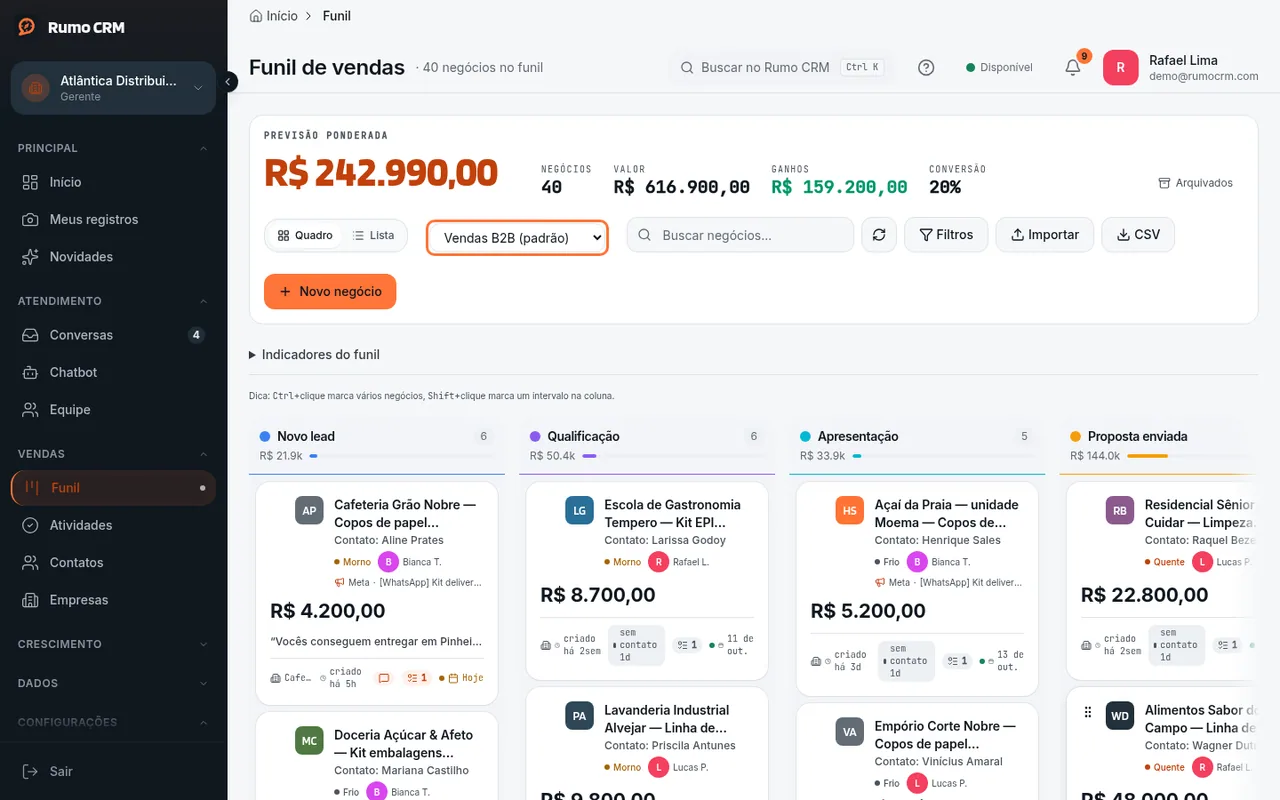 Seletor de funil no topo do Funil
Se algo der errado
| O que aparece | Por que acontece | O que fazer |
|---|---|---|
| "Este estágio possui N leads. Mova-os antes de excluir." | A fase ainda tem negócios, abertos ou fechados | Mova os negócios para outra fase e exclua de novo |
| "Funil tem N deals — mova-os antes de remover" | O funil ainda tem negócios, contando ganhos e perdidos | Mova os negócios para outro funil (página do negócio, seletor Funil no quadro Estágio) ou exclua os que não servem mais |
| "Ganho/Perdido são fixos à direita" | Você tentou passar uma fase para depois de Ganho ou Perdido | Reordene só as fases abertas |
| "Erro ao adicionar fase", "Erro ao renomear fase" ou "Erro ao reordenar" | A conexão falhou | Recarregue a página e tente de novo |
| O Funil abre num funil que não é o padrão | O CRM lembra o último funil que você escolheu no seletor | Troque no seletor. A escolha fica salva para você |
| A janela de perda mostra motivos que ninguém cadastrou ("Preço alto demais", "Foi pra concorrente"...) | A sua empresa ainda não cadastrou nenhum motivo, e o CRM mostra uma lista pronta | Cadastre os seus motivos (passo 7) |
O que este recurso não faz
- As fases não têm probabilidade de fechamento. A probabilidade é de cada negócio, não da fase.
- Não dá para arrastar as fases para reordenar. Use Mover ← e Mover →.
- Não dá para editar o nome de um motivo de perda. Exclua e cadastre de novo.
- Um motivo vale para um funil ou para todos. Não dá para escolher dois funis.
- No relatório Motivos de perda, em Relatórios avançados, só aparecem pelo nome os motivos cadastrados. Negócio perdido com Outro motivo ou com um motivo da lista pronta entra como "Sem motivo".
- Trocar o funil padrão não move os negócios que já existem.
Relacionados
- Como criar um negócio e levá-lo até ganho ou perdido
- Como criar campos personalizados e torná-los obrigatórios
- Como distribuir conversas e leads automaticamente entre os vendedores
- Como importar negócios de uma planilha e exportar contatos, negócios e empresas
- Como usar os relatórios e exportar os dados