Como usar os relatórios e exportar os dados
Para que serve: ver o resultado das campanhas e dos números de WhatsApp, analisar o funil e as vendas por período e por vendedor, e baixar os dados em planilha.
O que você precisa
- Plano: qualquer um.
- Permissão: gerente.
- O vendedor não vê o grupo Dados no menu, porque o módulo Relatórios vem desligado para ele.
- Se você ligar o módulo Relatórios para um vendedor, os Relatórios avançados mostram para ele só os negócios em que ele é o responsável. Relatórios mostra "Erro ao carregar relatórios" para ele.
- Antes: campanhas disparadas (para Relatórios) e negócios no funil (para Relatórios avançados).
Passo a passo
Campanhas e números de WhatsApp
-
No menu lateral, em Dados, clique em Relatórios. Os cartões do topo mostram Campanhas, Contatos (em todas as listas), Mensagens Enviadas e Taxa de Resposta.
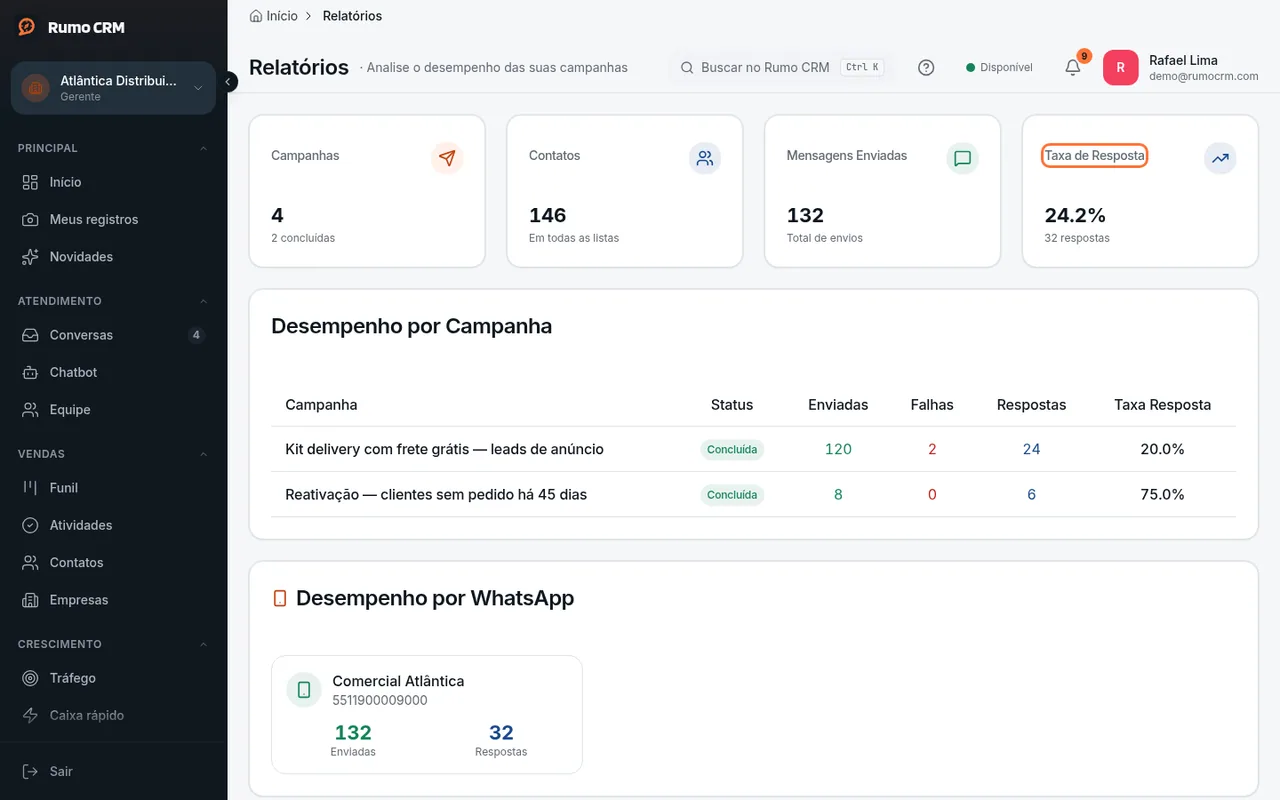 Cartões do relatório de campanhas
 -
A tabela Desempenho por Campanha traz as 10 campanhas mais recentes concluídas ou em andamento, com Enviadas, Falhas, Respostas e Taxa Resposta. Abaixo, Desempenho por WhatsApp mostra o mesmo por número.
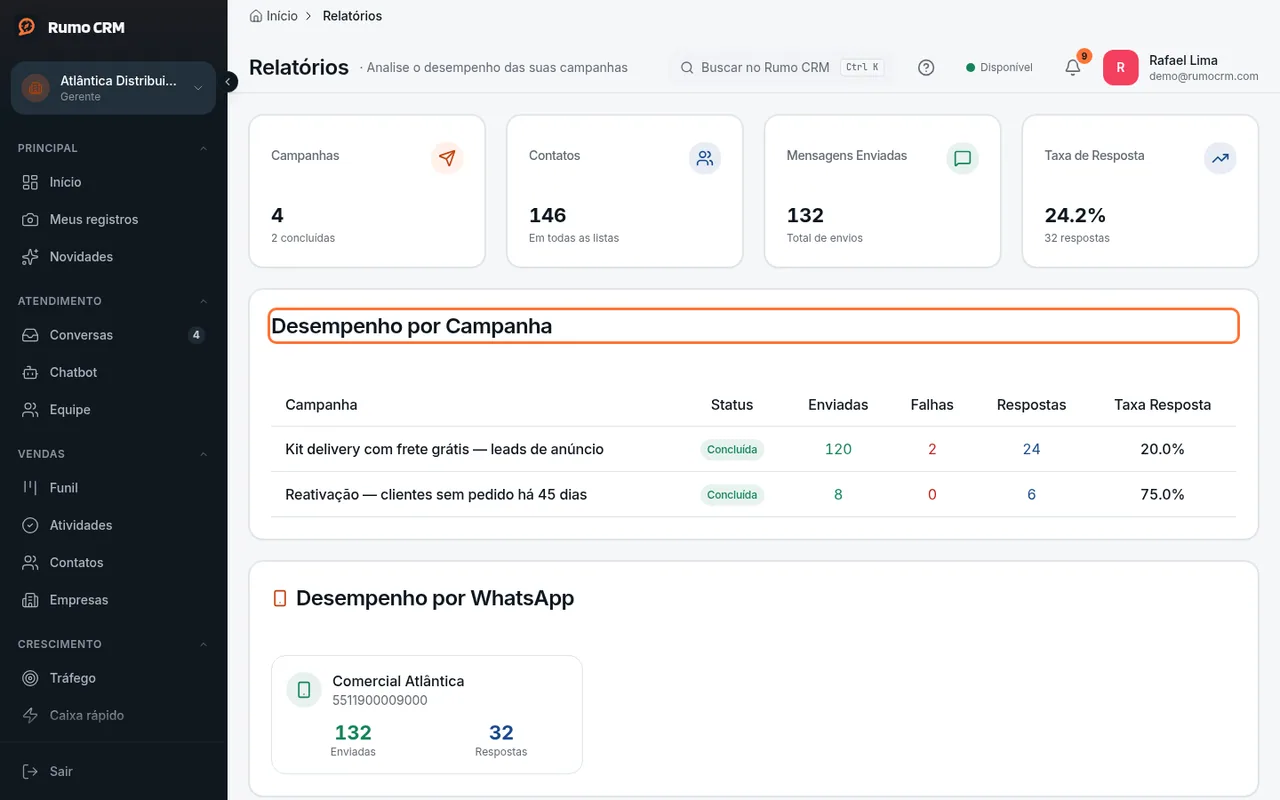 Desempenho por campanha
Funil e vendas
-
Em Dados, clique em Relatórios avançados. Escolha um relatório na lista da esquerda:
- Funil: "Distribuição de negócios", "Tempo médio em cada fase", "Movimentação entre fases" e "Funil de conversão";
- Vendas: "Ticket médio do responsável" (só negócios ganhos), "Conversão de ganhos por responsável", "Motivos de perda" e "Vendas por período".
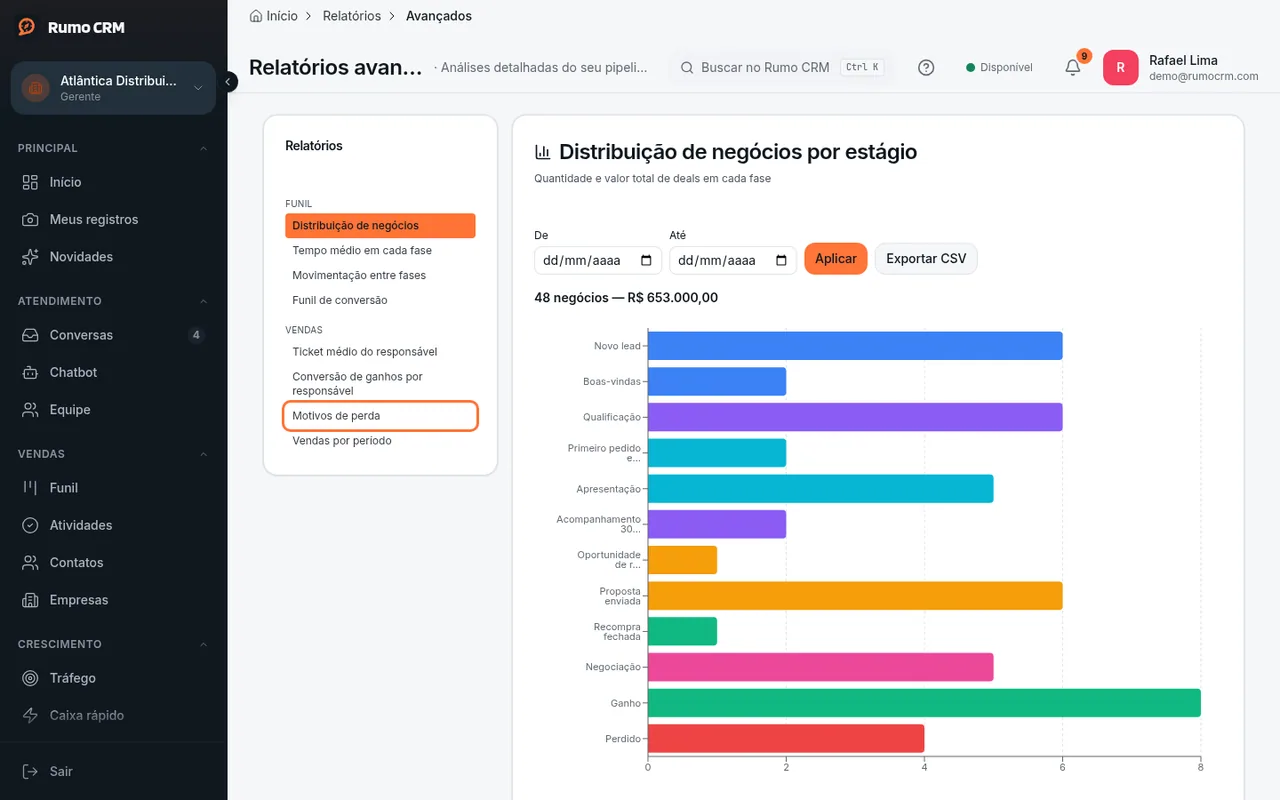 Lista de relatórios avançados
-
Preencha De e Até e clique em Aplicar. O resultado aparece em gráfico, com a tabela embaixo.
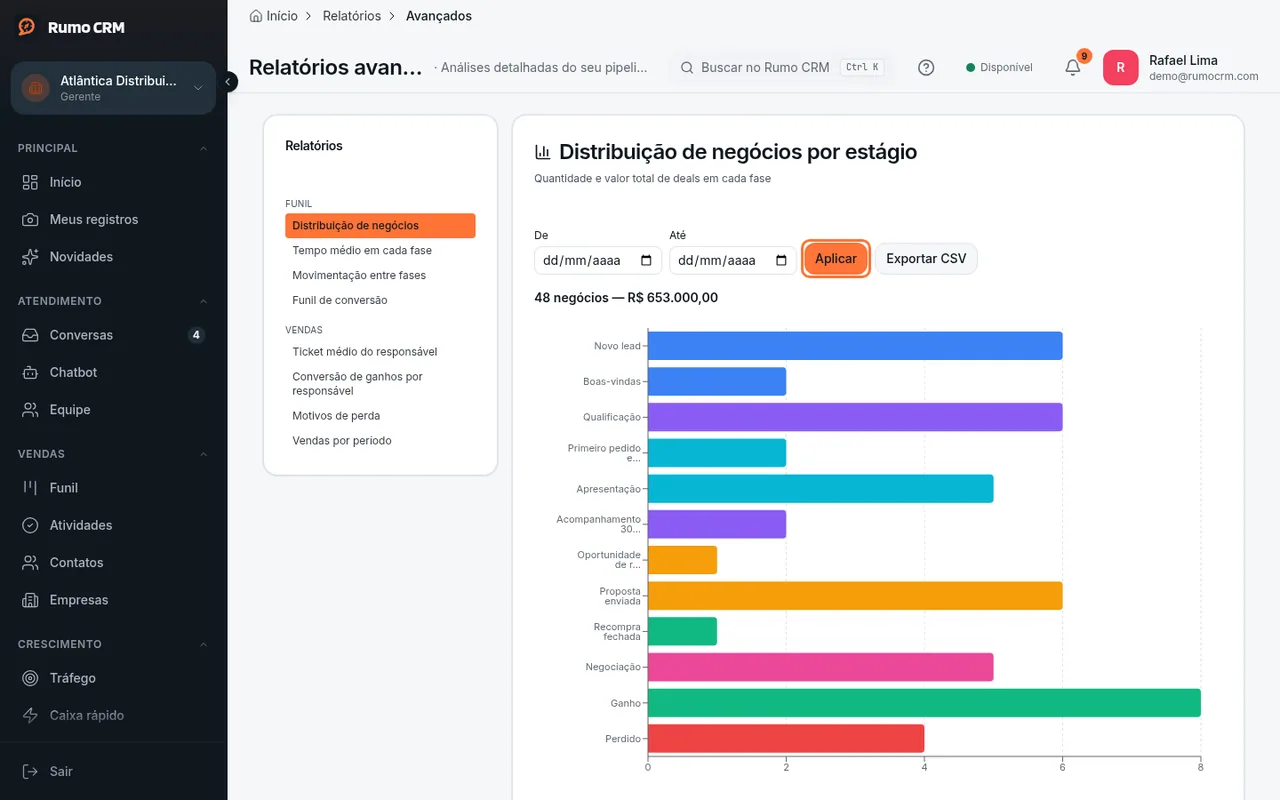 Período do relatório
 -
Para levar para a planilha, clique em Exportar CSV. O arquivo traz duas colunas, Item e Valor, com as linhas do relatório no período escolhido. Ele abre com acentos no Excel.
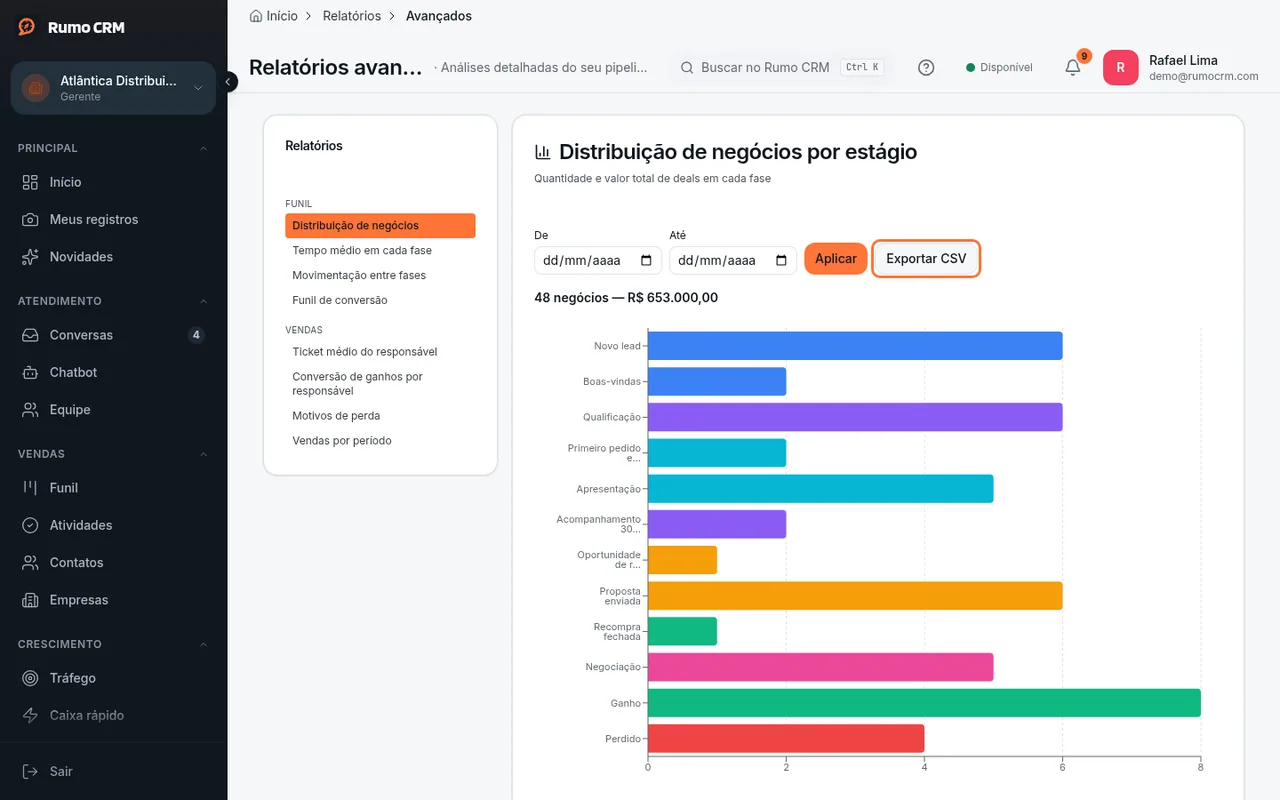 Exportar o relatório em CSV
Outros números que não ficam aqui
- Use a tela certa para cada pergunta:
- painel do Início, com indicadores que você monta e filtra por período, funil e responsável (Como montar o seu painel no Início);
- venda e custo por anúncio em Tráfego (Como saber de qual anúncio veio cada venda);
- tempo de resposta e carga do time em Desempenho do atendimento (Como acompanhar o tempo de resposta);
- resultado de uma campanha específica no detalhe da campanha (Como acompanhar o resultado da campanha).
Se algo der errado
| O que aparece | Por que acontece | O que fazer |
|---|---|---|
| "Erro ao carregar relatórios" | Você entrou como vendedor | Peça a um gerente. Relatórios é só do gerente |
| "Nenhuma campanha executada ainda" | Não há campanha concluída ou em andamento | Dispare uma campanha (Como disparar uma campanha) |
| "Sem dados no período selecionado" | Não houve negócio no período | Aumente o intervalo em De e Até |
| Um ícone de alerta "Amostra pequena — número precisa ser lido com cautela" | Há poucos casos no período | Use um período maior antes de concluir |
| O item Relatórios sumiu do menu do vendedor | O módulo Relatórios está desligado para ele | É o padrão. Veja Como definir o que cada vendedor vê |
O que este recurso não faz
- Relatórios não tem filtro de período nem botão de exportar. Exportar CSV existe só em Relatórios avançados.
- Não há filtro por etiqueta, origem do lead ou equipe nos relatórios.
- Não há comparação de um ano com o outro.
- Não mostra taxa de descadastro (opt-out) nem custo por resposta.
- Não existe probabilidade por fase do funil: a previsão usa a probabilidade de cada negócio.
- Relatórios não tem versão para o vendedor. Em Relatórios avançados, com o módulo ligado, ele vê só os negócios dele.