Como saber de qual anúncio veio cada venda
Para que serve: ver, para cada anúncio, quanto você investiu, quantos leads ele trouxe, quantos viraram negócio ganho e quanto isso faturou, com base nas vendas registradas no CRM e não na estimativa do Gerenciador de Anúncios.
O que você precisa
- Plano: qualquer um. A tela Tráfego está no Essencial, no Pro e no Business.
- Permissão: gerente. O item Tráfego não aparece no menu do vendedor.
- Antes:
- Anúncio de clique para o WhatsApp: o anúncio precisa mandar a pessoa para um número conectado pela API oficial, que aparece com o selo META no inbox. Em número conectado por QR code, a origem nem sempre é registrada.
- Formulário ou landing page: o link precisa ter UTMs (
utm_source,utm_campaignetc.). Veja Como receber leads de formulários e páginas com a origem certa. - No funil: as vendas só contam quando o negócio é movido para a fase Ganho.
Passo a passo
-
No menu lateral, em Crescimento, clique em Tráfego. A tela tem quatro abas: Visão geral, Gasto, Conexões e Vínculos.
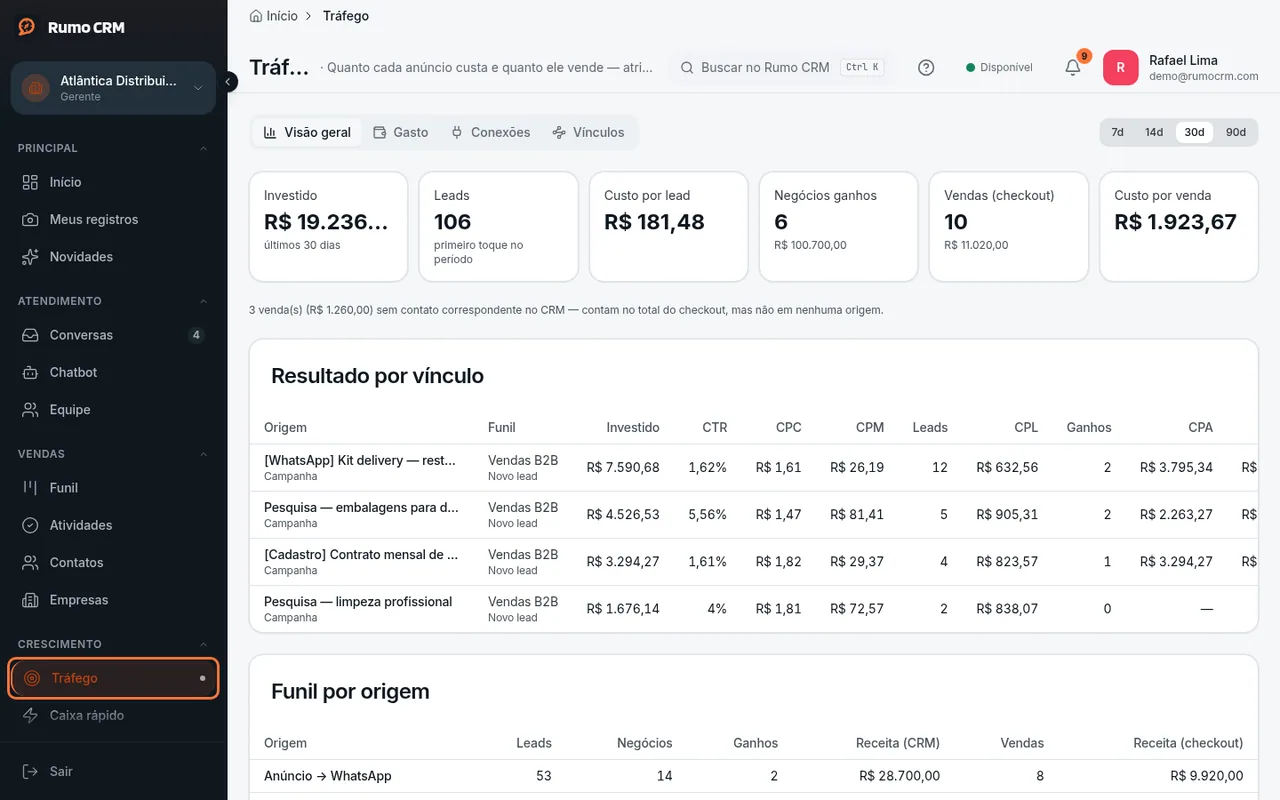 Item "Tráfego" e as quatro abas
 -
Conecte a conta de anúncios para o investimento entrar sozinho. Na aba Conexões:
- Meta: no card Contas de anúncio, clique em Entrar com Facebook e faça login. Na janela Escolha as contas desta empresa, marque as contas e clique em Conectar. Se a janela não abrir na volta do login, clique de novo na aba Conexões.
- Google: clique em Conectar Google Ads e escolha as contas.
O gasto sincroniza sozinho a cada 6 horas. Para puxar os últimos 30 dias na hora, clique em Sincronizar ao lado da conta.
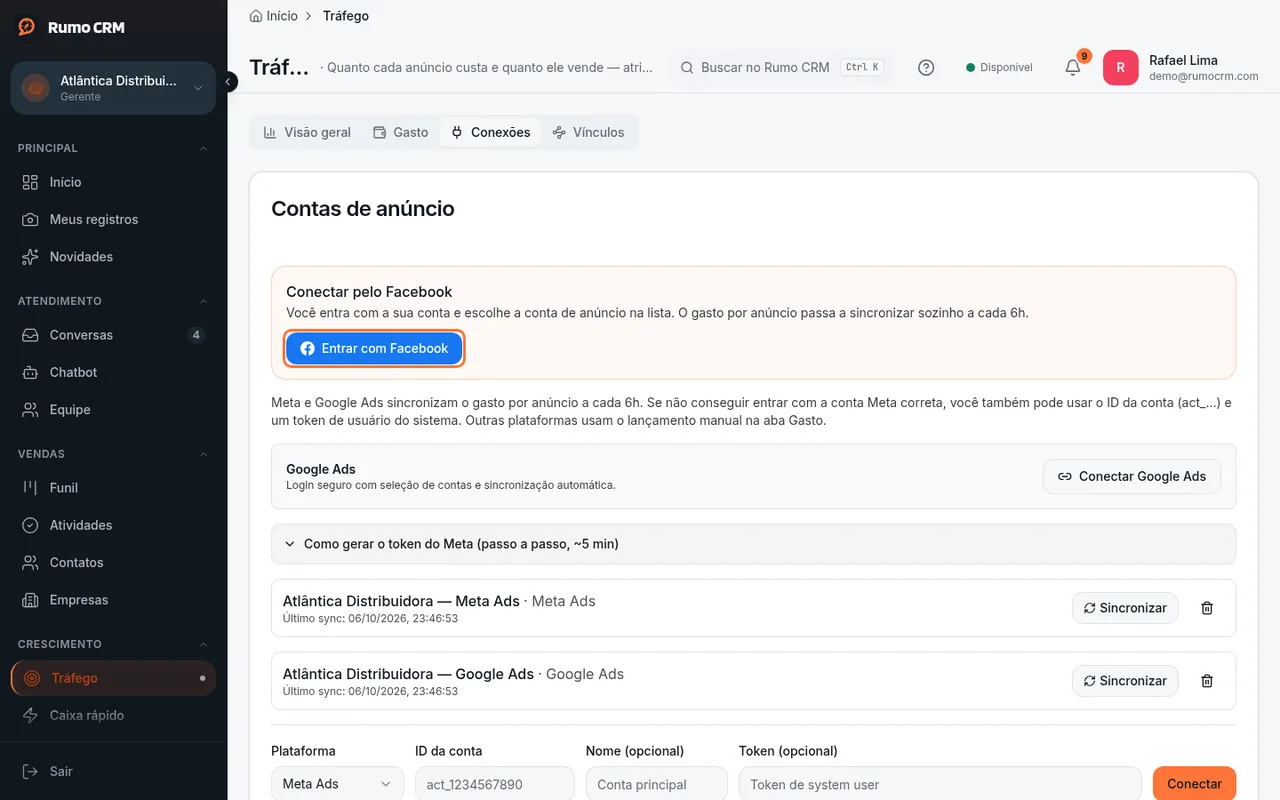 Conectar conta de anúncios da Meta
 -
Usa TikTok, LinkedIn, influenciador ou mídia offline? Na aba Gasto, preencha o card Lançar gasto manual:
- Plataforma;
- Dia;
- Valor (R$);
- Campanha / nota (opcional).
Depois clique em Lançar.
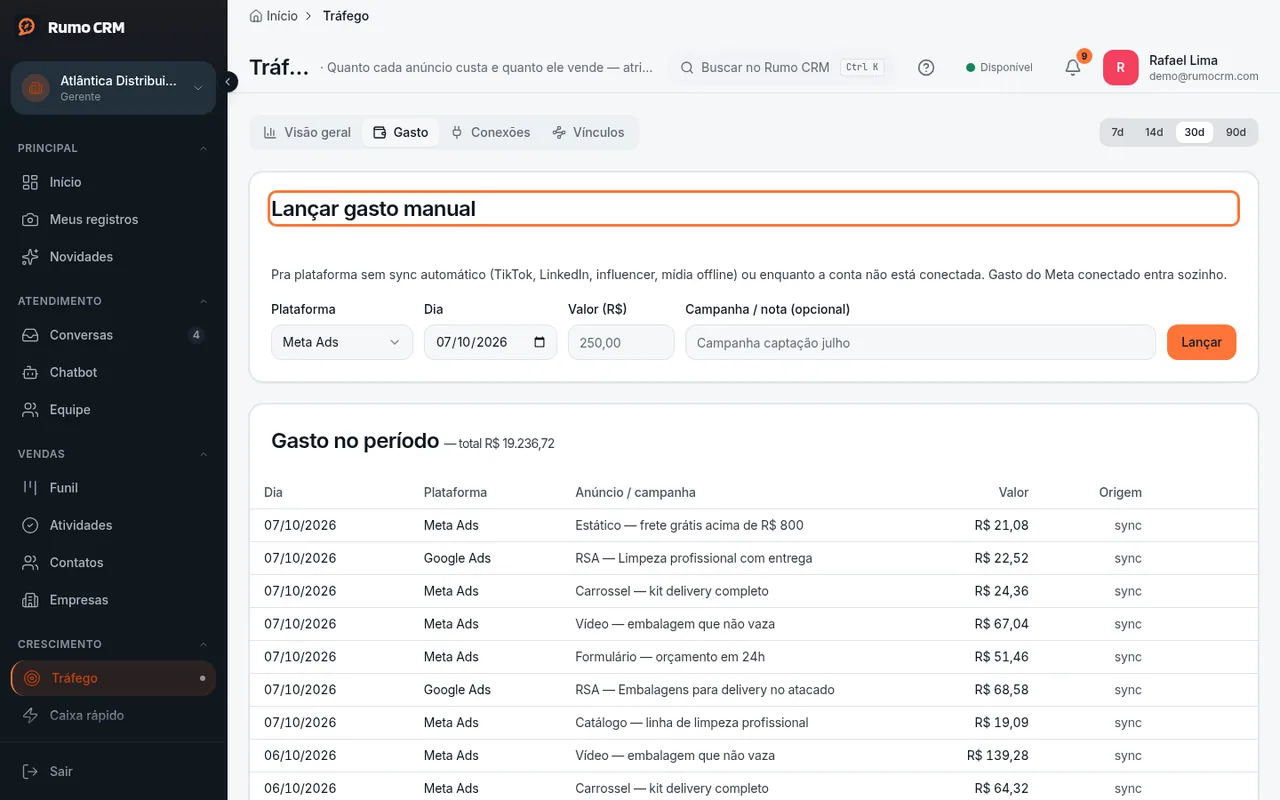 Lançar gasto de outra plataforma
 -
Volte para Visão geral e escolha o período no topo: 7d, 14d, 30d ou 90d. Os cartões mostram o total do período:
- Investido;
- Leads;
- Custo por lead;
- Negócios ganhos, com a receita logo abaixo;
- Vendas (checkout);
- Custo por venda.
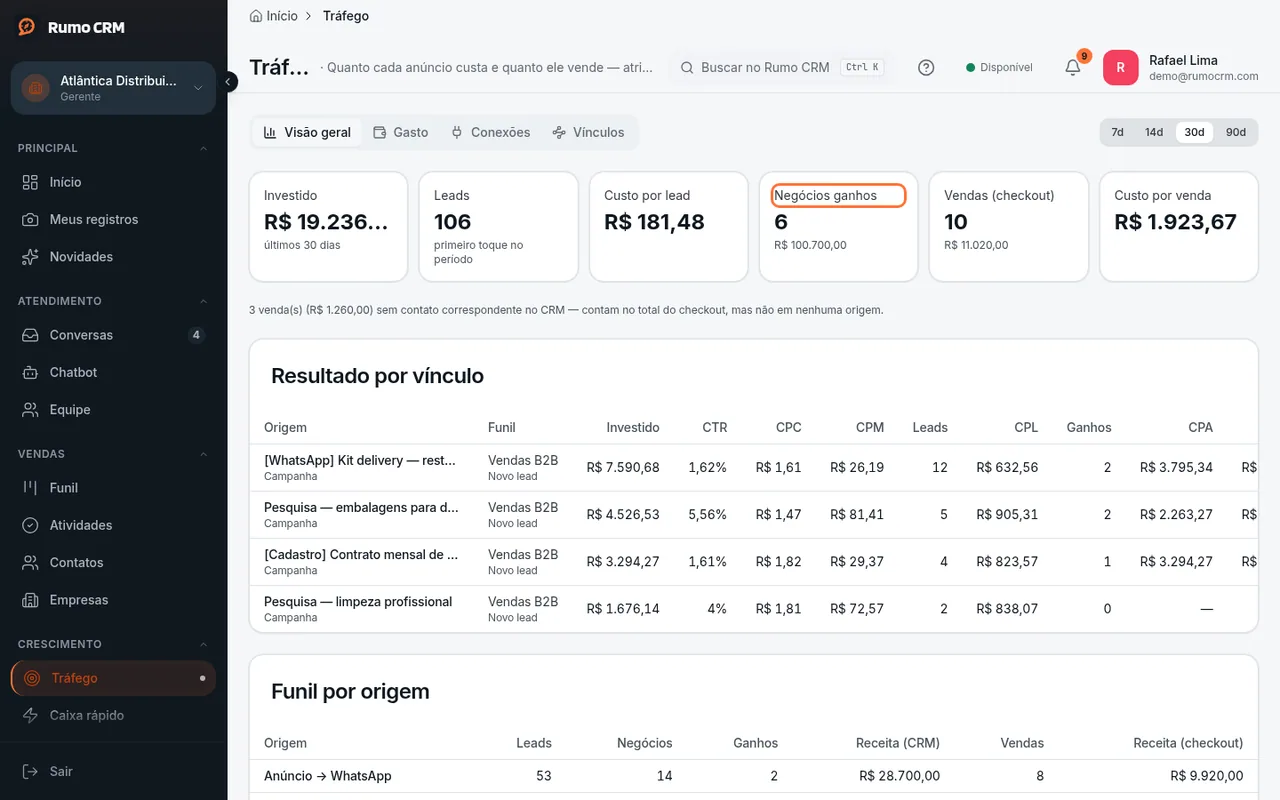 Cartões de resumo do período
-
Desça até a tabela Por anúncio. Cada linha é um anúncio, com Investido, Leads, Ganhos, Receita (CRM) e ROAS (receita dividida pelo investido). É aqui que você vê qual anúncio vende e qual só gasta.
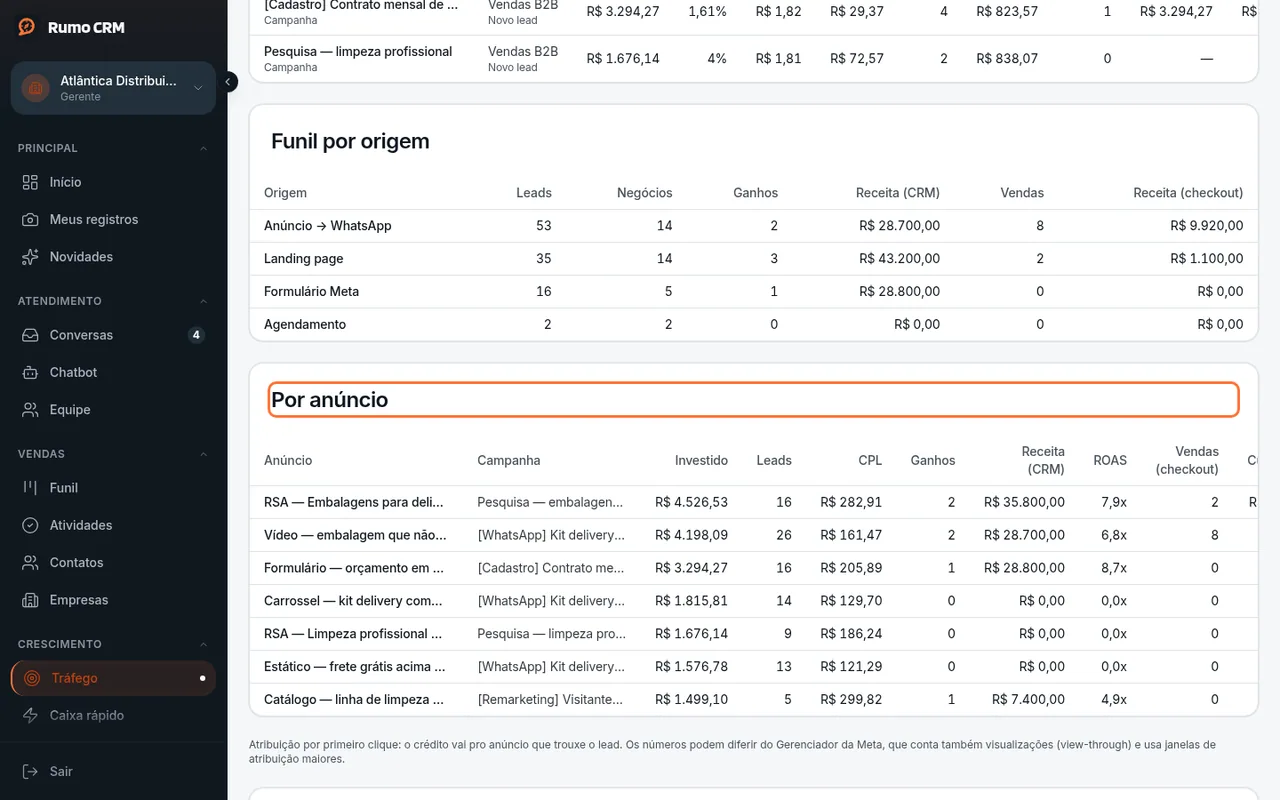 Tabela Por anúncio com Ganhos, Receita e ROAS
 -
A tabela Funil por origem agrupa os leads pelo tipo de entrada, com Leads, Negócios, Ganhos e Receita (CRM). Os tipos são:
- Anúncio → WhatsApp;
- Formulário Meta;
- Formulário Google;
- Landing page;
- Agendamento.
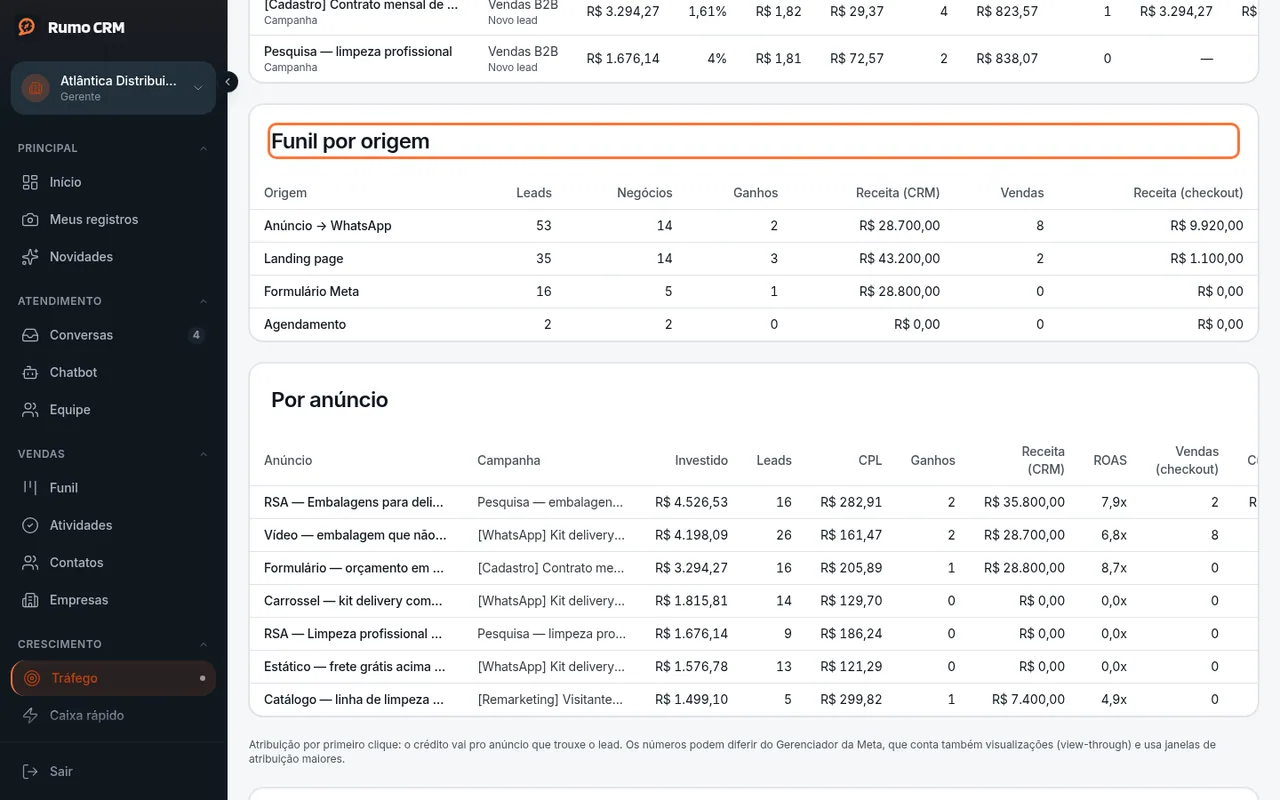 Funil por tipo de origem
-
(Opcional) Para que cada campanha caia num funil certo e tenha a sua linha de resultado, use a aba Vínculos:
- No card Novo vínculo, escolha o Tipo de origem: Conta, Campanha, Conjunto, Anúncio ou Campanha UTM.
- Escolha a Origem, o Funil e a Fase.
- Salve no ícone Salvar vínculo.
Com o vínculo, quem chega por um anúncio de WhatsApp vira negócio automaticamente nesse funil, e aparece a tabela Resultado por vínculo na Visão geral, com CTR, CPC, CPL, CPA e ROAS.
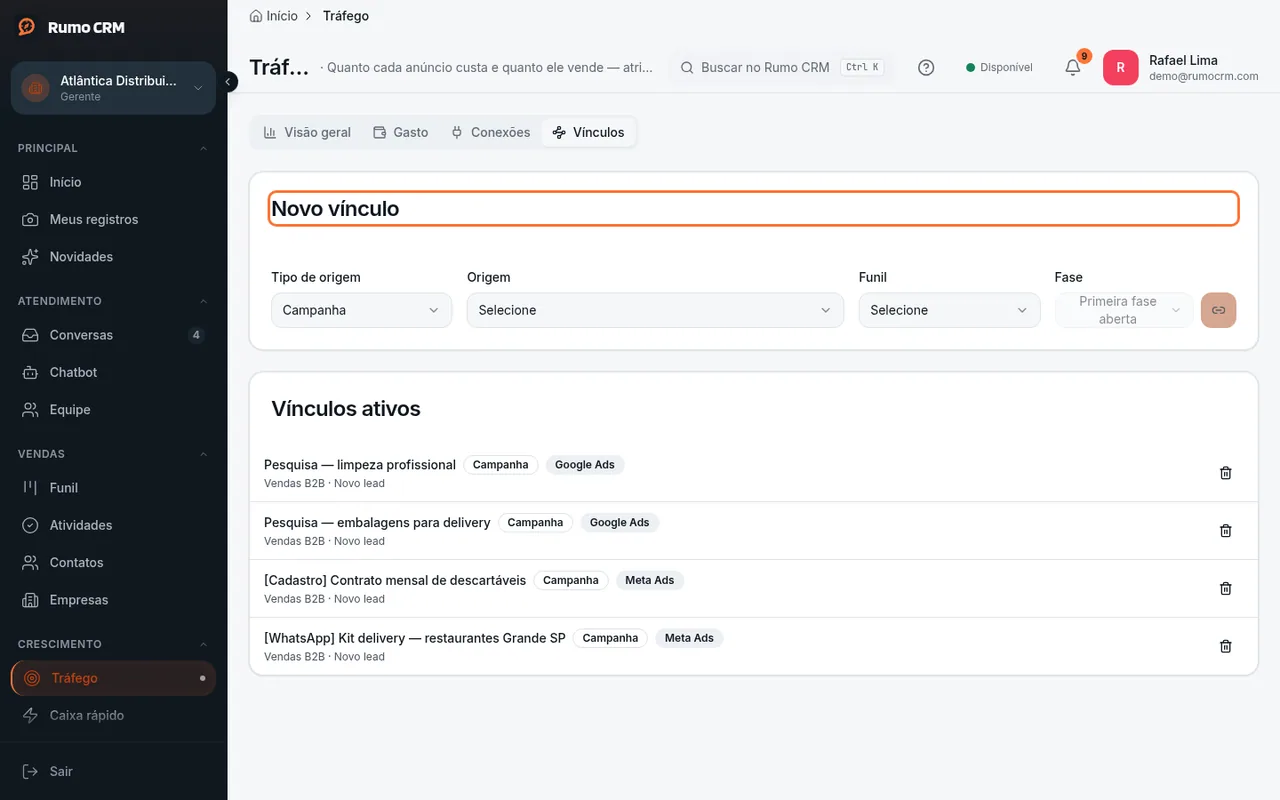 Ligar campanha a um funil
 -
Para conferir a origem de um negócio específico, abra o negócio no Funil:
- O quadro Contato mostra Origem do lead, com as UTMs, quando o lead veio de formulário ou página.
- O Histórico mostra "Lead capturado via ..." quando o negócio foi criado por vínculo ou por fonte de captação.
Se algo der errado
| O que aparece | Por que acontece | O que fazer |
|---|---|---|
| "Ainda sem dados no período" | No período não chegou lead de anúncio, não houve gasto e não houve venda de checkout. Negócio ganho sozinho não conta. | Conecte a conta de anúncios (passo 2) ou aumente o período para 90d |
| "Não deu pra carregar o relatório" / "Você não tem permissão..." | Você entrou como vendedor | Peça a um gerente. O relatório é da empresa inteira |
| A venda não aparece no anúncio | O negócio foi criado antes do período escolhido. A tela conta negócios criados no período, não ganhos no período | Aumente o período |
| O lead do anúncio não aparece em Por anúncio | O lead veio de formulário nativo da Meta ou do Google (aparece só em Funil por origem), de anúncio para o Direct do Instagram, ou a conversa foi iniciada pelo vendedor | Veja Funil por origem. Anúncio para o Direct do Instagram não é rastreado |
| Os números são diferentes dos do Gerenciador da Meta | O CRM dá o crédito ao anúncio do primeiro clique. A Meta também conta visualização e usa janelas maiores | É esperado. Para decidir verba, use o ROAS do CRM, que vem de venda real |
| "Essa origem não pertence à organização ou ainda não foi sincronizada." | Você tentou vincular uma campanha que ainda não teve gasto sincronizado | Clique em Sincronizar em Conexões e tente de novo |
| "Acesso expira em N dias" / "Acesso expirado — entre com o Facebook de novo..." | O login do Facebook está vencendo ou venceu | Clique em Entrar com Facebook de novo |
| "Nenhuma conta de anúncio encontrada nesse Facebook..." | O seu usuário não tem acesso a uma conta de anúncios no Gerenciador de Negócios | Peça acesso ao administrador da conta ou use o token de usuário do sistema (passo a passo na própria aba Conexões) |
O que este recurso não faz
- Não dá para clicar numa linha e ver a lista de negócios daquele anúncio. A tabela mostra só os totais.
- O crédito vai sempre para o anúncio do primeiro contato. Hoje não existe visão por último clique.
- A venda não volta para a Meta nem para o Google como conversão.
- Anúncio de clique para o Direct do Instagram não é rastreado.
- O vendedor não tem uma versão "só os meus" desse relatório.