Como criar um formulário para o seu site que guarda de onde veio o lead (Pro e Business)
Para que serve: publicar um formulário ou quiz, no link do CRM ou dentro do seu site, que cria o contato e o negócio no funil certo e registra a campanha de onde a pessoa veio.
O que você precisa
- Plano: Pro ou Business. No Essencial, a tela mostra "Formulários e quizzes estão disponíveis a partir do Pro".
- Permissão: gerente. O vendedor não cria nem edita formulários.
- Antes: um funil com pelo menos uma fase aberta (Como montar seus funis e as fases). Para usar no site, acesso para colar um bloco HTML na página (WordPress, Elementor ou outro).
Passo a passo
-
Vá em Configurações → Operação → Formulários e clique em Nova captação. Dê um Nome, escolha o Formato (Formulário ou Quiz) e clique em Criar e editar.
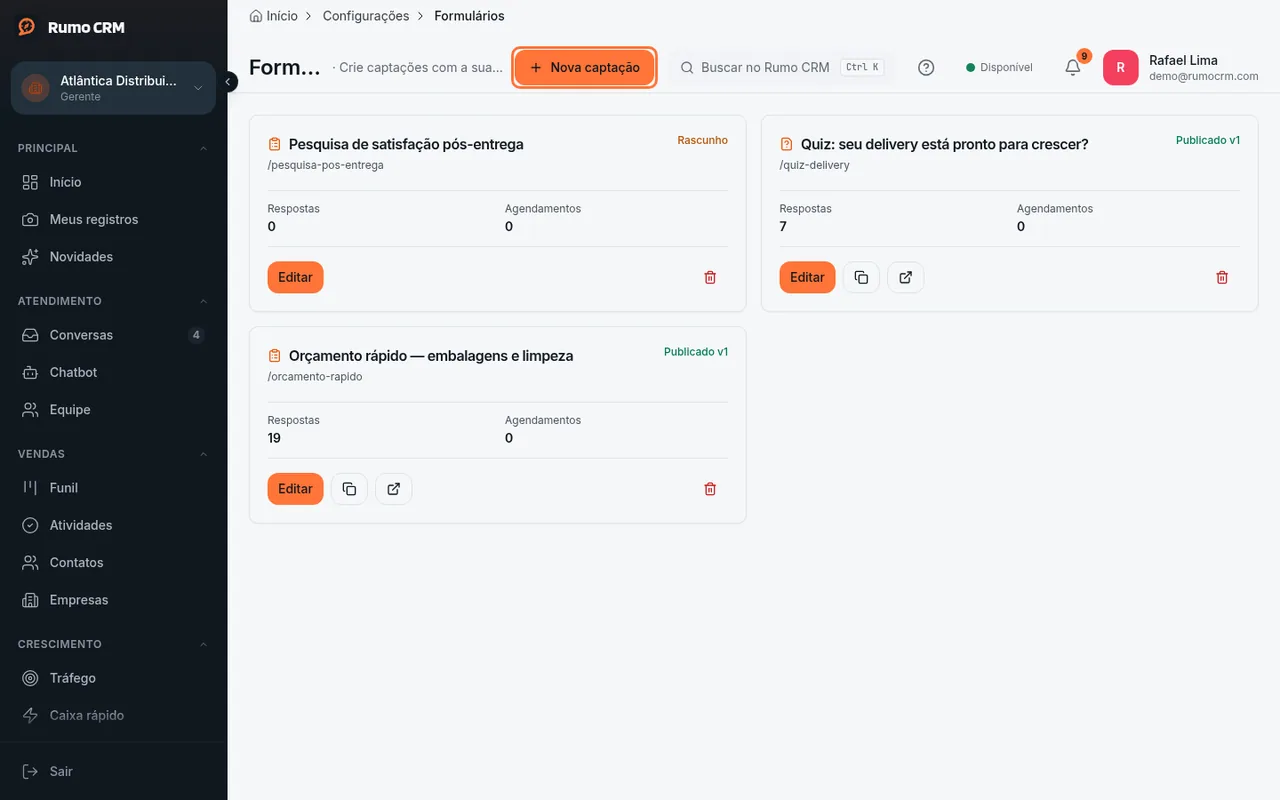 Botão Nova captação
 -
Na aba Campos, ajuste as perguntas. O formulário já vem com Nome, E-mail e WhatsApp. Para incluir outra pergunta, escolha o tipo na lista e clique em Adicionar campo. Em cada campo você define:
- Pergunta e Tipo;
- Obrigatório;
- Salvar no CRM, para gravar a resposta num campo do contato ou do negócio.
O contato só é criado quando a pessoa preenche o nome e pelo menos o WhatsApp ou o e-mail. Não apague esses campos.
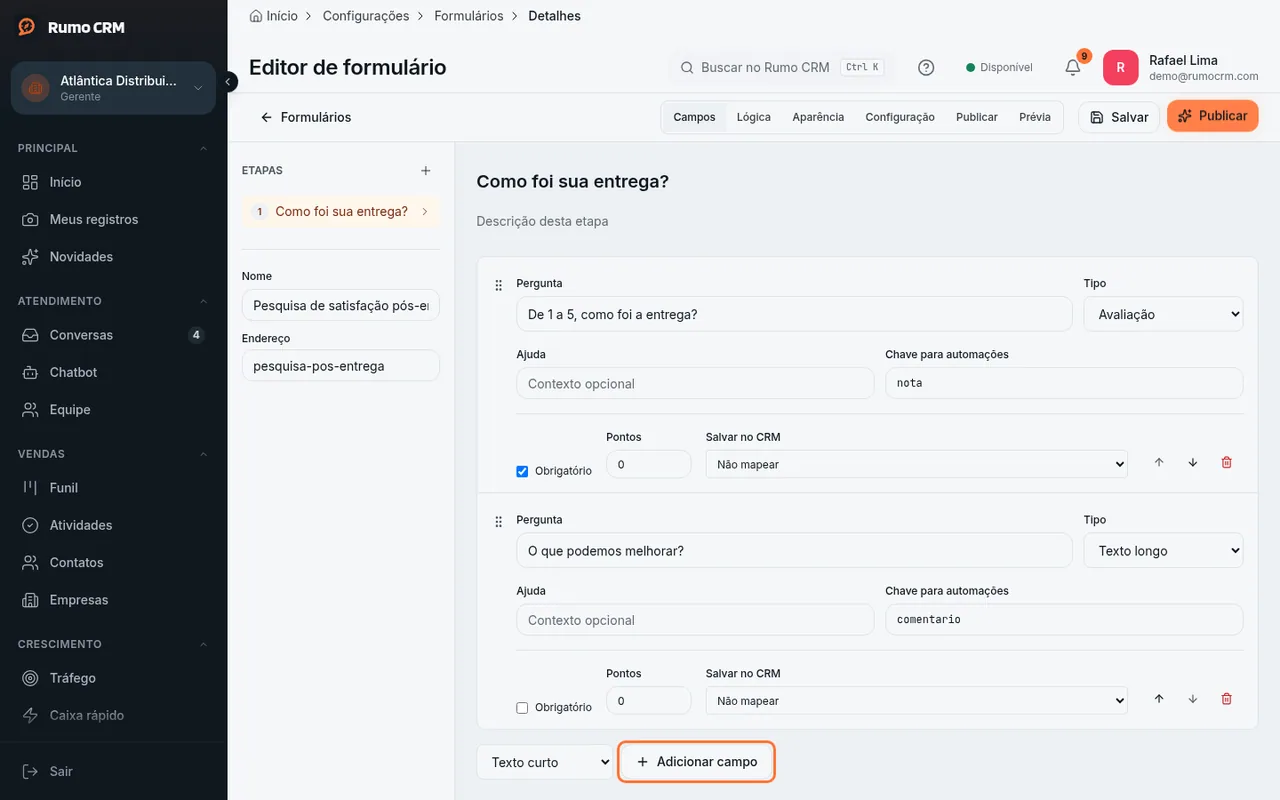 Aba Campos do editor
 -
Abra a aba Configuração e desça até Entrada no CRM. Em Criar negócio, troque Via automação por Ao enviar (ou Somente se qualificado, no quiz). Depois escolha Funil, Etapa e, se quiser, o Título do negócio.
Com Via automação, que vem marcado, o formulário cria só o contato. O negócio depende de uma regra em Automações, que é do plano Business.
-
(Opcional) Marque Permitir que uma origem de tráfego altere o destino se cada campanha deve cair num funil diferente. O destino por campanha é definido em Tráfego → Vínculos (Como saber de qual anúncio veio cada venda).
-
Clique em Publicar, no topo. Aparece "Versão 1 publicada". Toda mudança feita depois só vale para quem responde quando você clicar em Publicar de novo.
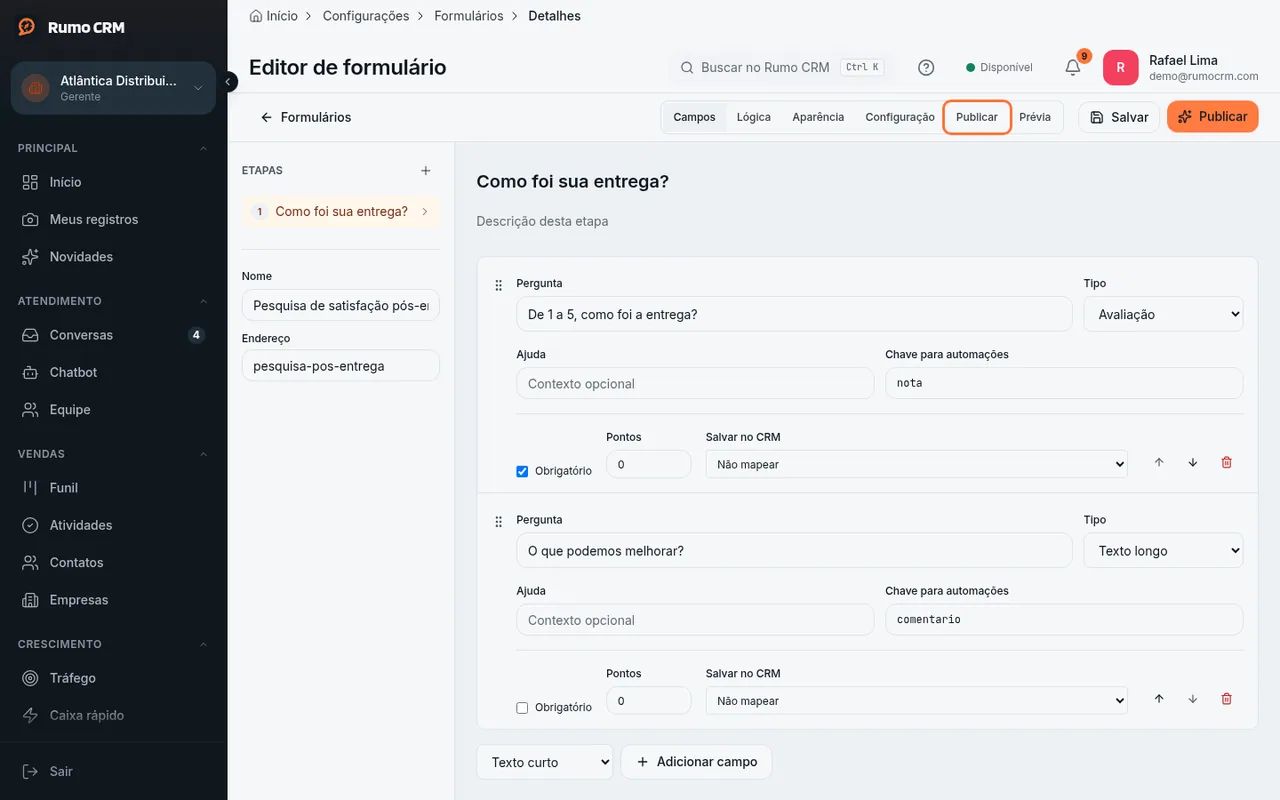 Botão Publicar do editor
 -
Abra a aba Publicar e escolha onde usar:
- Link público: clique em Copiar link e use em anúncio, bio ou WhatsApp.
- No seu site: em Código para WordPress, Elementor e outros sites, escreva o endereço do site, um por linha (ex.:
https://www.seusite.com.br), e clique em Liberar código. Depois clique em Copiar código HTML e cole num bloco HTML da página.
-
Use links com UTMs nos anúncios e posts que levam ao formulário, por exemplo
?utm_source=facebook&utm_campaign=lancamento. O formulário guarda as UTMs da primeira visita e tambémfbclid,gclidettclid. -
Para conferir de onde veio cada lead, abra Tráfego. Na aba Visão geral, a tabela Últimas origens registradas mostra o contato, a origem (Landing page) e a campanha. A tabela Funil por origem soma leads, negócios e vendas dessa origem.
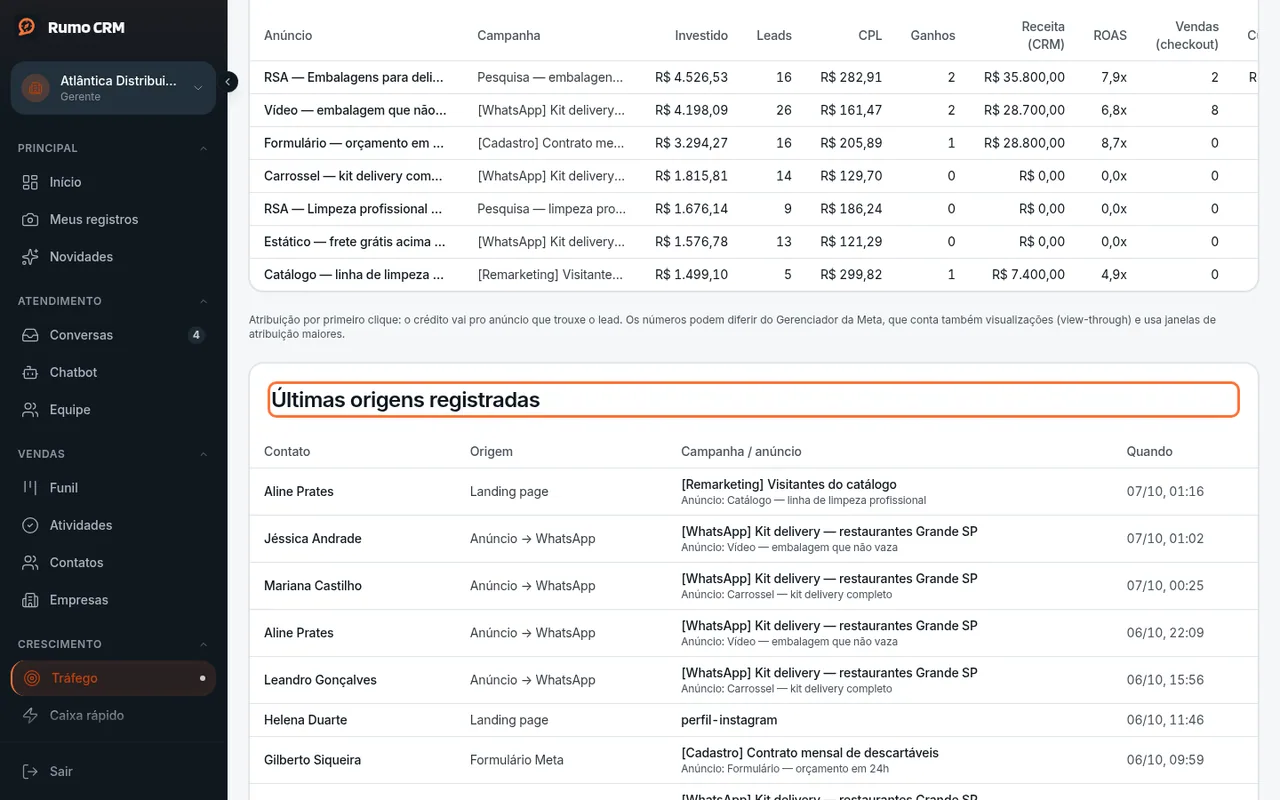 Origem e campanha de cada lead
Se algo der errado
| O que aparece | Por que acontece | O que fazer |
|---|---|---|
| A pessoa respondeu e não apareceu negócio no funil | Criar negócio está em Via automação | Mude para Ao enviar (passo 3) e clique em Publicar |
| Respondeu e não apareceu nem o contato | Faltou o nome, ou faltaram o WhatsApp e o e-mail | Deixe Nome e WhatsApp ou E-mail como Obrigatório |
| "Publique o formulário antes de liberar o código de incorporação." | O formulário ainda é rascunho | Clique em Publicar antes |
| "Adicione pelo menos um domínio completo, como https://site.com.br" | O campo de domínios ficou vazio | Escreva o endereço do site |
| "Use somente origens completas, sem caminhos. Ex.: https://site.com.br" | Você colou o endereço de uma página, com caminho | Use só https:// + domínio |
| "Em produção, autorize somente domínios HTTPS" | O site está em http:// | Use o endereço https:// do site |
| A mudança no formulário não apareceu no site | A versão nova não foi publicada | Clique em Publicar de novo |
O que este recurso não faz
- A página do negócio não mostra as UTMs de quem veio por este formulário. Confira a origem em Tráfego → Últimas origens registradas.
- Não há tela para ler as respostas de cada pessoa dentro do formulário. As respostas mapeadas em Salvar no CRM ficam no contato e no negócio.
- O negócio criado pelo formulário fica com o gerente mais antigo da conta. Ele não passa pela roleta de leads.
- Formulário de cadastro da Meta, do Google ou do TikTok não é este recurso. Para eles, veja Como receber leads de formulário da Meta, do Google e do TikTok.