Como receber leads de formulário da Meta, do Google e do TikTok e de landing pages
Saber de qual anúncio veio cada venda5 min de leitura
Vídeo relacionado do Rumo Academy · ver todas as trilhas
Para que serve: fazer cada lead que preenche um formulário de anúncio ou de uma landing page entrar sozinho no CRM, como contato e negócio na fase que você escolher, com as etiquetas e a origem.
O que você precisa
- Plano: qualquer um.
- Permissão: gerente. A seção Captação fica em Integrações, que só o gerente vê.
- Antes:
- Um funil com fase aberta (Como montar seus funis e as fases).
- Formulário da Meta: um número conectado pela API oficial do WhatsApp na conta (Como conectar a API oficial). O CRM usa essa conexão para buscar nome, telefone e e-mail do lead.
Passo a passo
-
Vá em Configurações → Integrações e clique em Captação.
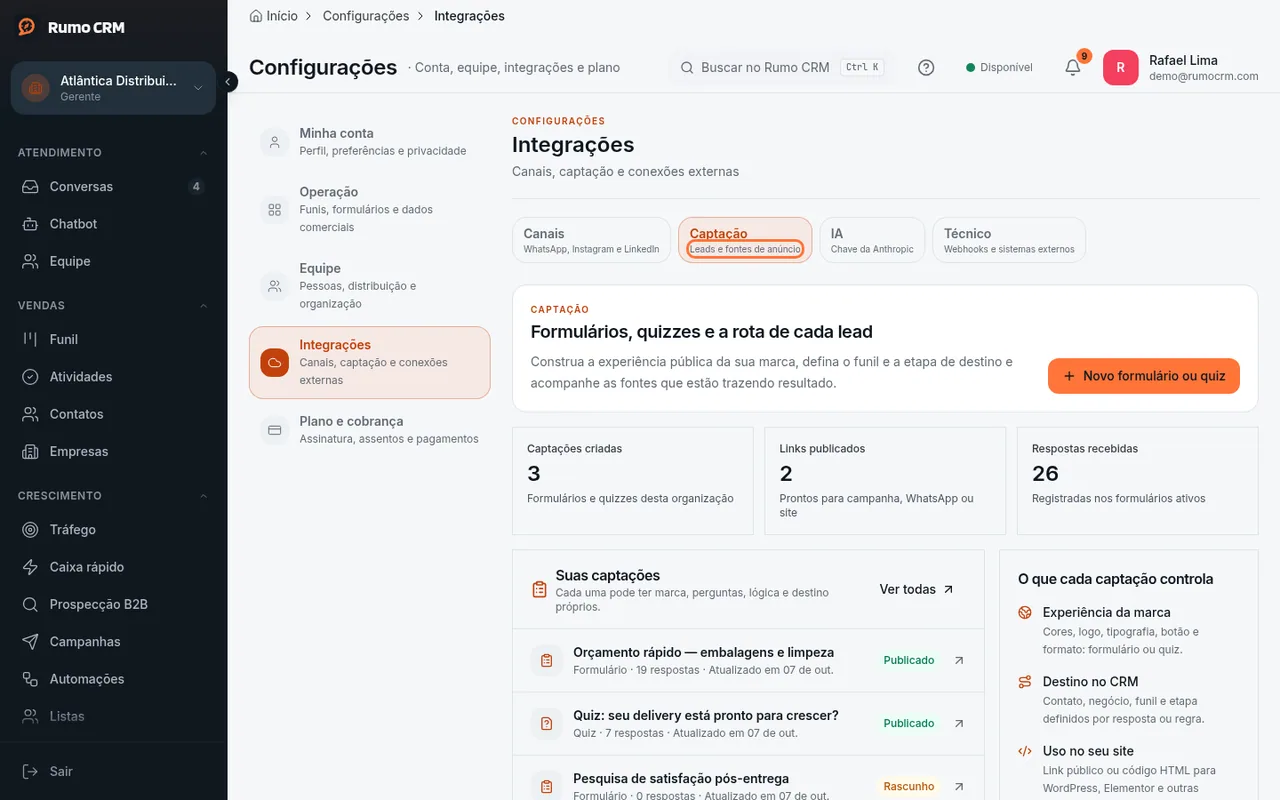 Seção Captação das Integrações
-
No card Fontes e integrações de leads, clique em Nova fonte de leads e preencha:
- Nome, por exemplo "Meta Ads - Campanha Imóveis";
- Tipo: Meta Ads, Google Ads, TikTok Ads, Landing Page ou Manual;
- Funil e etapa padrão (opcional): onde o negócio nasce. Sem escolha, vai para a primeira fase do funil padrão;
- Tags automáticas (opcional): etiquetas que todo lead dessa fonte recebe, separadas por vírgula;
- Fluxo de boas-vindas (opcional): um fluxo do chatbot ligado à fonte. Hoje ele não manda a primeira mensagem sozinho (veja "O que este recurso não faz").
Clique em Criar fonte.
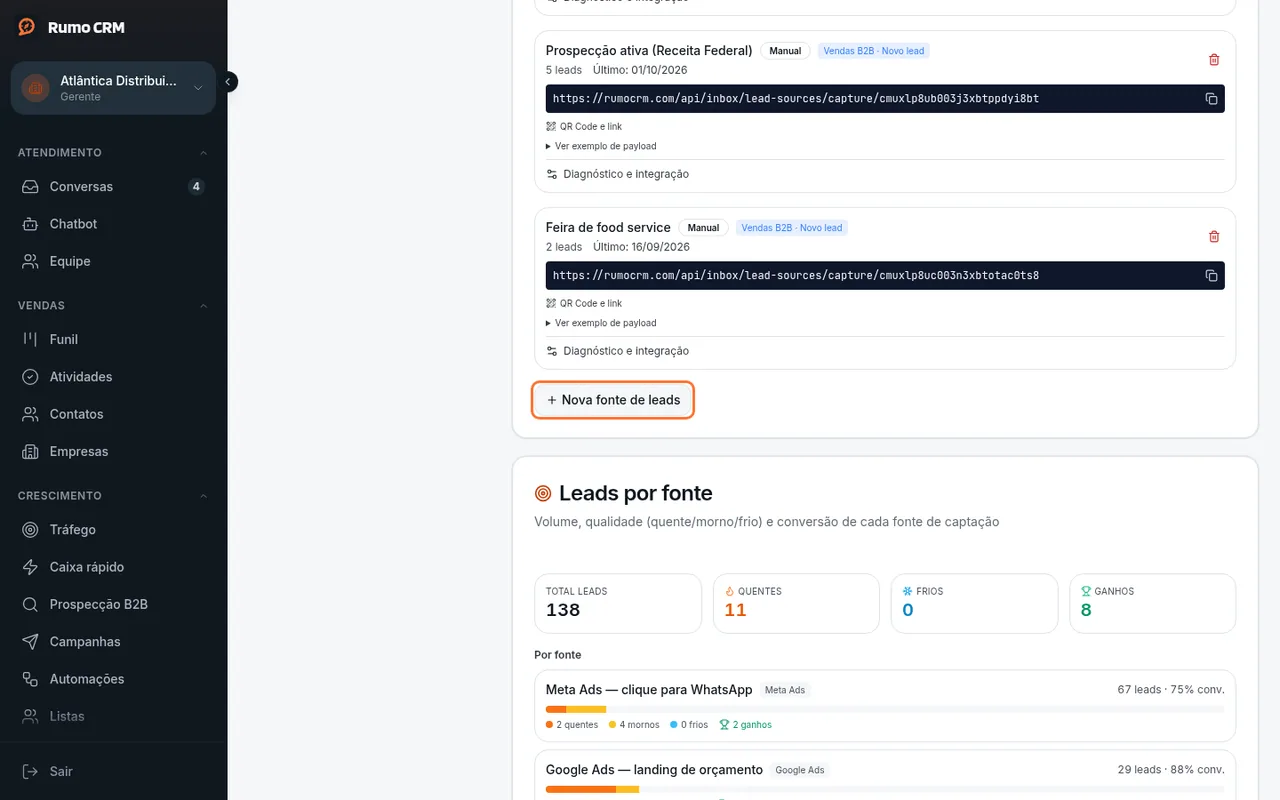 Criar nova fonte de leads
-
A fonte aparece na lista com a URL de captura. Abra Diagnóstico e integração. O CRM confere a fonte sozinho e mostra o resultado em Saúde da captura, com o selo Pronta, Atenção ou Corrigir. Em Como conectar estão os passos para o tipo escolhido.
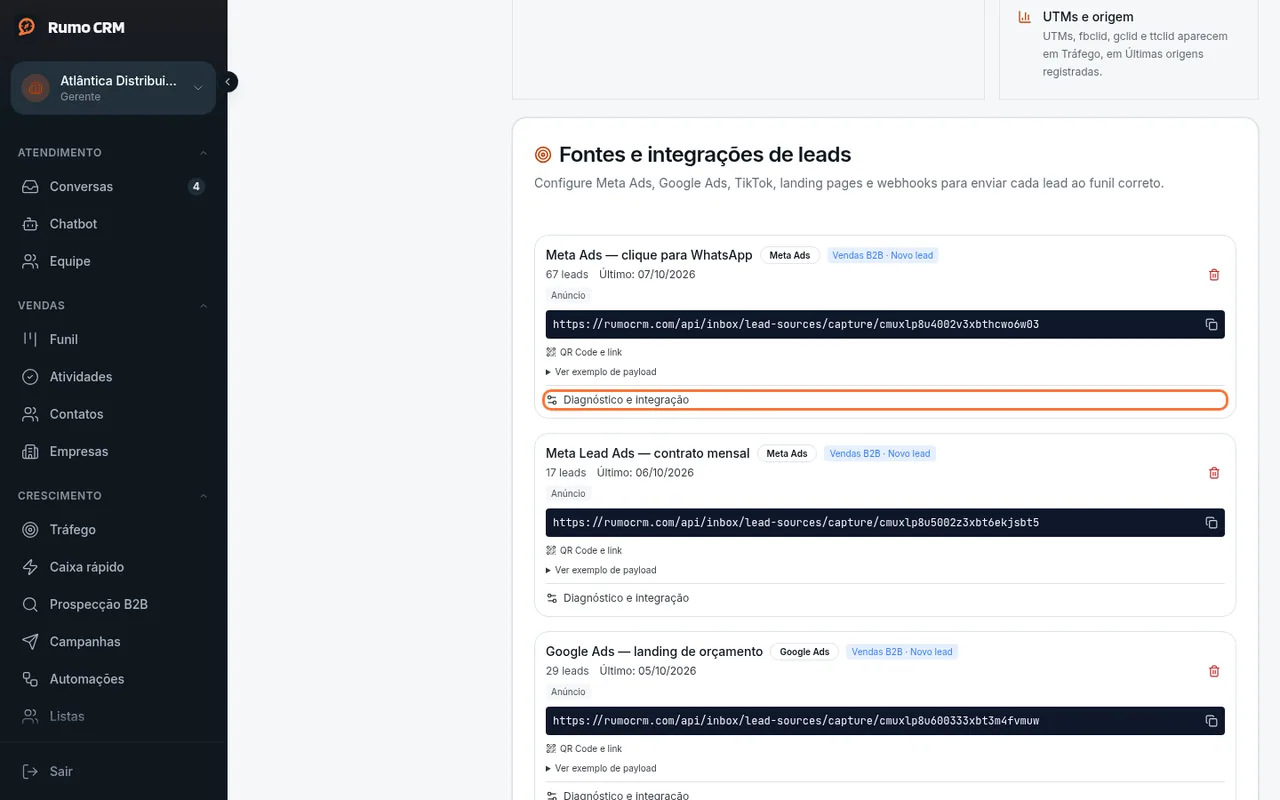 Diagnóstico da fonte
-
Clique em Configurar campos e preencha o que o seu tipo pede. Depois clique em Salvar configuração:
- Meta Ads: ID da página e ID do formulário.
- Google Ads: ID do formulário e Chave compartilhada. Use a mesma chave no formulário do Google Ads.
- TikTok Ads: ID da página ou ID do formulário, e o Token de verificação. O Access token é opcional.
Se o formulário usa nomes de campo próprios (ex.:
nome_completo), use Adicionar campo para dizer qual vira Nome, Telefone, Email ou Empresa. -
Copie a URL em URLs da integração e cole na plataforma:
- Landing Page (Elementor e outros): no formulário, adicione a ação de webhook e cole a URL de captura. Crie campos ocultos
utm_source,utm_medium,utm_campaign,utm_contenteutm_termpara guardar a campanha. - Google Ads e TikTok Ads: cole a URL global mostrada no diagnóstico na entrega por webhook do formulário de lead.
- Landing Page (Elementor e outros): no formulário, adicione a ação de webhook e cole a URL de captura. Crie campos ocultos
-
Envie um lead de teste pela plataforma. Na lista, o contador de leads da fonte sobe e aparece a data do último lead. No Funil, o negócio aparece na fase escolhida, com o título igual ao nome do lead. Se a roleta de leads estiver ligada, ele já chega com um vendedor responsável.
-
Para acompanhar o resultado, use o card Leads por fonte, na mesma seção. Ele mostra Total leads, Quentes, Frios e Ganhos, no geral e em Por fonte.
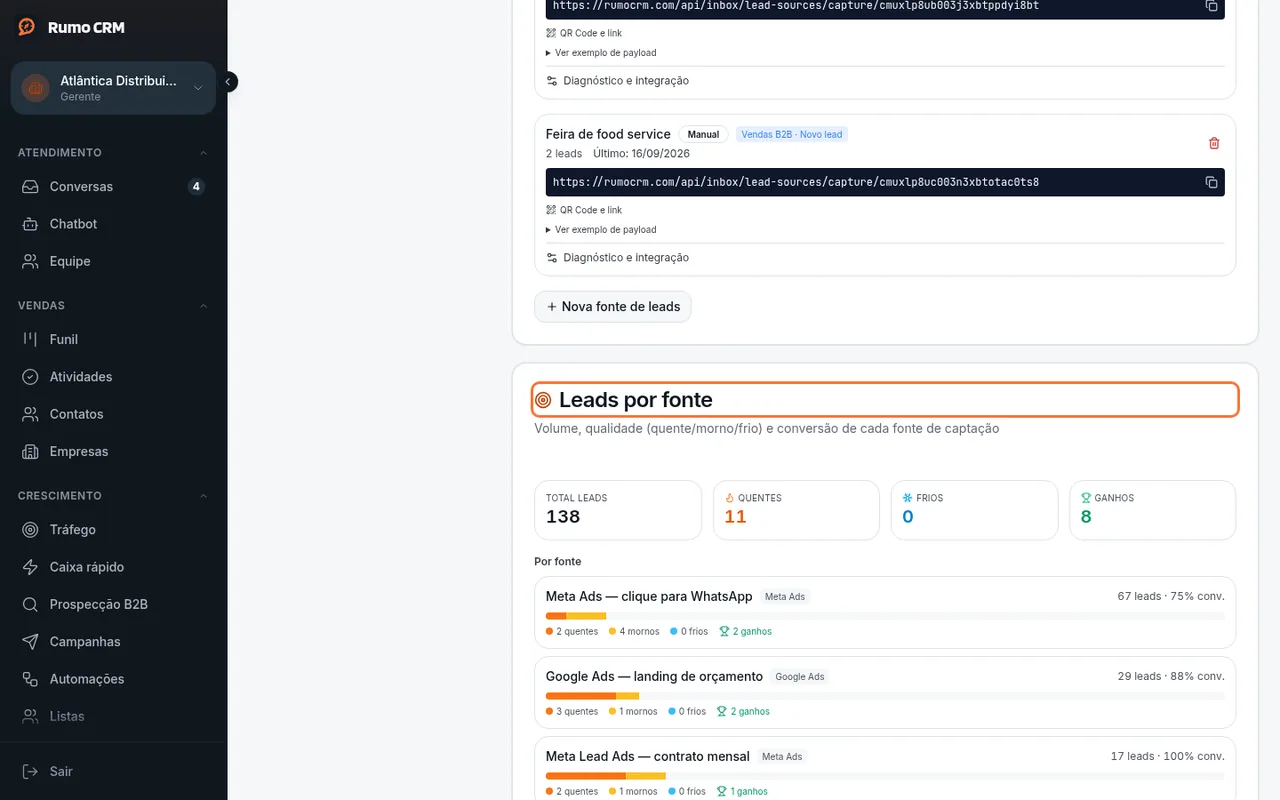 Resultado por fonte
Se algo der errado
| O que aparece | Por que acontece | O que fazer |
|---|---|---|
| Página e formulário Meta em vermelho no diagnóstico | Faltou o ID da página ou do formulário | Preencha os dois em Configurar campos |
| Token para buscar o lead em vermelho | A conta não tem número conectado pela API oficial do WhatsApp | Conecte a API oficial. Sem ela o lead chega sem nome, telefone e e-mail |
| Seguranca do webhook Meta em vermelho | Falta configuração do lado do Rumo CRM | Fale com o suporte |
| Telefone ou e-mail em amarelo | O formulário usa nomes de campo que o CRM não reconhece | Mapeie o campo real para Telefone ou Email em Configurar campos |
| "phone ou email é obrigatório" | O formulário enviou o lead sem telefone e sem e-mail | Torne um dos dois obrigatório no formulário |
| "Link de captura inválido ou desativado. Verifique a configuração da fonte de leads." | A fonte foi removida ou a URL está errada | Copie a URL de novo na fonte |
| O lead caiu num funil diferente do escolhido | Existe um vínculo em Tráfego → Vínculos para essa campanha, e o vínculo vence a fonte | Ajuste ou remova o vínculo |
| O mesmo lead não criou um segundo negócio | O contato já tem negócio na conta | É esperado: o CRM não duplica. As tags da fonte são aplicadas mesmo assim |
O que este recurso não faz
- Formulário da Meta: a sua página precisa estar inscrita no app da Meta do Rumo CRM, e isso não é feito por esta tela. Antes do primeiro teste, peça ao suporte para ativar a página.
- Não dá para pausar uma fonte. A única opção é a lixeira, que pergunta "Remover esta fonte de leads?".
- Lead sem nome entra como "Lead sem nome". Lead sem telefone e sem e-mail é recusado.
- Das informações de campanha, só as cinco UTMs (
utm_source,utm_medium,utm_campaign,utm_content,utm_term) entram no relatório de Tráfego.fbclid,gclidettclidnão entram. - O Fluxo de boas-vindas não faz o CRM mandar a primeira mensagem ao lead. Nenhuma tela define a mensagem de abertura (o template aprovado, no número da API oficial), então o lead captado não recebe nada sozinho. O fluxo escolhido só fica ligado à fonte. Para falar com o lead captado, use Enviar template na conversa (Como mandar a primeira mensagem para quem ainda não te escreveu) ou uma campanha (Como funciona o disparo de mensagens de WhatsApp no Rumo CRM).
- Anúncio de clique para o WhatsApp não usa fonte. Ele é registrado sozinho quando a pessoa manda a primeira mensagem (Como saber de qual anúncio veio cada venda).