Como mandar os eventos do CRM para outro sistema (webhooks)
Para que serve: avisar outro sistema (n8n, Make, Zapier ou o seu próprio) quando algo acontece no CRM, mandando os dados num POST para o endereço que você escolher.
O que você precisa
- Plano: qualquer um para os webhooks de Integrações → Técnico. A ação de webhook dentro de Automações é do plano Business.
- Permissão: gerente.
- Antes: o endereço (URL) do outro sistema que vai receber os dados.
Importante: Mensagem Enviada, Mensagem Falhou e Resposta Recebida valem só para mensagens de campanha. A resposta conta uma vez por contato em cada campanha. Contato criado (exceto importação em massa) não dispara para contatos que entram em lote, como importação de planilha e sincronização do WhatsApp.
Passo a passo
-
Vá em Configurações → Integrações e clique em Técnico.
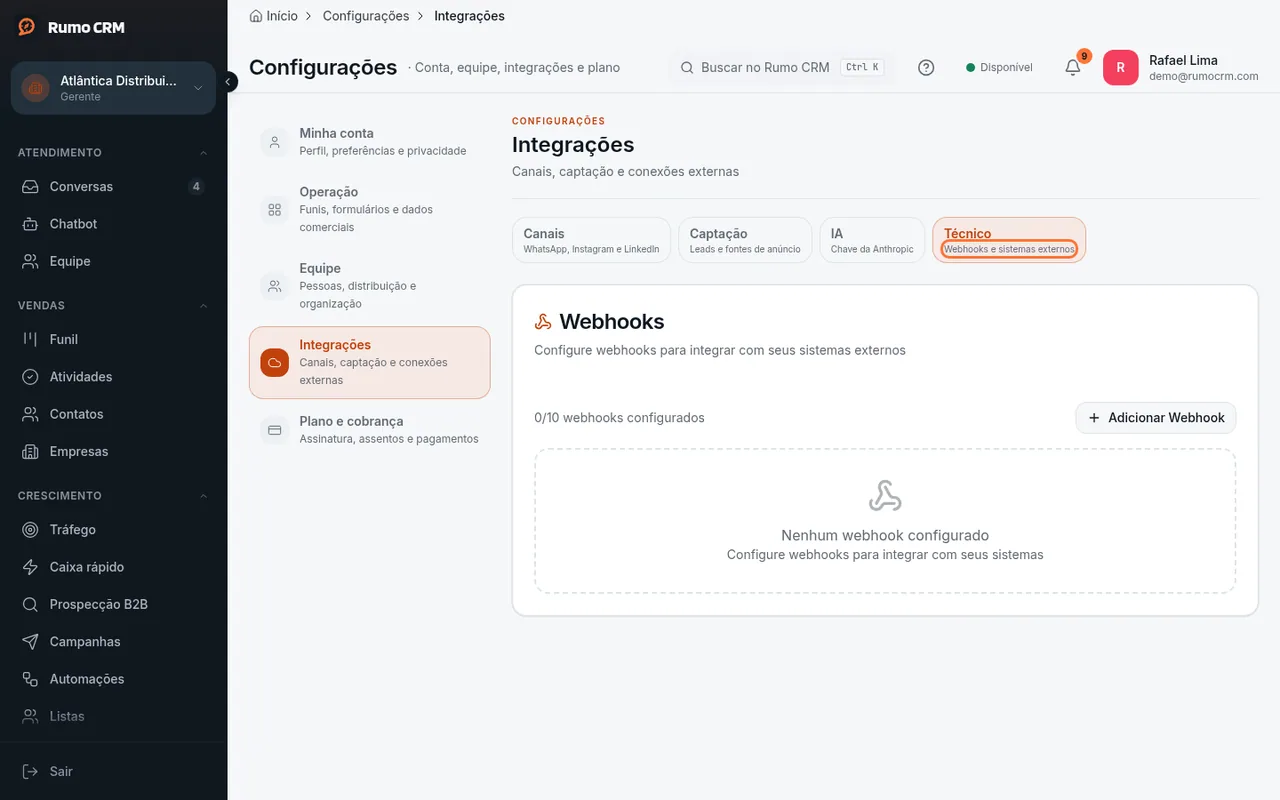 Seção Técnico das Integrações
 -
No card Webhooks, clique em Adicionar Webhook. Preencha:
- Nome, por exemplo "Integração n8n";
- URL: o endereço que recebe os dados;
- Eventos: marque os eventos que você quer receber, como Negócio criado, Negócio ganho ou Formulário enviado.
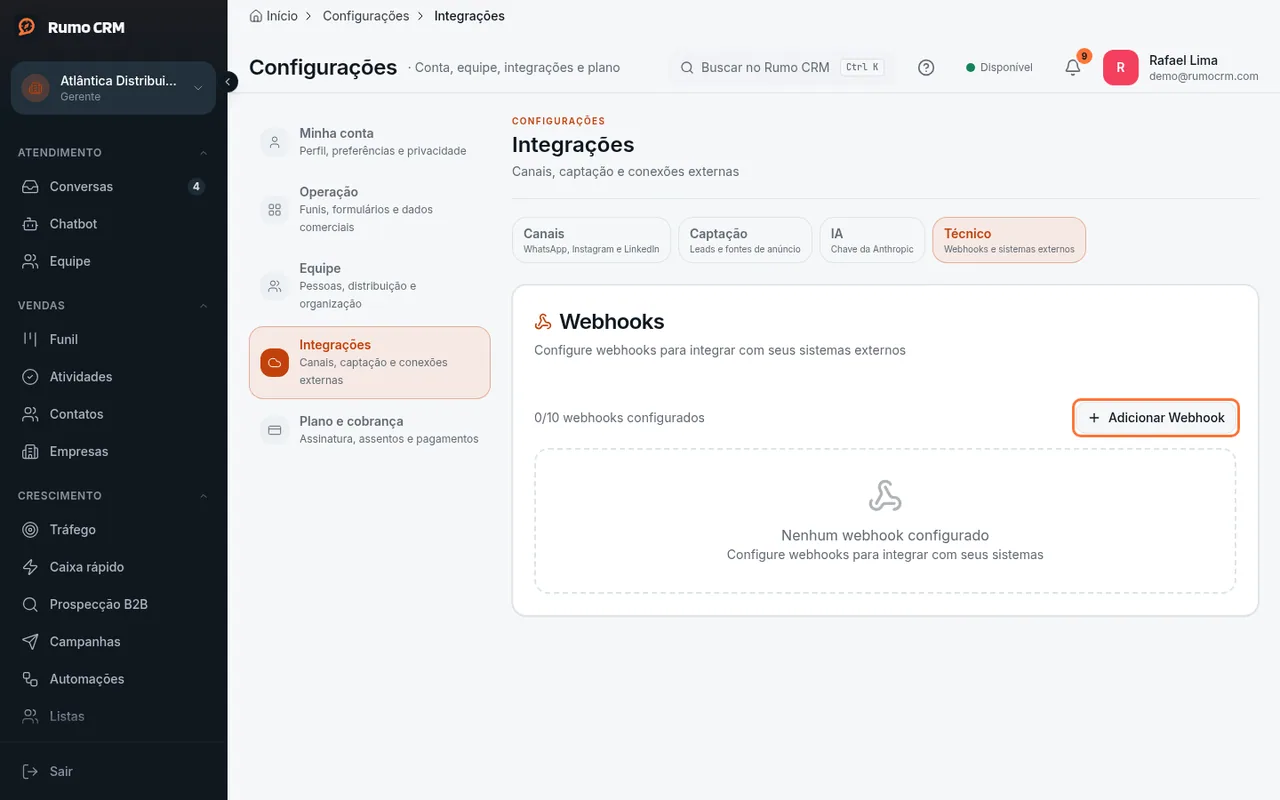 Botão Adicionar Webhook
-
Deixe marcado Gerar chave secreta (HMAC) para o seu sistema conferir que o aviso veio mesmo do CRM. Clique em Criar Webhook.
-
O webhook aparece na lista como Ativo, com os eventos escolhidos. Para ver a chave, clique no ícone de olho ao lado de Secret:. Use o ícone de copiar para levar a chave ao seu sistema.
-
Clique no ícone de teste (Testar webhook). O CRM manda um aviso de teste com o evento
test. Confira se o seu sistema recebeu. -
Para conferir as entregas, abra Histórico de entregas no webhook. Cada linha mostra Entregue, Tentando, Falhou ou Ignorado, o número de tentativas e o código HTTP de resposta. Em entrega que não foi, clique em Tentar agora.
-
Para mandar o aviso só quando uma condição bate (plano Business), vá em Automações → Regras e crie uma regra com o gatilho que você quer, como Deal foi criado, Deal mudou de estagio ou Negócio fechado (ganho ou perdido), e a ação Enviar webhook (n8n/Zapier). Informe a URL e, se quiser, o "Secret HMAC (opcional)". Veja Como criar regras automáticas no funil.
Como o seu sistema recebe
- Webhooks de Integrações: POST em JSON com
id,event,timestampedata. Os cabeçalhos trazemX-Webhook-Event,X-Webhook-Id,X-Webhook-Timestamp,X-Webhook-Attempte, com a chave,X-Webhook-Signature: sha256=<assinatura>(HMAC SHA-256 do corpo com a sua chave). - O CRM espera a resposta por até 10 segundos. Se falhar, tenta de novo depois de 30 segundos e depois de 2 minutos: são 3 tentativas no total.
- Ação de webhook das Automações: POST em JSON com o gatilho e os IDs do negócio, da conversa, do contato e das fases. Espera até 5 segundos e não tenta de novo. Com a chave, a assinatura vai no cabeçalho
X-Revsend-Signature: sha256=<assinatura>.
Se algo der errado
| O que aparece | Por que acontece | O que fazer |
|---|---|---|
| "URL não permitida: endereços internos são bloqueados" | A URL aponta para um endereço interno (localhost, rede local) | Use um endereço público |
| "Limite de 10 webhooks atingido" | A conta já tem 10 webhooks | Exclua um que não usa |
| "Último erro: ..." no webhook | A última entrega falhou | Leia o erro, corrija o seu sistema e use Tentar agora |
| Marquei Contato criado (exceto importação em massa) e os contatos importados não chegaram | Importação em massa não dispara esse evento | É esperado. Contatos criados um a um disparam |
| Ignorado no histórico | O webhook estava desativado quando o evento aconteceu | Ative o webhook de novo |
O que este recurso não faz
- Não avisa mensagens do inbox (só as de campanha) nem contatos que entram em lote, como importação de planilha e sincronização do WhatsApp.
- Não recebe dados de fora. Para receber leads de outro sistema, use as fontes de leads.
- Não deixa escolher quais campos vão no corpo do aviso.