Como registrar no CRM as vendas do seu checkout (Hotmart, Kiwify, Stripe…)
Para que serve: fazer cada venda aprovada na sua plataforma de pagamento entrar no CRM e ser somada ao anúncio que trouxe o comprador, para você ver o custo por venda real.
O que você precisa
- Plano: qualquer um. Faz parte da tela Tráfego.
- Permissão: gerente.
- Antes:
- Acesso de administrador à plataforma de checkout, para cadastrar um webhook.
- O comprador precisa já existir como contato no CRM, com o mesmo telefone ou e-mail usado na compra. A venda é ligada ao contato por esses dados.
Passo a passo
-
No menu lateral, em Crescimento, clique em Tráfego e abra a aba Conexões.
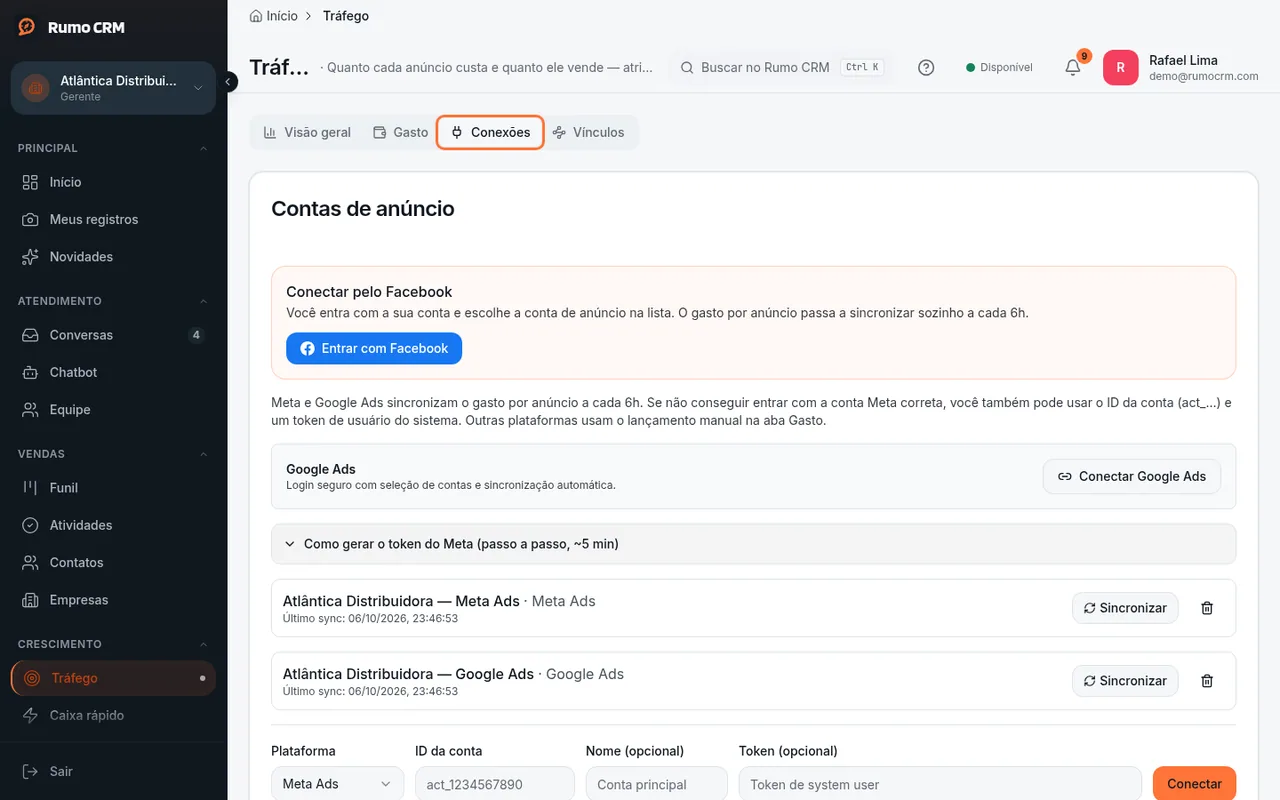 Aba Conexões do Tráfego
 -
No card Checkouts (vendas), escolha a Plataforma: Kiwify, Hotmart, Stripe, Kirvano, Eduzz, Mercado Pago ou Genérico (automação).
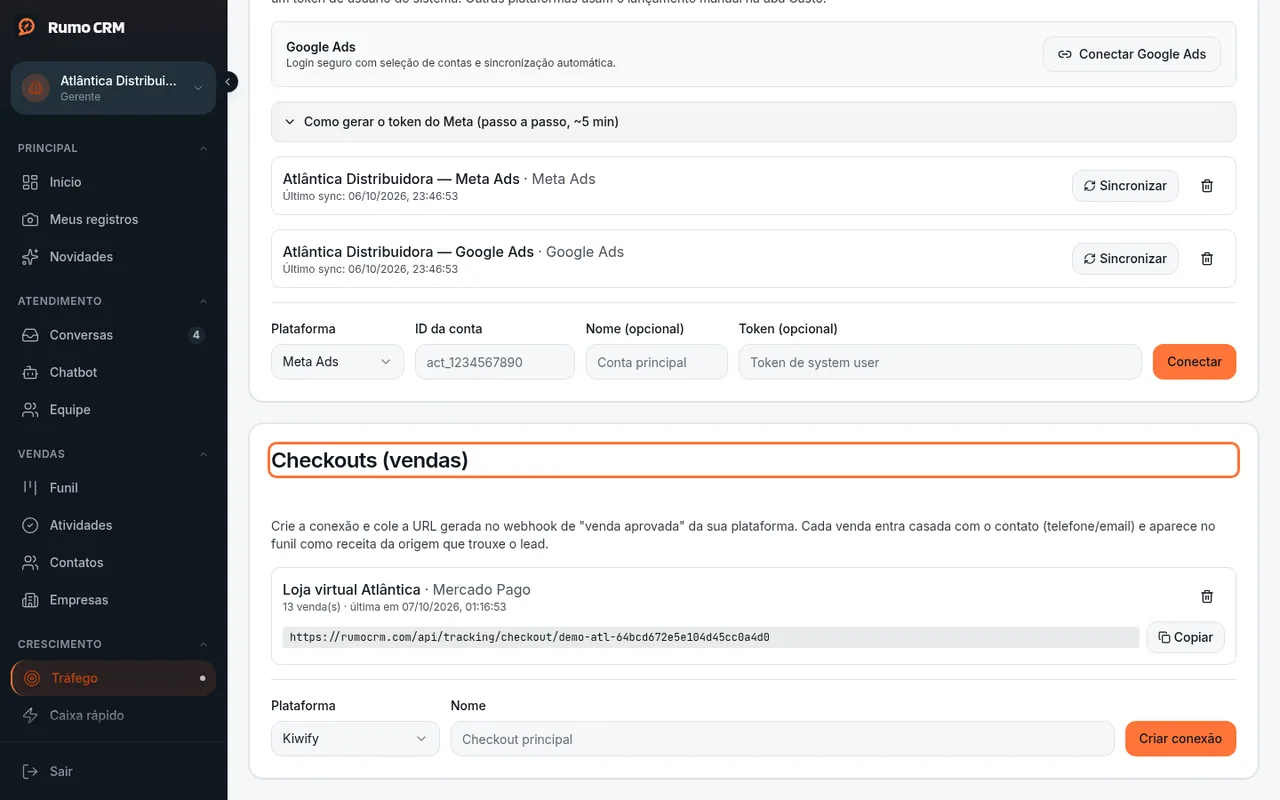 Card Checkouts (vendas)
 -
Dê um Nome à conexão, por exemplo "Checkout curso X", e clique em Criar conexão. Aparece "Conexão criada — copie a URL do webhook".
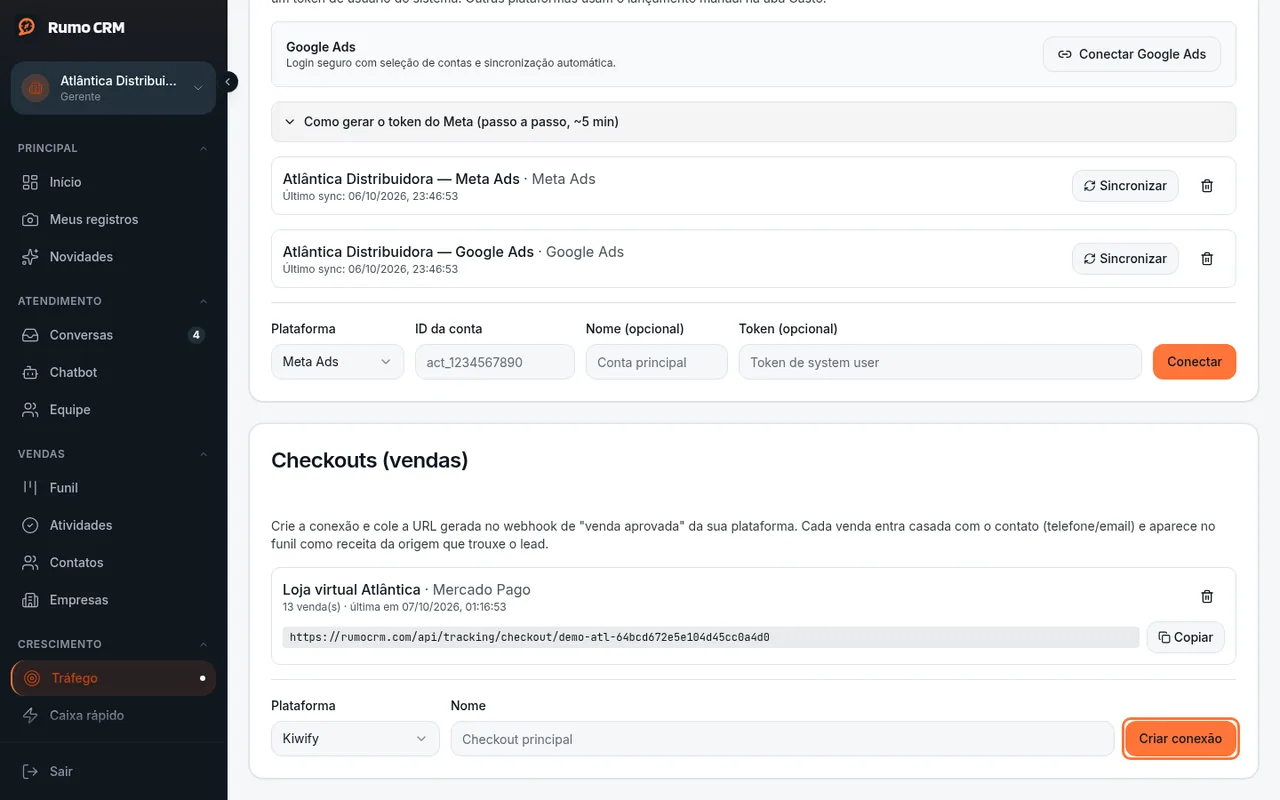 Botão Criar conexão
 -
Na linha da conexão, clique em Copiar ao lado da URL.
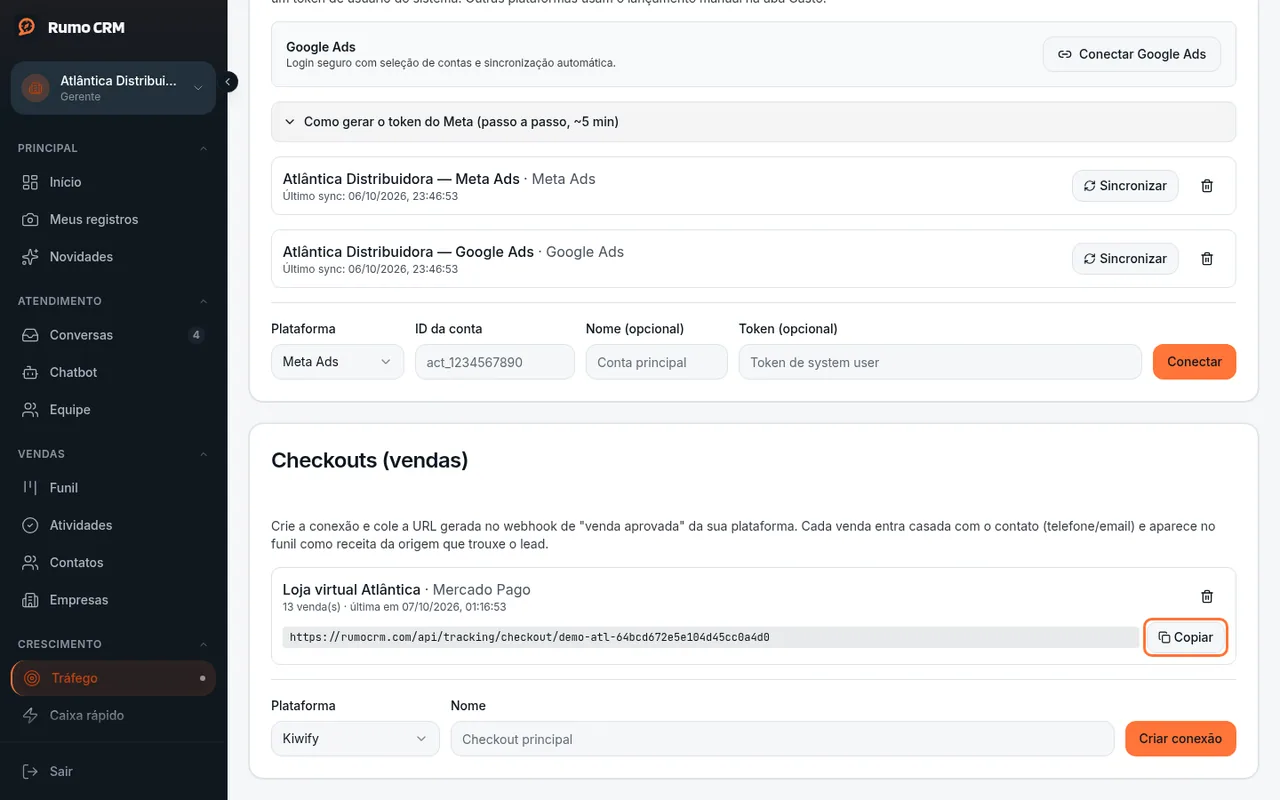 Copiar a URL do webhook
 -
Cole a URL no webhook de venda aprovada da plataforma:
- Kiwify: webhook de compra aprovada.
- Hotmart: webhook de eventos de compra (compra aprovada e reembolso).
- Stripe: endpoint de webhook com o evento de checkout concluído ou fatura paga.
- Kirvano, Eduzz, Mercado Pago e Genérico (automação): o CRM não lê o formato próprio dessas plataformas. Monte o envio numa ferramenta de automação (n8n, Make, Zapier) com os campos
emailouphone(pelo menos um),valueem reais,product,name,external_idestatus(paidourefunded).
-
Faça uma compra de teste. Na linha da conexão, a contagem passa a mostrar "1 venda(s)" e a data da última.
-
Volte para Visão geral. As vendas aparecem:
- no cartão Vendas (checkout), com o valor;
- no cartão Custo por venda;
- nas colunas Vendas (checkout) e Custo/venda da tabela Por anúncio;
- nas colunas Vendas e Receita (checkout) do Funil por origem.
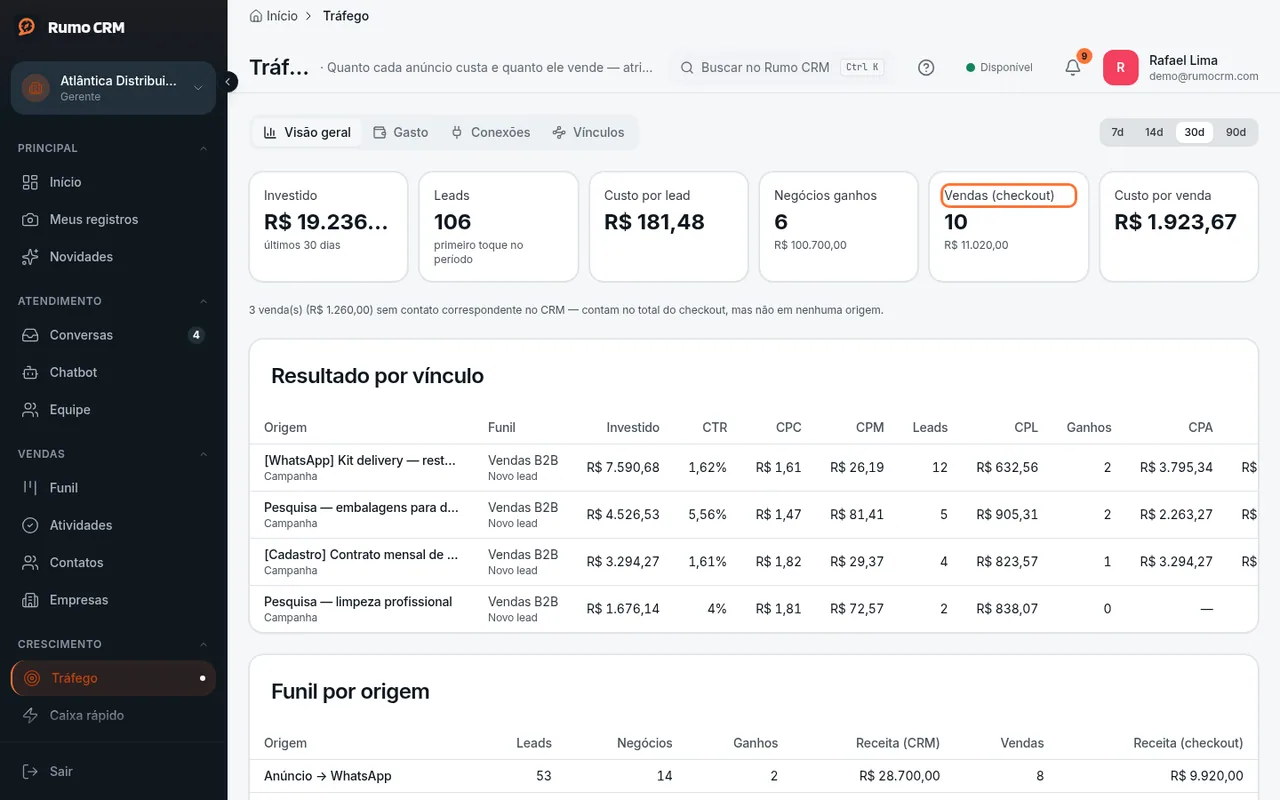 Vendas de checkout na Visão geral
Se algo der errado
| O que aparece | Por que acontece | O que fazer |
|---|---|---|
| A venda chegou, mas aparece só no aviso "venda(s) ... sem contato correspondente no CRM" | O telefone e o e-mail da compra não batem com nenhum contato, ou o contato não tem origem registrada | Confira se o comprador está no CRM com o mesmo telefone ou e-mail. A venda fica fora das origens |
| A contagem da conexão não sobe | A plataforma mandou um evento que não é venda aprovada (boleto gerado, carrinho abandonado), ou o webhook não foi salvo | Confira o evento escolhido na plataforma e faça outra compra de teste |
| "Conexão de checkout inválida ou desativada." | A conexão foi removida ou a URL foi copiada errada | Copie a URL de novo |
| "Dê um nome pra conexão (ex: Checkout curso X)." | O campo Nome ficou vazio | Preencha o nome |
| Venda com valor zero | A plataforma enviou o valor num campo que o CRM não reconhece | Use a conexão Genérico (automação) e mande o campo value |
O que este recurso não faz
- A venda do checkout não cria contato nem negócio, e não move nenhum negócio para Ganho. Ela é contada à parte, como "venda (checkout)".
- Reembolso só desconta a venda quando a plataforma manda o reembolso com o mesmo código do pedido.
- Kirvano, Eduzz e Mercado Pago não têm leitura própria: precisam de uma automação no formato genérico (passo 5).
- A venda vai para o anúncio do primeiro contato da pessoa com você, como o resto do relatório.
- Remover a conexão (lixeira Remover conexão) não pede confirmação.