Como acompanhar o tempo de resposta e o humor das conversas do time
Gerir o time e acompanhar resultados4 min de leitura
Vídeo do Rumo Academy · ver todas as trilhas
Para que serve: definir em quanto tempo o time deve responder, ser avisado quando alguém demora e ver quais clientes estão irritados antes que desistam.
O que você precisa
- Plano: qualquer um. A análise de humor (sentimento) usa a IA, que está em todos os planos.
- Permissão: gerente define a meta e vê as páginas de desempenho e de sentimento. O vendedor vê o cronômetro nas conversas dele e recebe os avisos.
- Antes: para a análise de sentimento, a chave de IA salva por um gerente (Como ligar a IA do CRM).
Passo a passo
-
Defina a meta. Em Configurações → Minha conta, no card Assinatura do atendente, preencha Meta de resposta no inbox (SLA) em minutos (de 1 a 1440) e clique em Salvar. Vazio usa o padrão de 30 minutos.
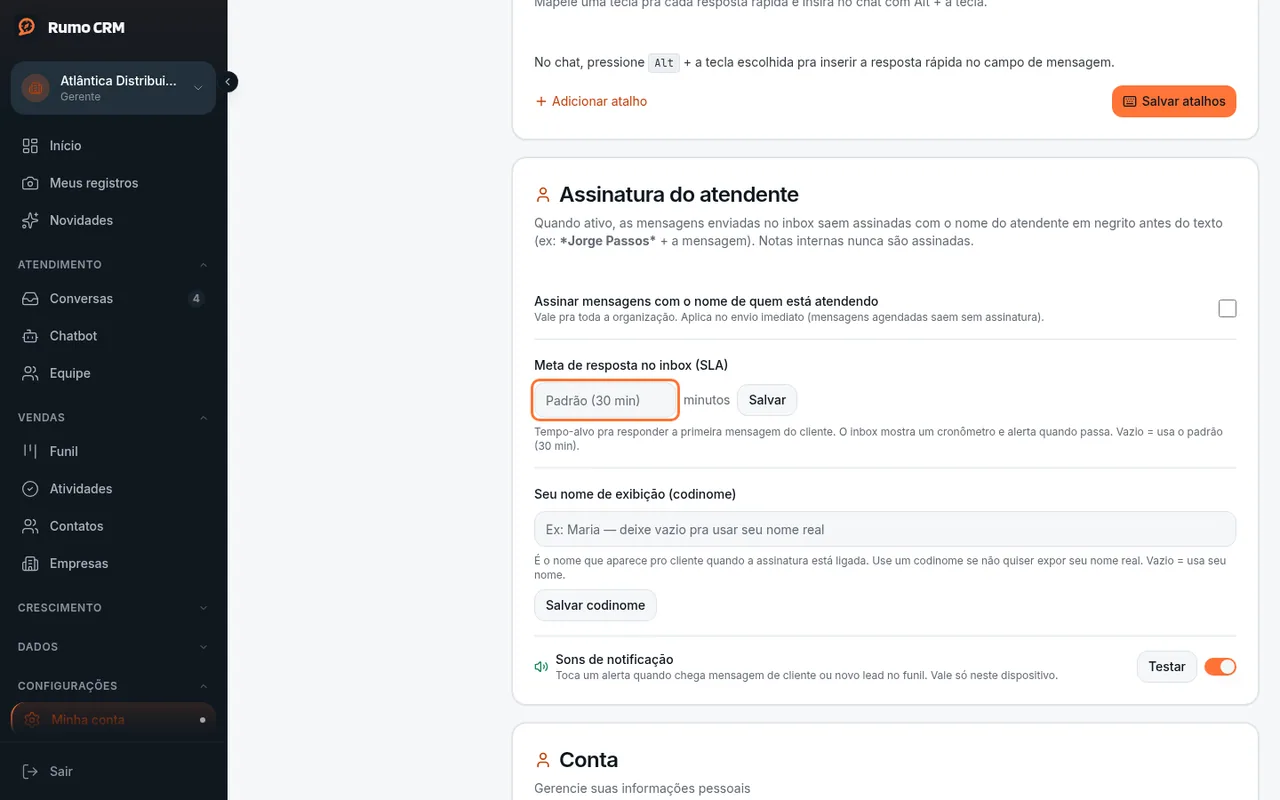 Meta de resposta do inbox
-
Na conversa, enquanto o cliente espera, aparece a faixa "⏱ Cliente esperando resposta há ... (meta ...min)". Quando passa da meta, ela fica vermelha: "meta de ...min estourada".
-
Avisos: quando a meta estoura, o vendedor responsável recebe o aviso "SLA estourando" no sino e no celular. Se a conversa chegar ao dobro da meta sem resposta, os gerentes recebem "🚨 SLA escalado", com o nome do vendedor.
-
Carga de cada um agora: em Conversas, clique no ícone de gráfico no topo da lista (Painel de carga da equipe). A janela Painel de carga mostra, por pessoa, o estado, as conversas em atendimento ÷ a capacidade, as aguardando e as com SLA estourado, e a fila de espera de cada setor (Como acompanhar a equipe e a carga de atendimento).
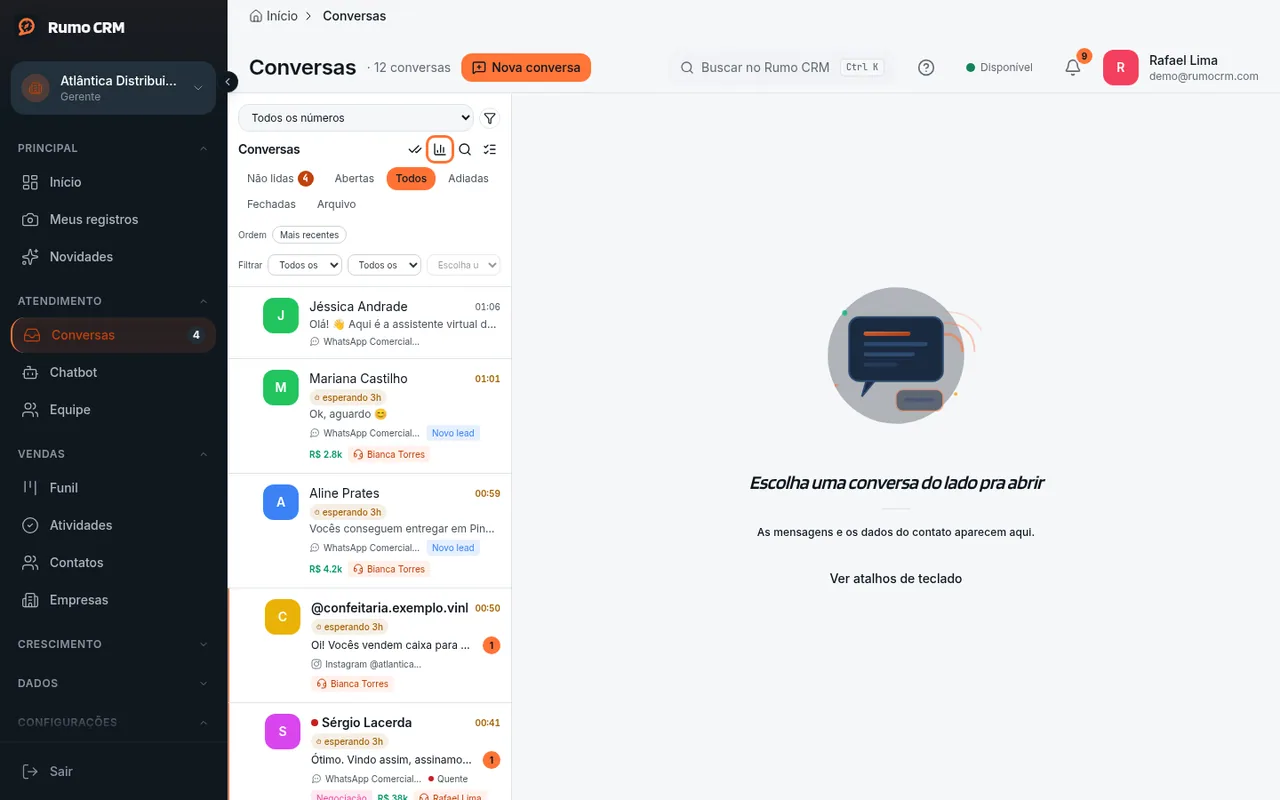 Painel de carga por pessoa e por setor
-
Desempenho da fila e do time: abra Desempenho do atendimento (menu Analisar, endereço
/inbox/analytics). A aba Fila mostra, para Hoje (desde a meia-noite, no horário de Brasília), 7, 30 ou 90 dias: Espera na fila (TME), 1ª resposta, Atendimento (TMA), Taxa de atendimento, Na fila agora e Entraram na fila, o gráfico Por dia e as tabelas por atendente, setor e canal. Cada cartão tem um i que explica como o número é calculado. Filtre por atendente, setor e canal e use Exportar CSV para levar os números para a planilha. Se a empresa usa tabulação ao finalizar (Como atender uma conversa no inbox), o quadro Tabulações mostra quantos atendimentos terminaram com cada uma no período e a fatia de cada; com um atendente no filtro, contam os que ele finalizou.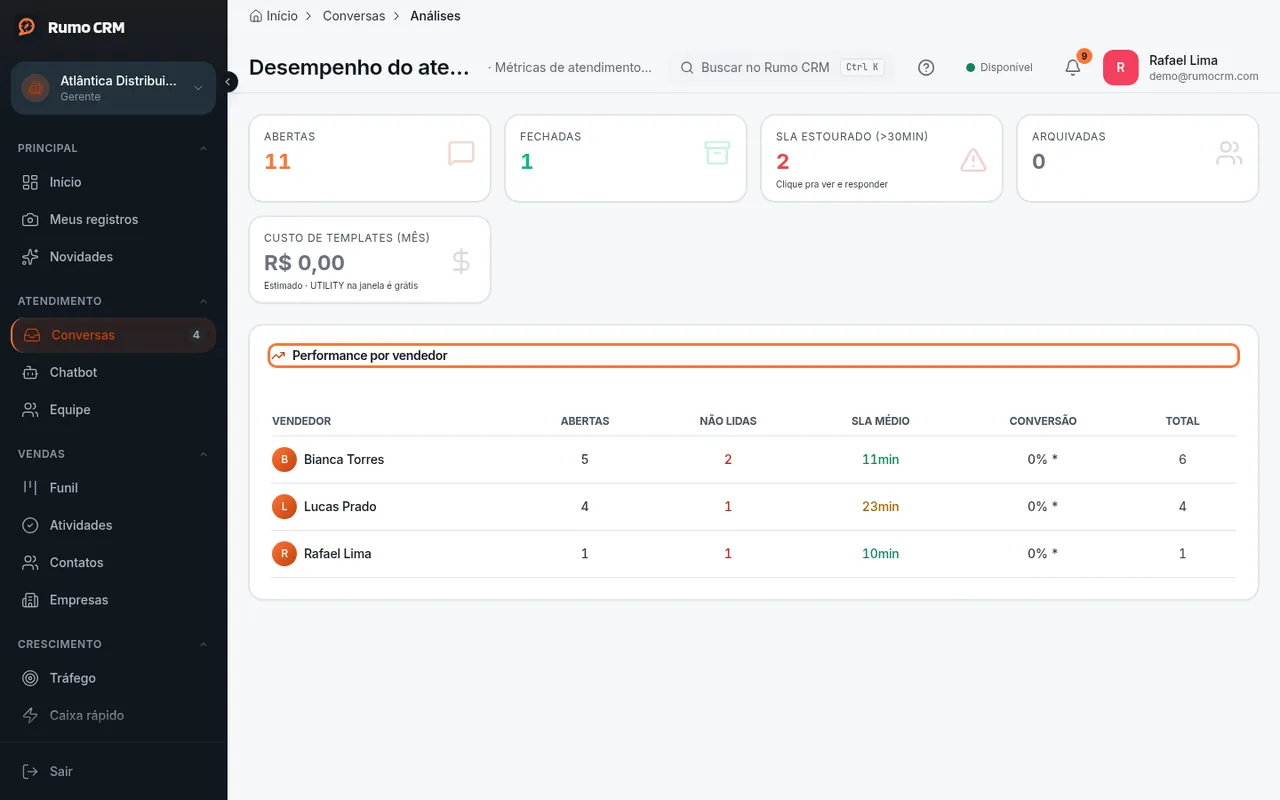 Desempenho da fila
A aba Atendentes traz os cartões Abertas, Fechadas, SLA estourado (clique para ver e responder essas conversas), Arquivadas e Custo de templates (mês). A tabela Performance por vendedor traz Abertas, Não lidas, SLA médio, Conversão e Total de cada um.
 Desempenho por vendedor
-
Humor dos clientes: a IA lê as conversas abertas com pelo menos 4 mensagens do cliente e avisa quando o tom piora:
- "⚠️ Atenção na conversa" vai para o vendedor responsável;
- "🚨 Cliente em risco" vai para o vendedor responsável e para os gerentes.
A mesma conversa gera no máximo um aviso a cada 6 horas.
-
Painel de sentimento: abra Análise de sentimento (endereço
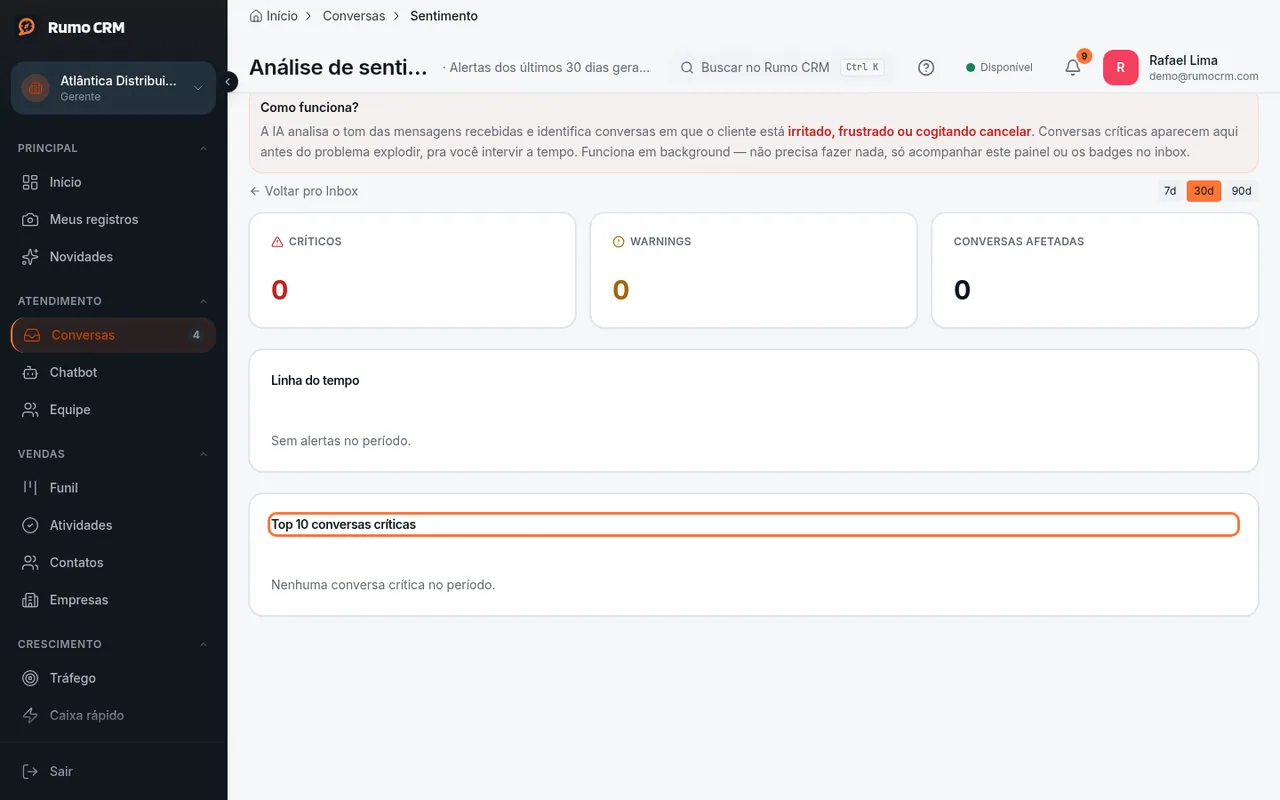
/inbox/sentiment). Escolha o período (7d, 30d ou 90d) e veja Críticos, Warnings, Conversas afetadas, a Linha do tempo e o Top 10 conversas críticas.
Se algo der errado
| O que aparece | Por que acontece | O que fazer |
|---|---|---|
| "SLA deve ser entre 1 e 1440 minutos (ou vazio pro padrão)" | O valor está fora do limite | Use de 1 a 1440 minutos |
| O vendedor não salva a meta | Só gerente altera a meta | Peça a um gerente |
| Nenhum aviso de SLA chegou | A conversa não tem responsável, ou foi silenciada (Silenciar por 8h) | Atribua a conversa. A roleta faz isso sozinha |
| O painel de sentimento está vazio | Não há chave de IA salva por um gerente, ou nenhuma conversa teve 4 mensagens do cliente | Salve a chave em Integrações → IA |
| O vendedor abre a página de desempenho e vê só os números dele | A aba Atendentes e a análise de sentimento são do gerente; o vendedor só vê a própria fila | É esperado |
| "Amostra pequena — poucos atendimentos no período" | Há poucos atendimentos para a média ser confiável | Leia o número com cautela |
O que este recurso não faz
- A meta não pausa fora do horário comercial: o relógio conta 24 horas por dia.
- Não há aviso antes de estourar, só quando estoura.
- Não mostra a porcentagem de conversas atendidas dentro da meta. O desempenho mostra o tempo médio (SLA médio) e a contagem de estouradas.
- O tempo de espera na fila e a taxa de atendimento só existem a partir do dia em que a fila começou a ser registrada; a tela avisa a data.
- A análise de sentimento não aparece como selo na lista de conversas.
- Não há meta diferente por vendedor ou por número: a meta é uma só para a empresa.