Como acompanhar o resultado da campanha e reenviar as falhas
Para que serve: ver quantas mensagens saíram, quantas falharam e por quê, quantos contatos responderam, e reenviar o que falhou depois de resolver a causa.
O que você precisa
- Plano: qualquer um. Campanhas estão no Essencial, no Pro e no Business.
- Permissão: gerente e vendedor veem as campanhas e os resultados. Só o gerente pausa, retoma, reenvia falhas e exclui.
- Antes: uma campanha criada (Como disparar uma campanha pelo WhatsApp oficial).
Passo a passo
-
No menu lateral, clique em Campanhas. Cada campanha mostra o status: Agendada, Enviando, Pausada ou Rascunho (criada, mas o disparo não começou). Ao terminar, ela fica Concluída, Concluída com falhas ou Falhou (nenhuma mensagem saiu). Clique na campanha para abrir o detalhe.
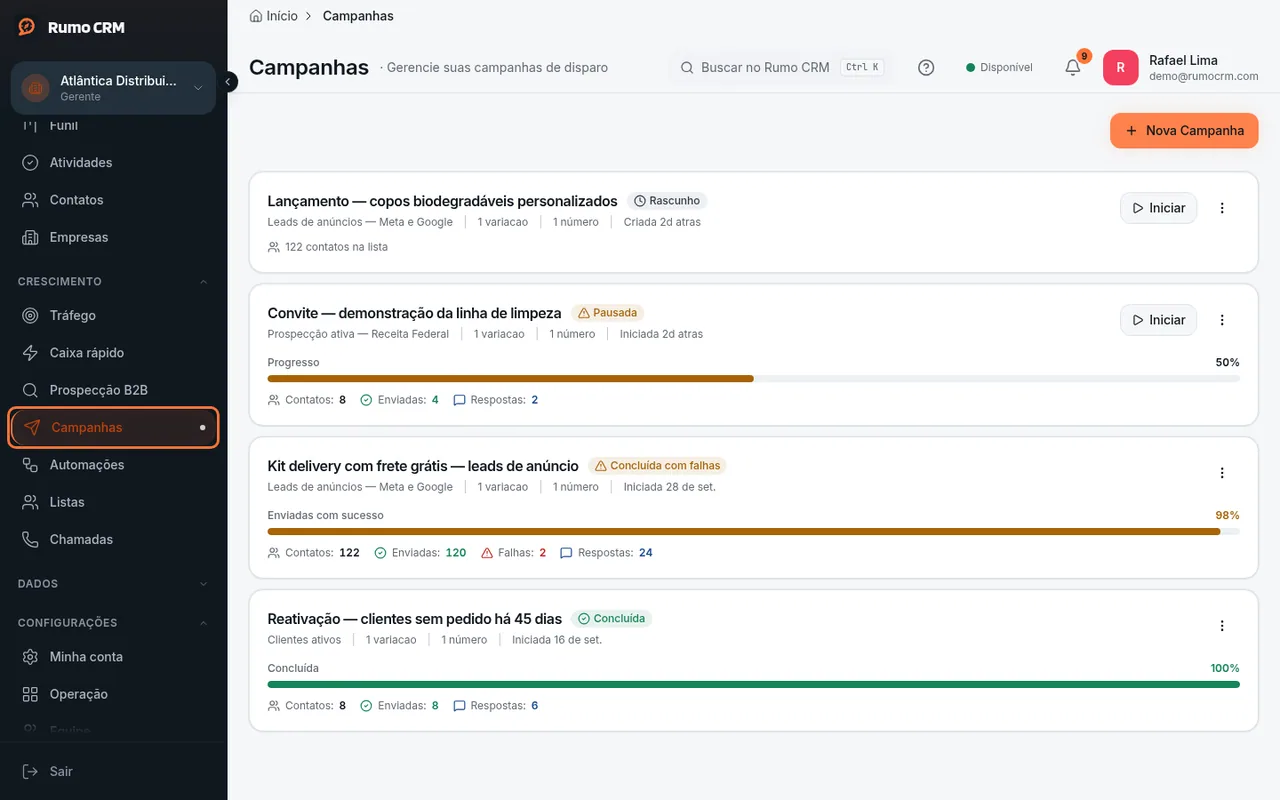 Lista de campanhas com status
 -
Leia os cards do topo:
- Contatos: quantos contatos a lista tem.
- Enviadas: mensagens que a Meta aceitou. As entregues e as lidas também contam aqui.
- Falharam: mensagens recusadas. Uma mensagem pode sair de Enviadas e passar para Falharam depois, quando a Meta recusa a entrega (ex.: problema de pagamento da conta).
- Pendentes: na fila, esperando a vez, o horário de envio ou um número livre.
- Respostas: contatos que responderam. Cada contato conta uma vez, na campanha mais recente enviada a ele.
- msgs/min: ritmo de envio dos últimos 5 minutos, só enquanto a campanha está Enviando.
Contatos da blacklist e contatos sem telefone são pulados e não entram em nenhum card. Por isso a soma pode ficar abaixo de Contatos.
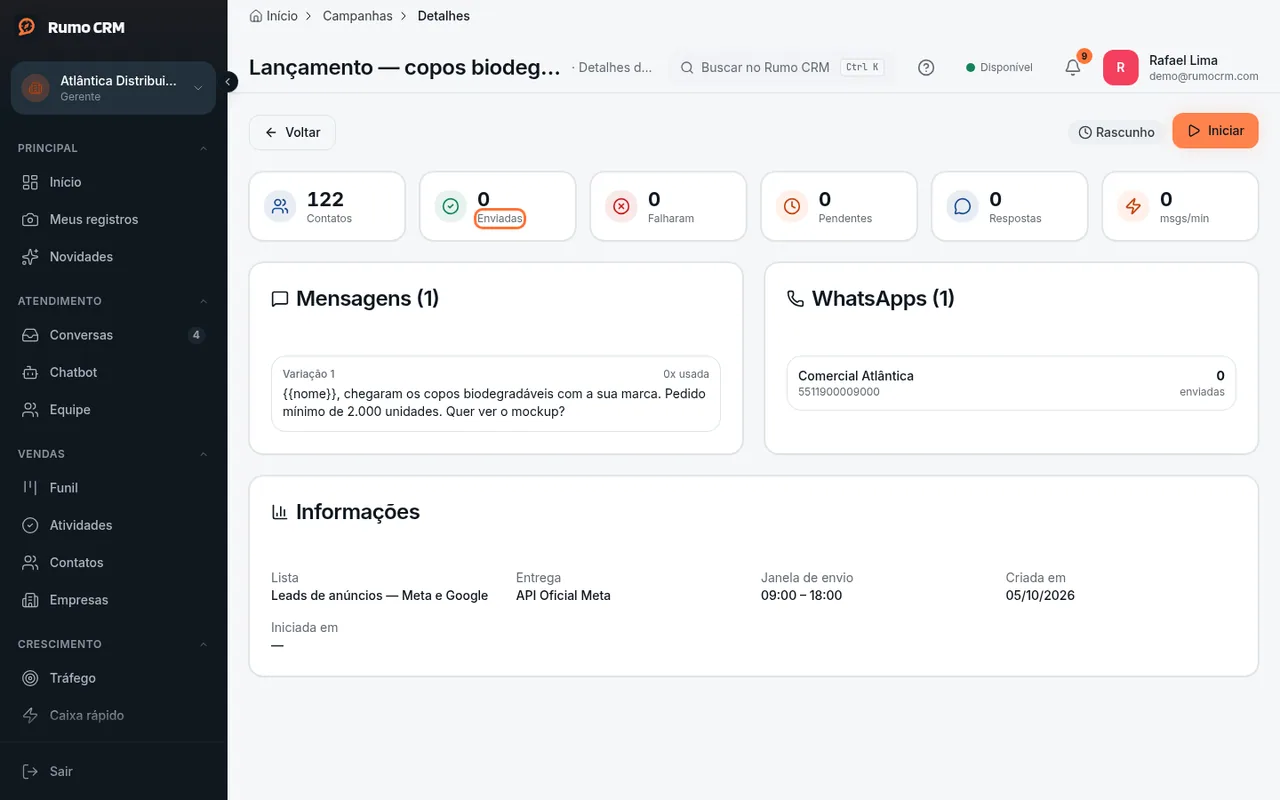 Cards de resultado da campanha
 -
Com a campanha Enviando ou Pausada, o quadro Progresso mostra a porcentagem, quantos contatos já foram processados, a taxa de erro dos últimos 10 minutos e a previsão de término (ETA). Enquanto a campanha envia, os cards atualizam a cada 5 segundos. Respostas, msgs/min e os erros podem levar até 1 minuto para mudar.
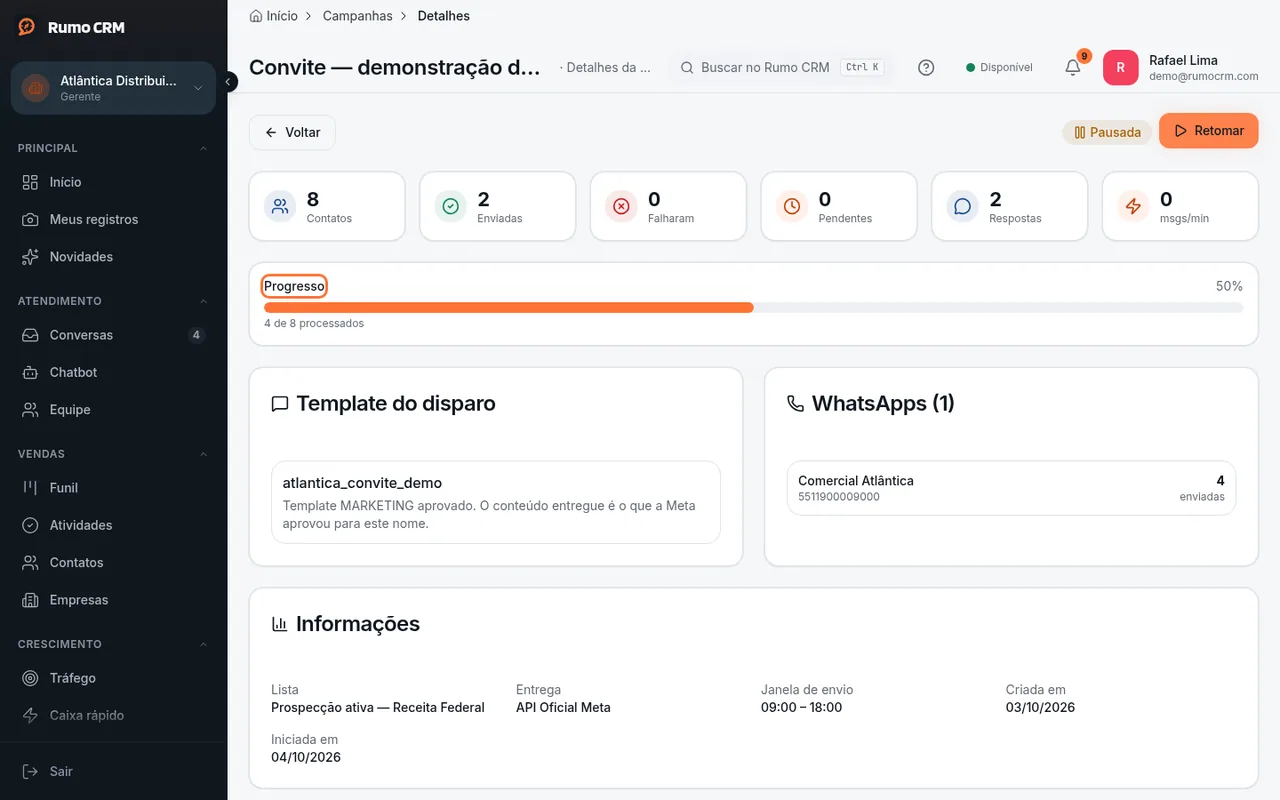 Barra de progresso com erro e ETA
 -
Se a campanha usa mais de um número, o quadro Desempenho por Número mostra, enquanto ela envia, quantas mensagens cada número mandou, a taxa de erro e os selos Cooling (número perto do limite de envio) e Banido.
-
Se houve falha, o quadro Por que mensagens falharam agrupa os erros por motivo. Cada linha mostra o motivo, o código da Meta, o que fazer, quantas mensagens falharam e o link Como resolver.
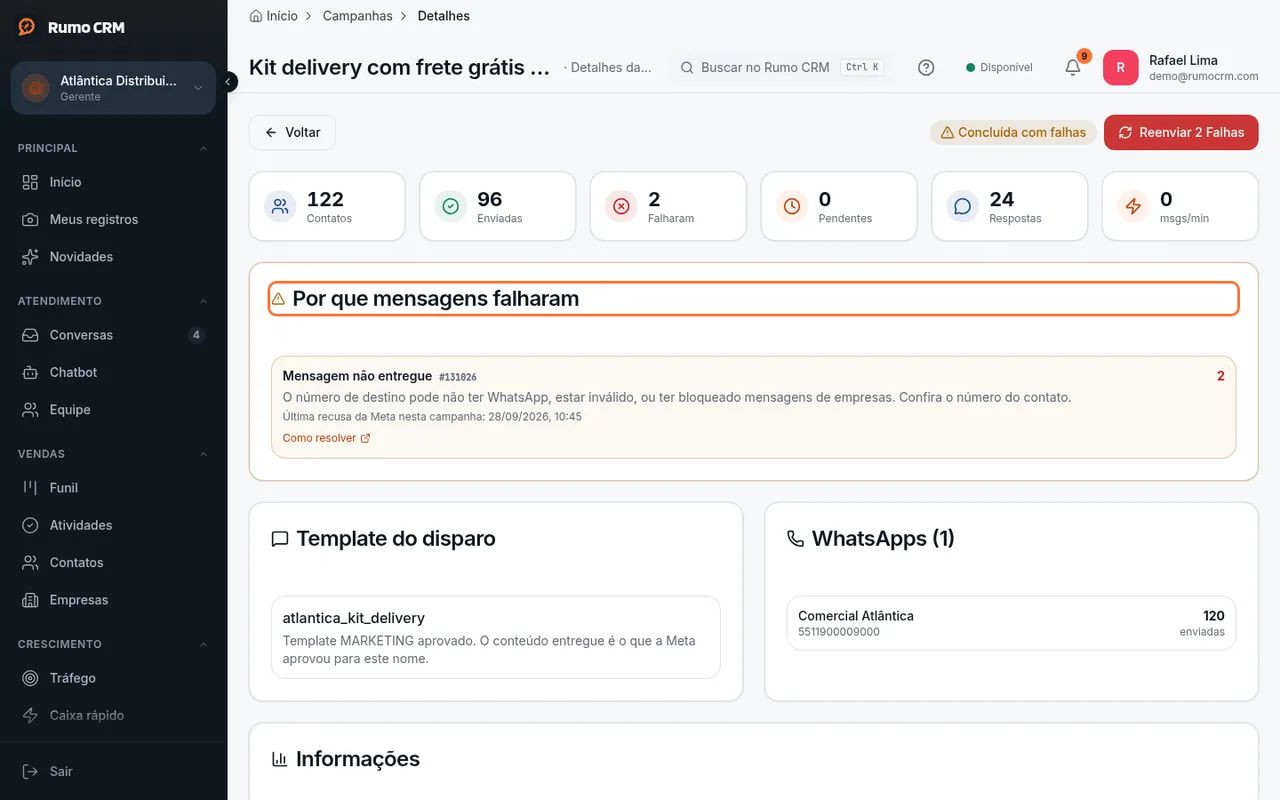 Erros agrupados por código da Meta
 -
Para parar o envio, clique em Pausar. As mensagens que já estavam saindo terminam; as outras esperam. Para continuar de onde parou, clique em Retomar no detalhe. Na lista de campanhas, o mesmo botão aparece como Iniciar.
- Se mais de 80% das tentativas dos últimos 10 minutos falharem (com pelo menos 10 tentativas), o CRM pausa a campanha sozinho e quem a criou recebe a notificação "Campanha auto-pausada".
-
Para mandar de novo o que falhou, resolva a causa primeiro. Depois clique no botão vermelho de reenviar (ele mostra a quantidade, como "Reenviar 12 Falhas") e confirme em Reenviar.
- O reenvio inclui as mensagens pendentes e as falhas que podem dar certo numa nova tentativa. Falhas definitivas do contato (#131026, #131050, #131021 e #131030) ficam de fora e continuam em Falharam. A quantidade do botão já desconta essas falhas.
- O reenvio usa só os números da campanha que continuam conectados. Cada mensagem volta pelo número original ou, se ele caiu, por outro número da campanha.
- No reenvio, a variável
{{1}}sai com o primeiro nome do contato, como no envio original. - Se a Meta recusou por falta de imagem no cabeçalho, aparece o quadro Imagem obrigatória do template e o botão vira Envie a imagem do template. Envie a imagem nesse quadro e depois reenvie.
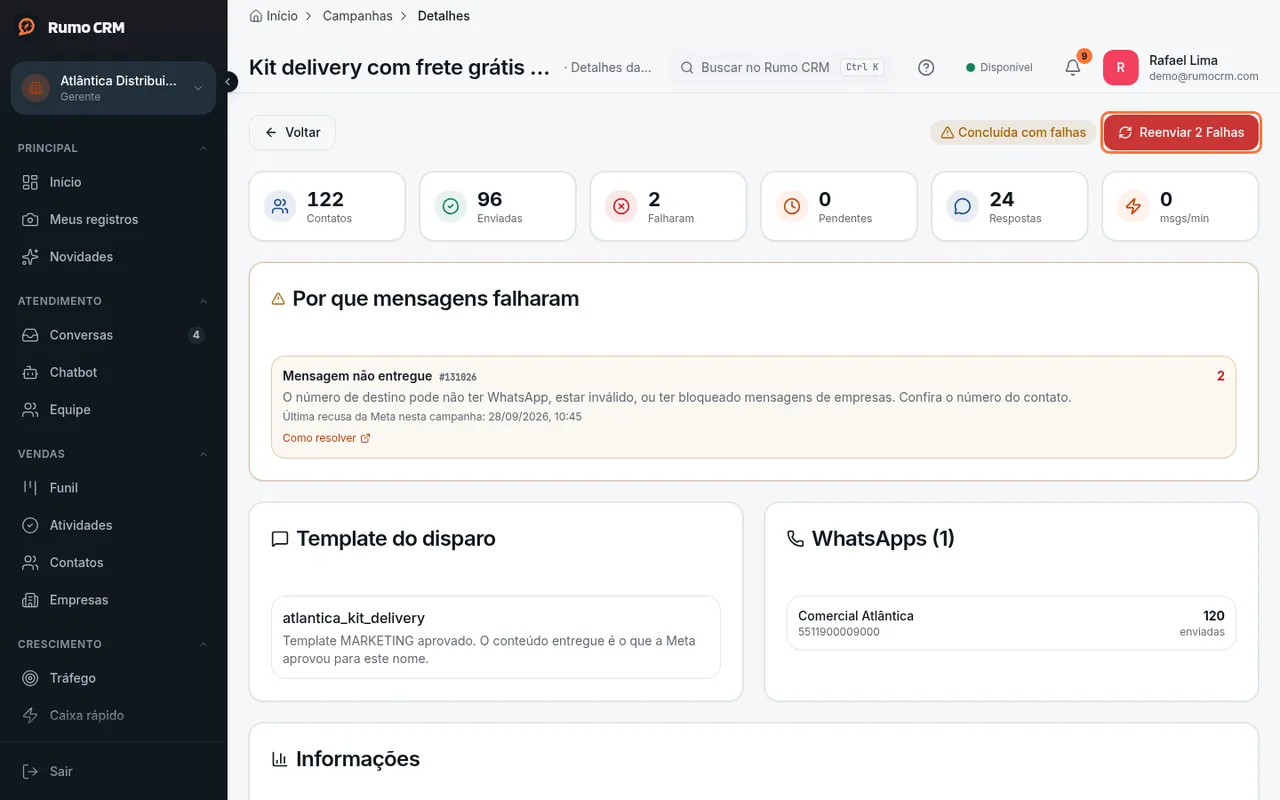 Botão de reenviar falhas
Se algo der errado
| O que aparece | Por que acontece | O que fazer |
|---|---|---|
| "Pagamento da conta WhatsApp restrito" (#131042) | A conta do WhatsApp Business do número não tem forma de pagamento válida na Meta. O cartão dos anúncios não vale para o WhatsApp | Regularize o pagamento no Gerenciador de Negócios da Meta e reenvie |
| "Mensagem não entregue" (#131026) | O número do contato não tem WhatsApp, está errado ou bloqueia mensagens de empresas | Confira o número na ficha do contato. O reenvio não inclui essa falha |
| "Limite de marketing pra este usuário" (#131049) | A Meta segurou mensagens de marketing para esse contato | Não reenvie logo em seguida. Espace o marketing para ele |
| "Usuário optou por não receber marketing" (#131050) | O contato desligou as mensagens de marketing da sua empresa | Não mande marketing para ele de novo |
| "Componentes do template incompletos" (#132012) | O template exige imagem no cabeçalho e a campanha não tem | Envie a imagem no quadro Imagem obrigatória do template e reenvie |
| "Pausada automaticamente — taxa de erro alta (X%)..." (na lista) | A campanha está pausada com mais de 20% de falhas | Abra a campanha, veja Por que mensagens falharam, resolva e clique em Retomar |
| "Nenhum WhatsApp desta campanha está conectado à API Oficial da Meta. Reconecte o número da campanha para reenviar." | Nenhum número da campanha está conectado na hora do reenvio | Reconecte o número (Como conectar a API oficial) |
| "Nenhuma falha pode ser reenviada: as N restantes são definitivas (número sem WhatsApp ou contato que pediu para não receber marketing)." | Só sobraram falhas que um reenvio não resolve | Corrija o número na ficha do contato, se for o caso. Não mande marketing para quem pediu para sair |
| "O template "(nome)" não existe na conta Meta do número (número)." ao reenviar | O template não existe na conta Meta de um dos números da campanha | Aprove o mesmo template na conta desse número |
O que este recurso não faz
- Não mostra em separado quantas mensagens foram entregues ou lidas.
- Não lista quem respondeu nem quem falhou. As respostas ficam em Conversas.
- Não deixa escolher quais falhas reenviar: o reenvio manda juntas todas as falhas recuperáveis e as pendentes.
- Não edita a campanha depois de criada. A única troca possível é a imagem do cabeçalho, quando a Meta recusa por falta dela.
- Excluir a campanha (menu ⋮ → Excluir) apaga o histórico de envios dela, mas não as conversas em Conversas. Campanha Enviando não pode ser excluída: pause antes.