Como mudar de plano e ajustar o número de assentos
Para que serve: subir ou descer de plano, trocar entre cobrança mensal e anual e mudar quantos assentos a sua empresa paga, sem falar com ninguém.
O que você precisa
- Plano: uma assinatura ativa. Durante o teste grátis ou com pagamento atrasado, os cards da tela de planos mostram Gerenciar assinatura (portal do Stripe) no lugar de Mudar para.
- Permissão: só o gerente. O vendedor não vê Plano e cobrança nem os botões de assento.
- Antes: saiba que mudar de plano vale na hora, para cima e para baixo. Ao descer, os recursos que o plano novo não inclui são bloqueados no mesmo momento. Confira a lista em Como escolher o plano.
Passo a passo
Mudar de plano ou de ciclo
-
No menu lateral, abra Configurações → Plano e cobrança e clique em Plano e módulos. O card do plano que você usa hoje mostra Seu plano atual.
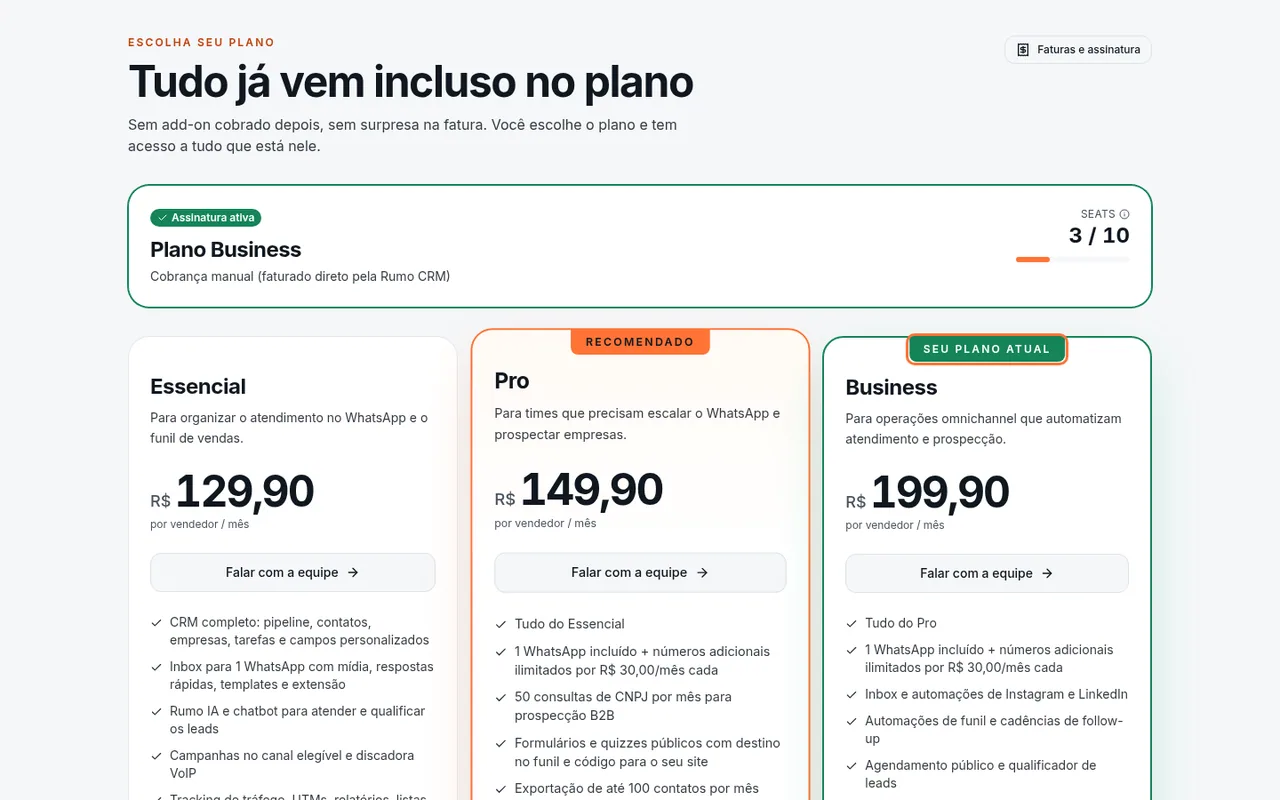 Card do plano atual na tela de planos
 -
Em Cobrança, deixe marcado o ciclo que você quer: Mensal ou Anual. A tela abre no ciclo que você já paga.
-
Clique em Mudar para no card do plano novo (por exemplo, "Mudar para Business"). Para trocar só o ciclo, mude Cobrança e clique em Mudar para no seu próprio plano.
-
Na janela Mudar para o plano, confira o ciclo e clique em Confirmar alteração. A troca vale na hora e o Stripe calcula o ajuste proporcional na fatura. O selo Seu plano atual passa para o card do plano novo.
Ajustar os assentos
-
Abra Configurações → Equipe. O card Uso de assentos mostra quantas pessoas ativas você tem e quantos assentos paga (ex.: "4 de 5 assentos").
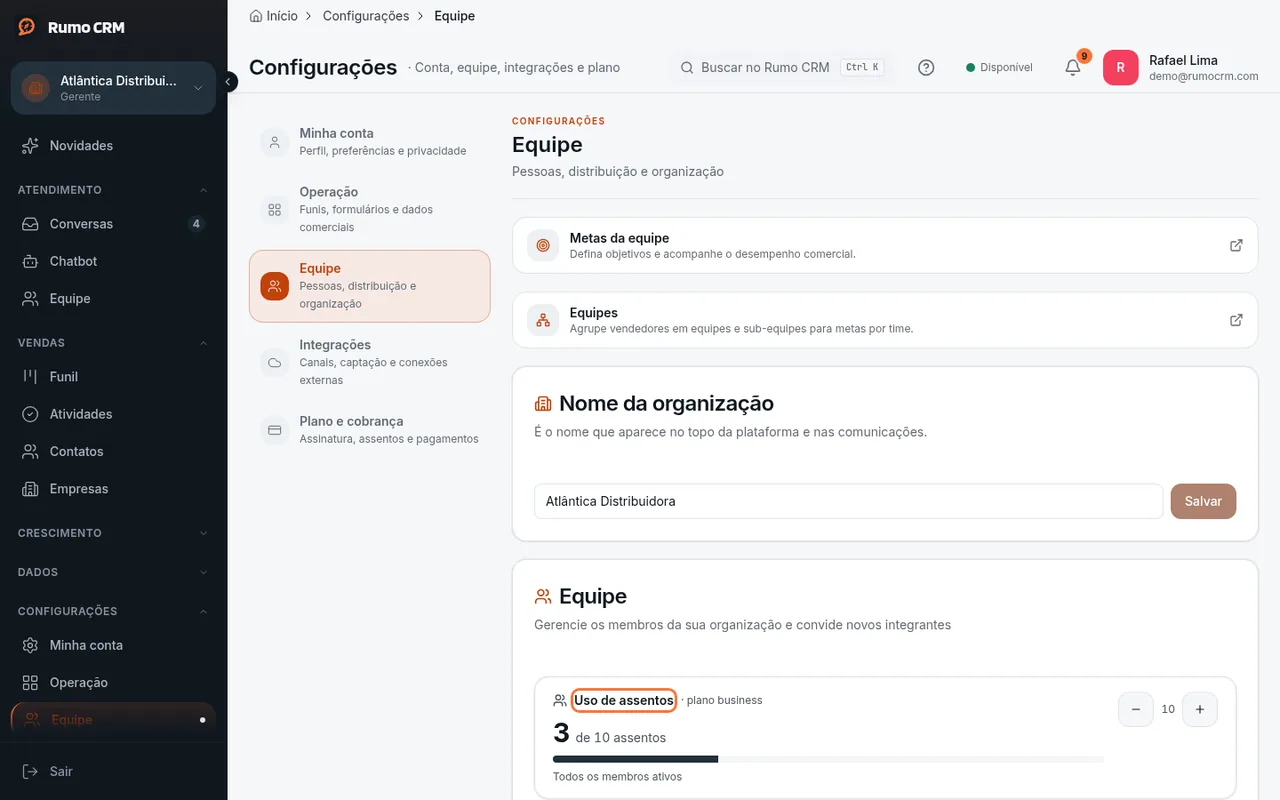 Card Uso de assentos na aba Equipe
 -
Clique no + (Adicionar 1 seat) para contratar mais um assento, ou no − (Remover 1 seat) para reduzir. A cobrança muda no Stripe na hora, com valor proporcional na próxima fatura. Vale para assinatura mensal e anual.
- O − fica cinza quando todos os assentos estão ocupados (Desative um seat antes de reduzir). Para liberar um, abra o menu do membro (ícone ⋯) e clique em Remover da Equipe. Os negócios dessa pessoa passam para você.
- Perto do limite, o card mostra Upgrade ou Comprar mais. Esses botões abrem Plano e cobrança; para contratar o assento, use o +.
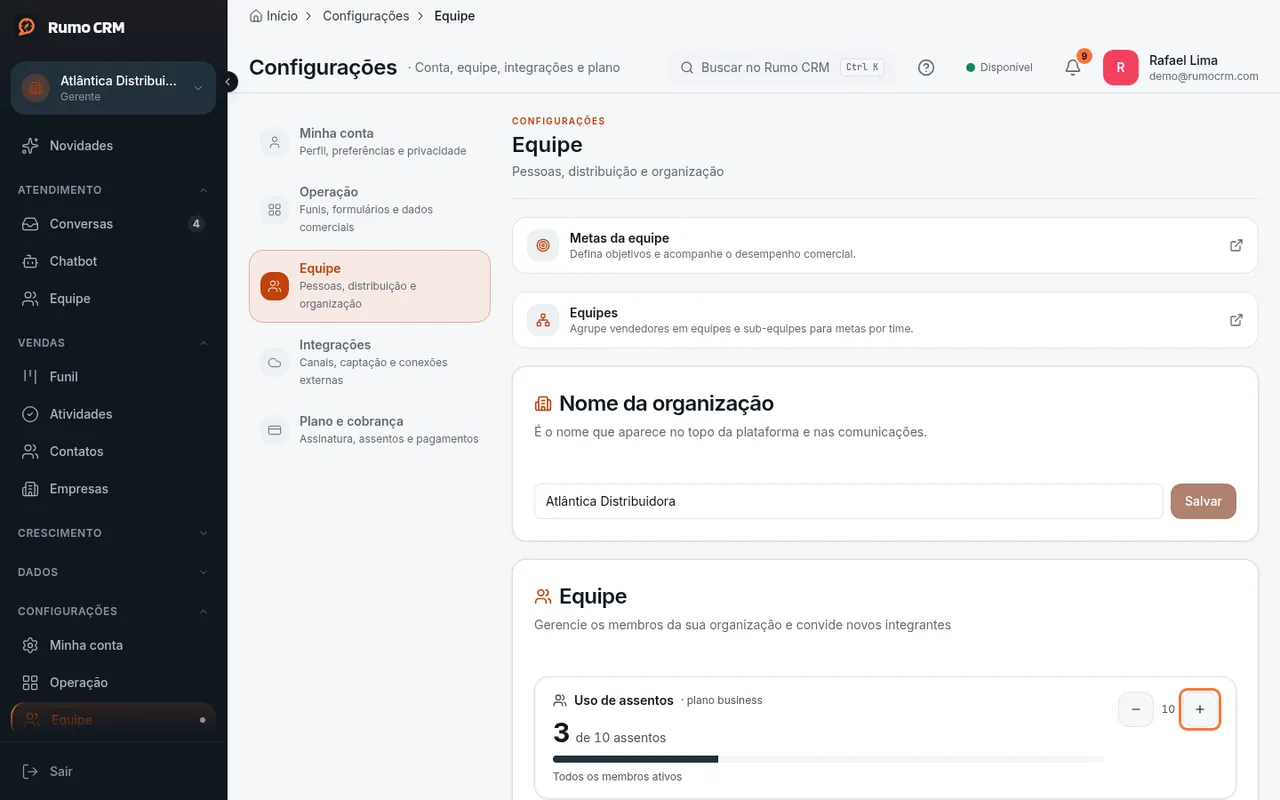 Botões de remover e adicionar assento
-
Se alguém entrou na equipe sem assento livre, a pessoa aparece com o selo Inativo e não consegue entrar no CRM. Com um assento livre, clique em Ativar ao lado do nome dela.
Se algo der errado
| O que aparece | Por que acontece | O que fazer |
|---|---|---|
| "Você não tem permissão para acessar este recurso" ou "Sem permissao" | Só o gerente muda plano e assentos | Peça ao gerente da sua empresa |
| "Sem assento livre. Adicione 1 assento em Uso de assentos e tente de novo." | Todos os assentos pagos estão ocupados | Clique no + em Uso de assentos e depois em Ativar |
| "Plano legado. Fale com o comercial pra migrar." | A sua conta tem uma condição comercial própria | Fale com o suporte (Como tirar dúvidas e falar com o suporte dentro do CRM) |
| "Você já está neste tier" | Você escolheu o mesmo plano e o mesmo ciclo | Mude o plano ou o ciclo antes de confirmar |
| "Falha ao atualizar Stripe: ..." | O Stripe recusou o ajuste de assentos | Tente de novo. Se continuar, fale com o suporte |
| Os cards mostram Gerenciar assinatura em vez de Mudar para | A assinatura está em teste grátis ou com pagamento atrasado | Se for atraso, veja Como recuperar o acesso quando o CRM abre só na tela de planos |
O que este recurso não faz
- Não agenda a troca para o fim do ciclo. Subir ou descer de plano vale no momento em que você confirma.
- Convidar ou remover alguém da equipe não muda a cobrança. Só o + e o − de Uso de assentos mudam quantos assentos você paga.
- Não há botão para desativar um membro e manter o cadastro dele. Para liberar o assento, é preciso remover a pessoa da equipe.
- A tela de planos não muda o número de assentos de quem já assina. Use o card Uso de assentos.
- O usuário de suporte do Rumo CRM, quando entra na sua conta, não ocupa assento.