Como transformar contatos e grupos do seu WhatsApp numa lista
Para que serve: juntar numa lista, sem números repetidos, os contatos da agenda, das conversas e dos grupos do WhatsApp conectado ao CRM, para depois usar essa lista numa campanha.
O que você precisa
- Plano: qualquer um. A tela faz parte do pacote de IA, que está no Essencial, no Pro e no Business.
- Permissão: só o gerente extrai. Para o vendedor, a extração é recusada com "Você não tem permissão para acessar este recurso".
- Antes: um número conectado por QR code, no card Números de WhatsApp de Configurações → Integrações → Canais (Como conectar seu WhatsApp). No inbox, esse número aparece com o selo WAB. Número da API oficial (selo META) não serve para extrair.
Passo a passo
-
No menu lateral, em Crescimento, clique em Caixa rápido. A tela abre com o título ICR Builder. Clique na aba Extrair contatos.
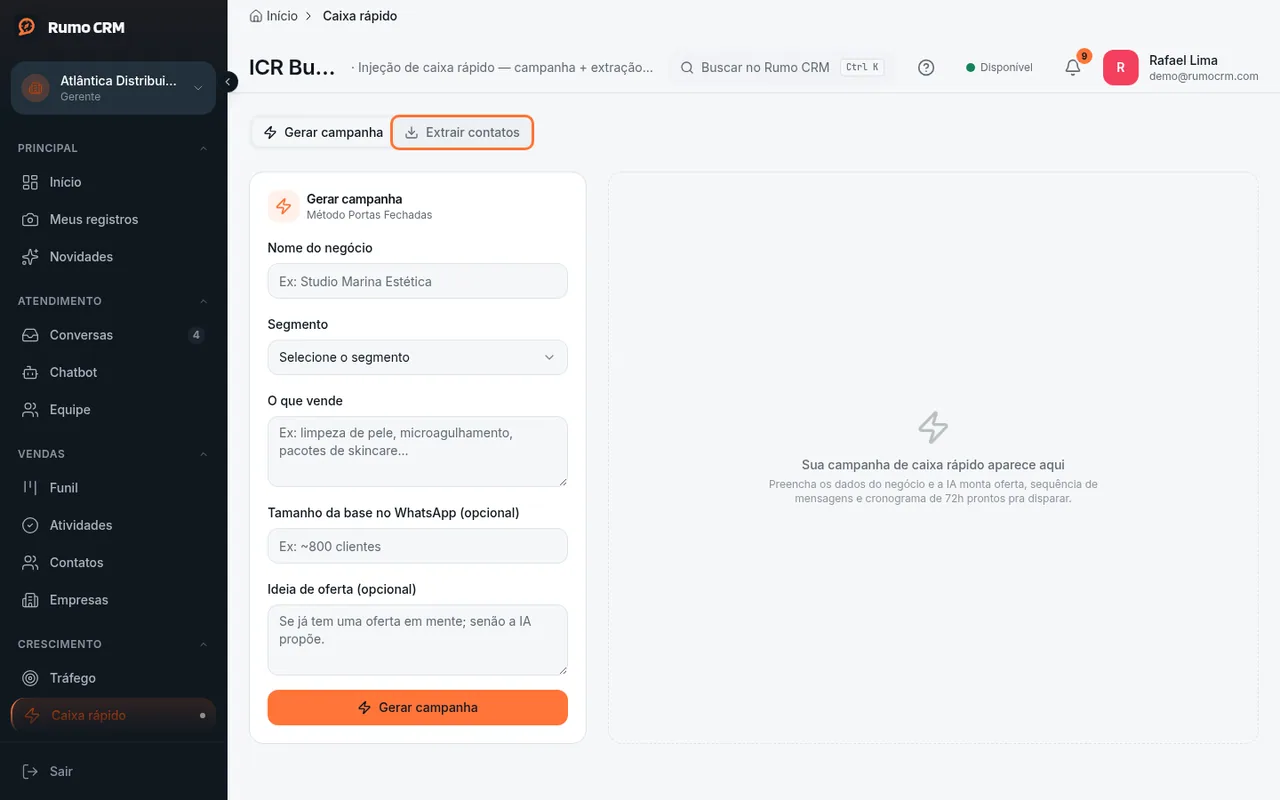 Aba Extrair contatos no ICR Builder
 -
Em Fontes, deixe marcado o que quer puxar. As três vêm marcadas:
- Agenda completa: todos os contatos salvos no número.
- Conversas: quem já trocou mensagem com você.
- Grupos: os participantes de todos os grupos em que o número está.
Clique numa fonte para desmarcar.
-
Se quiser, dê um nome em Nome da lista (opcional). Sem nome, a lista se chama "WhatsApp — extração" seguido da data (ano-mês-dia).
-
Clique em Extrair contatos. Aparece "Extração iniciada. Isso roda em segundo plano.". Agendas e grupos grandes levam alguns minutos. Você pode sair da tela: a lista é criada mesmo assim. Mas o aviso de fim e o resumo só aparecem se a tela continuar aberta.
-
Quando termina, a tela mostra quantos contatos entraram na lista, quantos números únicos foram achados e quantos vieram de cada fonte (antes de tirar os repetidos).
- Números repetidos entram uma vez só.
- Quem já era contato do CRM entra na lista sem ser duplicado.
- Números novos viram contatos, na aba Leads frios de Contatos.
- Participantes de grupo entram sem nome. O nome só vem da agenda e das conversas.
-
Se o número está em mais de 300 grupos, só os 300 primeiros entram nesta extração. A tela avisa quantos grupos ficaram de fora.
-
Para usar a lista, clique em Ver a lista (abre Listas) ou em Criar campanha com ela (abre a criação de campanha, onde você escolhe essa lista).
Se algo der errado
| O que aparece | Por que acontece | O que fazer |
|---|---|---|
| "Nenhum número WhatsApp conectado. Conecte um número antes de extrair contatos." | A conta não tem número conectado por QR code. Só ter número da API oficial não basta | Conecte um número por QR code (Como conectar seu WhatsApp) |
| "Selecione ao menos uma fonte." | Você desmarcou todas as fontes | Marque pelo menos uma |
| "0 contatos na lista" | O número por QR code está desconectado ou acabou de ser conectado, e nenhuma fonte respondeu | Confira se o número está conectado em Configurações → Integrações → Canais e extraia de novo |
| "A extração falhou" | A extração parou no meio. O motivo aparece logo abaixo | Confira o número conectado e tente de novo |
| "Você tem muitos grupos — N ficaram de fora desta extração pra não travar o processo." | O número está em mais de 300 grupos | Hoje não dá para escolher os grupos. Use a lista com os 300 que entraram |
O que este recurso não faz
- Não funciona com número da API oficial.
- Não deixa escolher qual número usar quando a conta tem mais de um por QR code: o CRM usa um dos conectados.
- Não deixa escolher os grupos. Passou de 300, os que sobram ficam de fora, e extrair de novo traz os mesmos 300.
- Não atualiza uma lista antiga: cada extração cria uma lista nova.
- Não registra consentimento de ninguém. Quem está num grupo não autorizou receber campanha. Antes de disparar, confira se a abordagem respeita a LGPD e dê um jeito fácil de a pessoa sair (descadastro e blacklist).
- Não manda mensagem sozinho nem cria negócio no funil.
- Não avisa por notificação quando termina.