Como configurar seu perfil, sua assinatura nas mensagens e os avisos
Para que serve: deixar seu nome e sua foto certos, decidir como seu nome aparece para o cliente nas mensagens, mostrar ao time se você está disponível e saber onde ver e abrir os avisos do CRM.
O que você precisa
- Plano: qualquer um.
- Permissão: gerente e vendedor configuram o próprio perfil, o codinome, o som, o tema e o status.
- Só o gerente liga ou desliga a assinatura nas mensagens, e isso vale para a empresa inteira.
- Antes: nada.
Passo a passo
-
No menu lateral, abra Minha conta. No card Conta, clique em Adicionar foto para pôr sua foto (JPG, PNG, WEBP ou GIF de até 5 MB), corrija o Nome e clique em Atualizar Perfil. O e-mail não pode ser trocado.
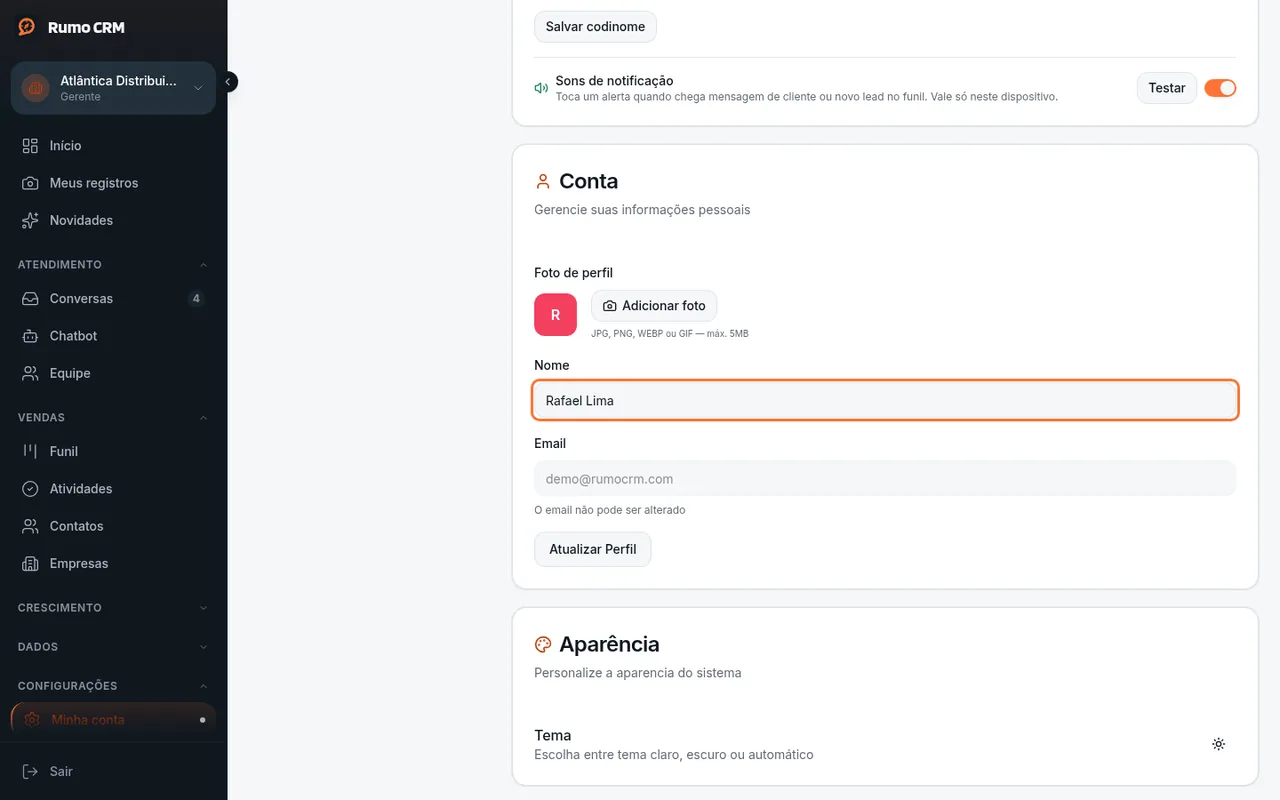 Card Conta com foto e nome
 -
Se você é gerente e quer que o cliente saiba quem está falando, marque Assinar mensagens com o nome de quem está atendendo, no card Assinatura do atendente. A partir daí, toda mensagem com texto enviada pelo inbox sai com o nome de quem enviou, em negrito, na primeira linha.
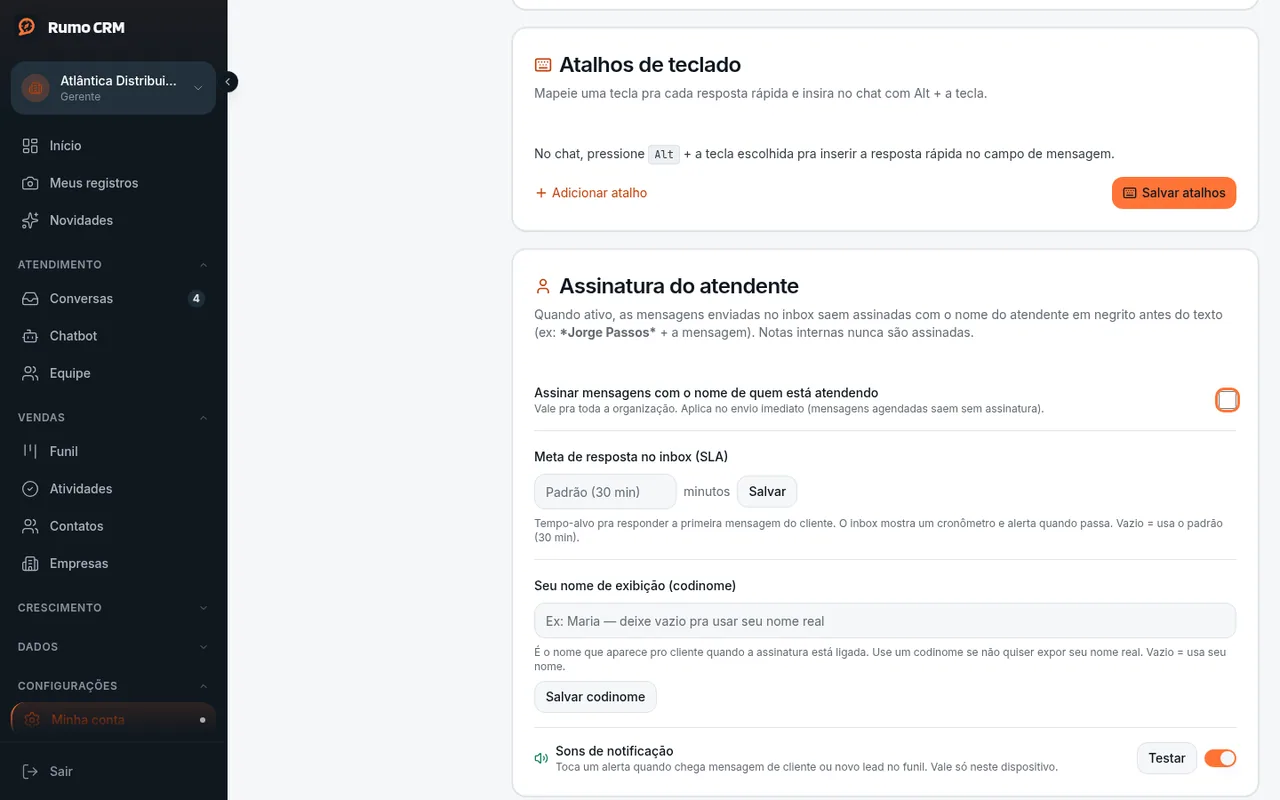 Opção de assinar as mensagens
 -
Para não mostrar seu nome real ao cliente, preencha Seu nome de exibição (codinome) (até 60 caracteres) e clique em Salvar codinome. Com o campo vazio, vale o seu Nome. Cada pessoa define o próprio codinome, e ele também aparece no inbox como quem enviou a mensagem.
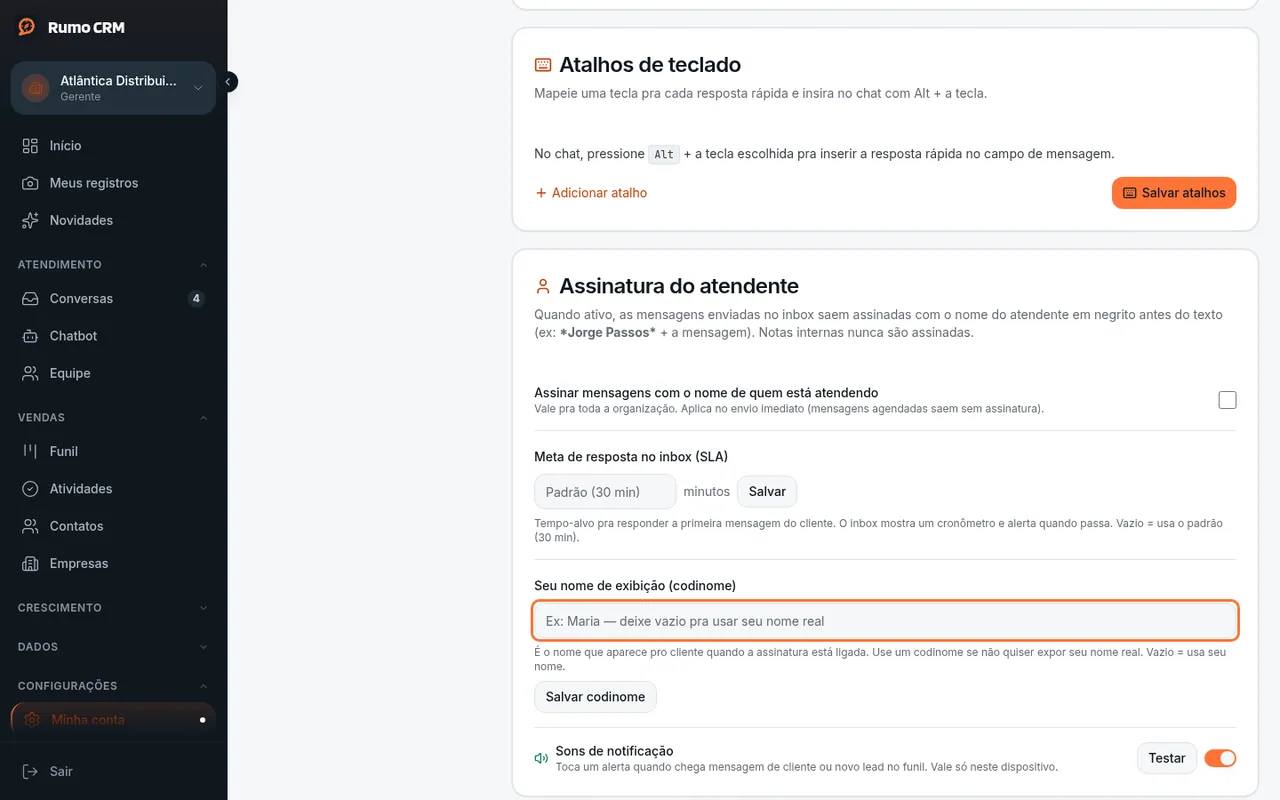 Campo do codinome
 -
Ajuste o som e o tema:
- Sons de notificação liga ou desliga o alerta sonoro de mensagem de cliente e de lead novo. Vale só no computador em que você está. Use Testar para ouvir.
- Em Aparência, abra o seletor de Tema e escolha Claro, Escuro ou Sistema.
-
Mostre ao time se você pode atender. No topo da tela, clique no seu status e escolha Disponível, Ausente, Ocupado ou Não perturbe. O gerente vê o status de cada pessoa na Fila de atendimento, no inbox.
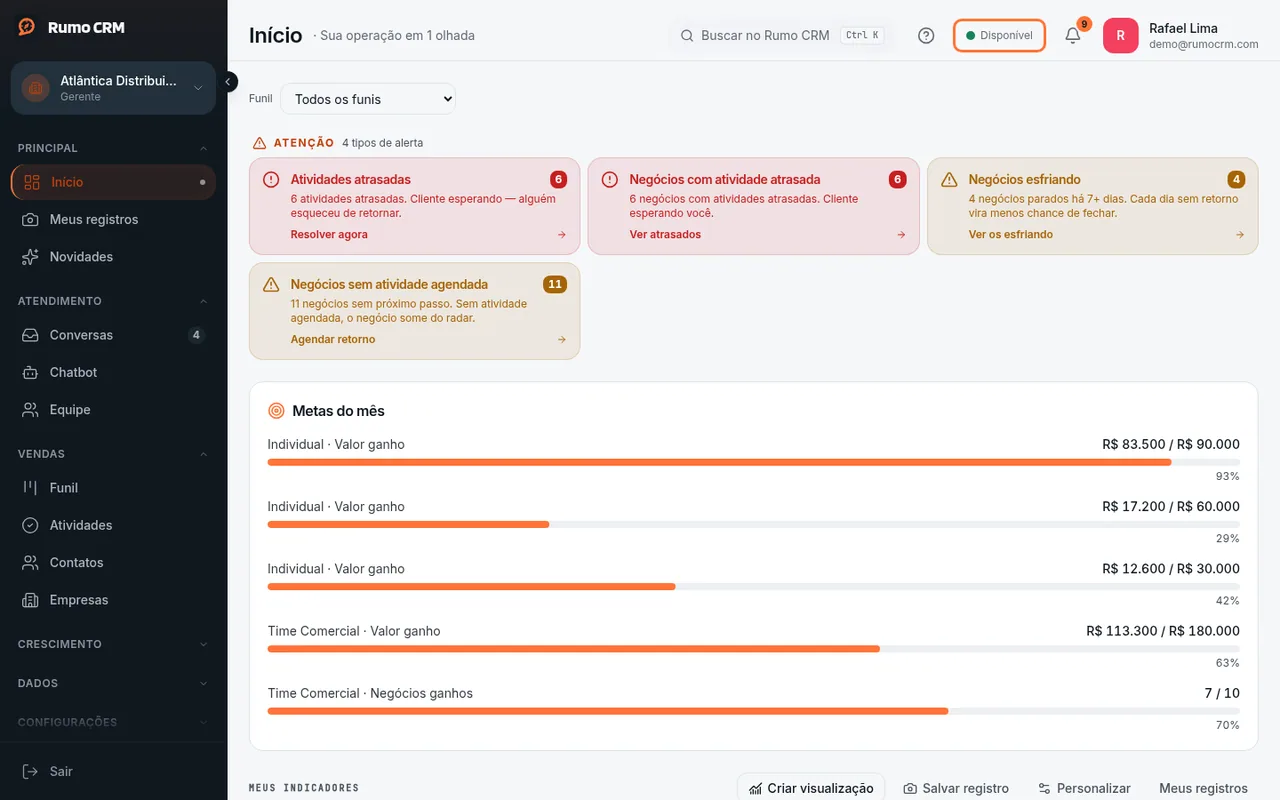 Seletor de status no topo
 -
Os avisos chegam no sino, no topo da tela. O número mostra quantos você ainda não leu. Clique no sino para ver os 10 mais recentes, ou em Ler todas para marcar tudo como lido.
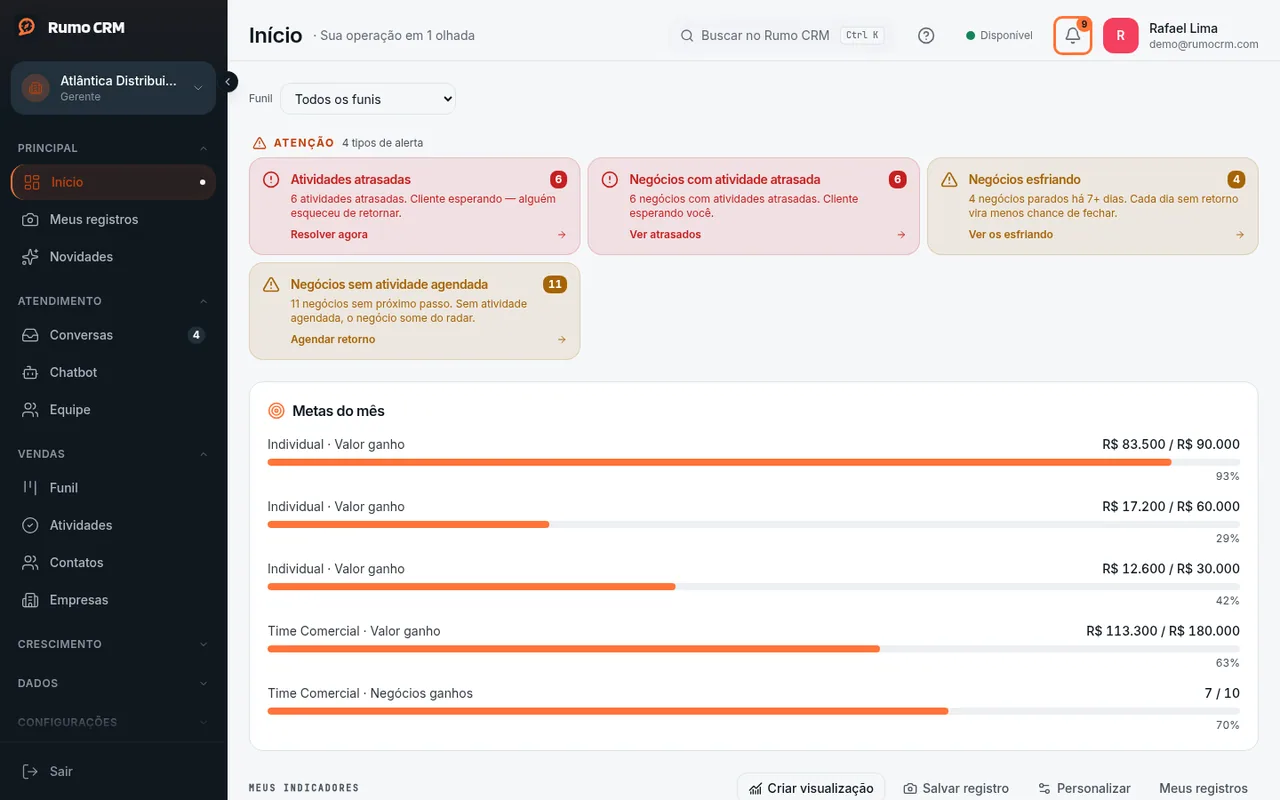 Sino com os avisos não lidos
 -
Clique num aviso para ir direto ao assunto. Ele fica marcado como lido.
- Aviso de conversa abre a conversa no inbox.
- Aviso de negócio, ou de atividade ligada a um negócio, abre a página do negócio.
- O resumo do dia abre o Início.
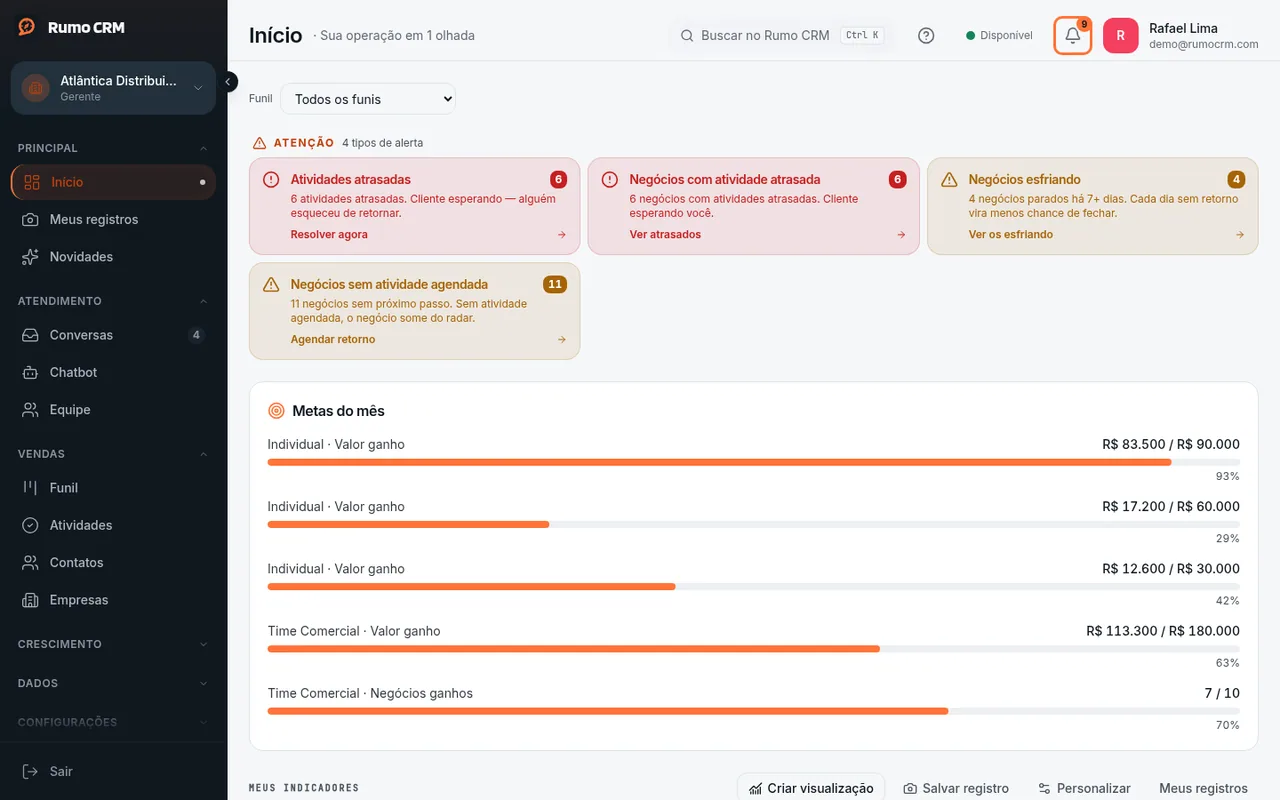 Lista de avisos aberta no sino
-
Para ver avisos antigos, clique em Ver todas as notificações. Na página Notificações, filtre por Todas ou Nao Lidas e use Marcar todas como lidas.
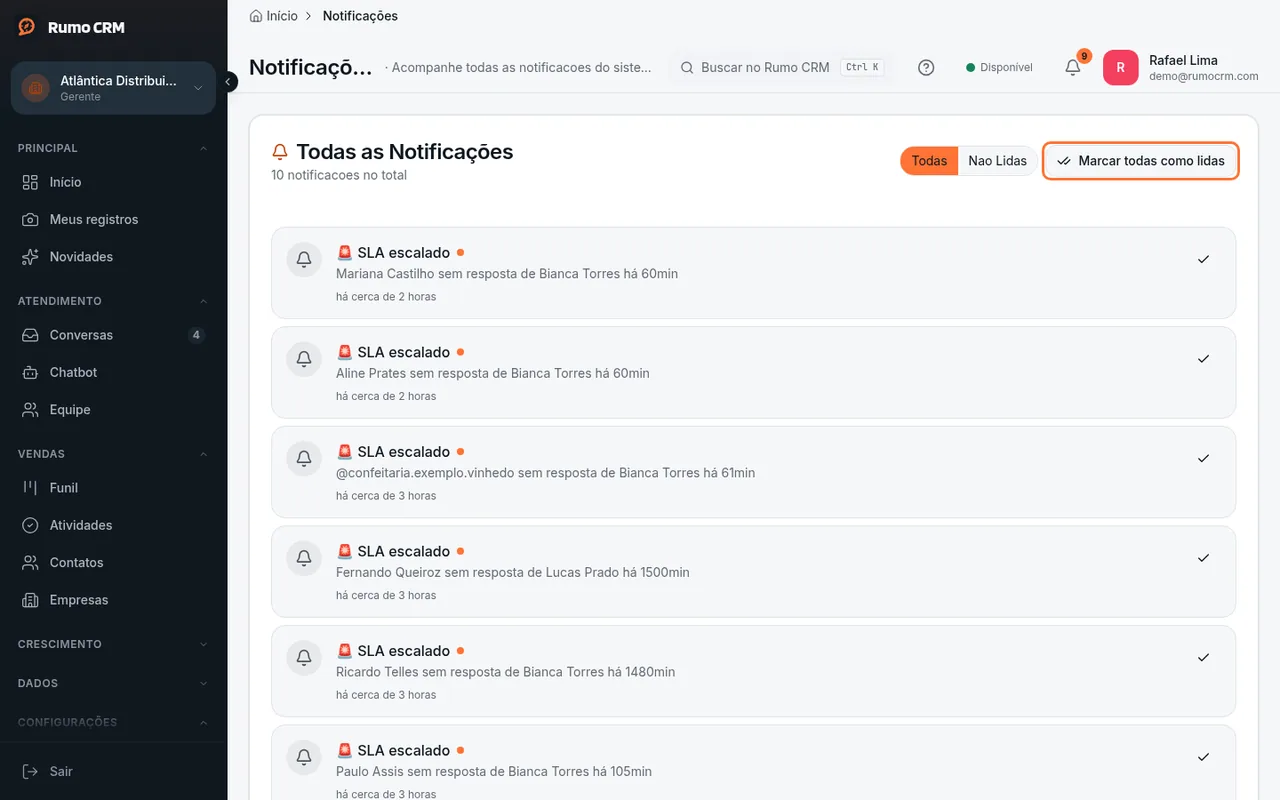 Página com todos os avisos
Avisos que o CRM manda
| Aviso | Quem recebe | Quando |
|---|---|---|
| "Nova conversa atribuída" | Quem a roleta escolheu ou, com a roleta desligada, quem criou a campanha | A roleta passa uma conversa nova para você, ou um contato responde a uma campanha numa conversa sem responsável |
| "Conversa transferida para você" ou "Conversas transferidas para você" | Quem recebe a conversa | Um colega transfere uma ou mais conversas para você |
| "Você foi mencionado numa conversa" | Quem foi mencionado | Alguém escreve @seu nome numa nota interna |
| "SLA estourando" | Responsável pela conversa | O cliente espera resposta além da meta de resposta da empresa (30 minutos, se o gerente não mudou) |
| "🚨 SLA escalado" | Gerentes (menos o próprio responsável) | O cliente espera resposta há mais que o dobro da meta de resposta da empresa (60 minutos, se o gerente não mudou) |
| "⚠️ Atenção na conversa" ou "🚨 Cliente em risco" | Responsável pela conversa; no "Cliente em risco", também os gerentes | A IA percebe um cliente insatisfeito. Só roda se algum gerente tiver salvo a chave da IA (Como ligar a IA do CRM) |
| "⏰ Janela do WhatsApp fechando" | Responsável pela conversa | Entre 1 e 2 horas antes de a janela de 24h fechar (só número da API oficial) |
| "⏰ Conversa adiada voltou" | Responsável pela conversa | Na hora marcada ao adiar |
| "Novo deal atribuído" | Novo responsável | Alguém cria ou passa um negócio para você, ou a roleta distribui |
| "Tarefa com prazo próximo" e "Tarefa atrasada" | Responsável pela atividade | 10 minutos antes do prazo e na hora do prazo |
| "Resumo do dia, (seu nome)" | Gerentes e vendedores | De segunda a sexta, às 18h, se houve movimento no dia |
| "Convite aceito" | Quem convidou | A pessoa aceita o convite |
| "Contato pediu para sair" | Gerentes | Um contato pede para não receber mensagens e vai para a blacklist |
| "Template aprovado" ou "Template rejeitado" | Gerentes | A Meta muda o status de um template |
| "Campanha auto-pausada" | Quem criou a campanha | Mais de 80% dos envios falham e a campanha para sozinha |
| "Suporte Rumo CRM respondeu" | Quem abriu a dúvida | O suporte responde (Como tirar dúvidas) |
Se algo der errado
| O que aparece | Por que acontece | O que fazer |
|---|---|---|
| "Digite seu nome" | O campo Nome está vazio. Ele é salvo junto com o codinome | Preencha o Nome e salve de novo |
| "Imagem muito grande — máximo 5MB" | A foto passa de 5 MB | Reduza a imagem e envie de novo |
| "Apenas gerentes podem editar a organização" | Um vendedor tentou mudar uma opção que vale para a empresa toda | Peça ao gerente |
| O som não toca | Os sons estão desligados neste computador, ou o navegador ainda não liberou áudio | Ligue Sons de notificação e clique em Testar |
| O seletor de status não aparece | Você está no celular | Troque o status pelo computador |
O que este recurso não faz
- Não há notificação do navegador nem do celular. Os avisos ficam no sino, dentro do CRM.
- Não dá para escolher quais avisos receber. Só o som pode ser desligado.
- A assinatura não sai em mensagens agendadas, em notas internas nem em arquivo enviado sem texto.
- O status não muda quem recebe conversas: a roleta distribui do mesmo jeito.
- Alguns avisos, como o de campanha pausada e o de template, não levam a outra tela. O clique só marca como lido.