Como criar um link de agendamento e ligar sua agenda do Google (plano Business)
Para que serve: mandar um link para o cliente marcar a reunião sozinho, só nos horários em que você está livre. A reunião entra no CRM como contato, negócio e tarefa e, com o Google conectado, vai para a sua agenda com link do Meet.
O que você precisa
- Plano: Business. Nos outros planos, a tela mostra "Módulo disponível no plano Business".
- Permissão: gerente. O atalho Agendamento só aparece para ele.
- Cada pessoa conecta a própria agenda do Google.
- Cada evento tem um dono: quem o criou. O CRM consulta a agenda do dono e manda para ele o negócio, a tarefa e os e-mails.
- Antes: uma conta Google, para gerar o Meet e esconder os horários ocupados. Se quiser perguntas de qualificação, um formulário publicado com Nome e E-mail obrigatórios.
Passo a passo
-
No menu lateral, em Configurações, clique em Operação e depois em Agendamento.
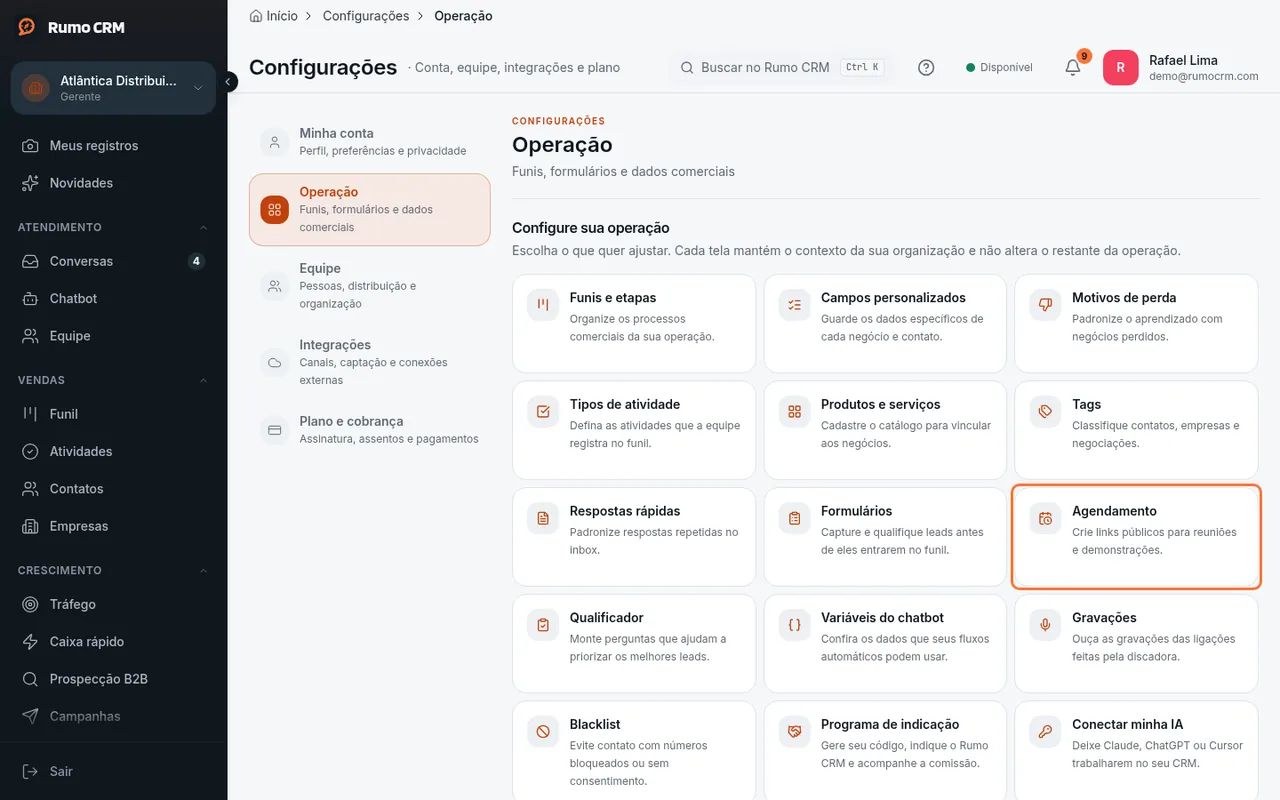 Atalho Agendamento na aba Operação
 -
No card Sua agenda (Google Calendar), clique em Conectar Google Calendar e autorize a sua conta Google. O card passa a mostrar "Conectado:" e o seu e-mail. Conecte com o mesmo usuário que vai criar o evento.
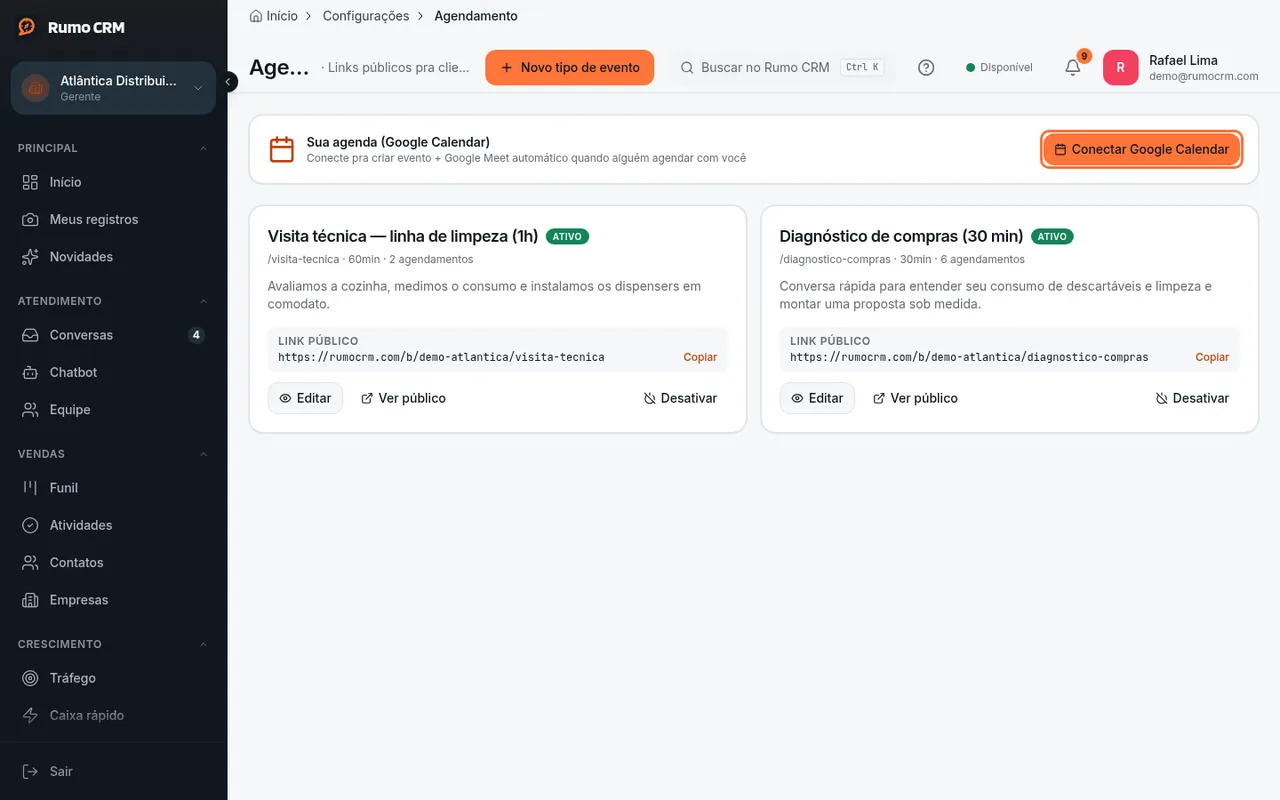 Card da agenda do Google
 -
Clique em Novo tipo de evento e preencha:
- Nome do evento: o título da página do cliente. O Slug (parte da URL), final do link, se preenche sozinho.
- Duração: de 15 minutos a 2 horas.
- Local: Google Meet, WhatsApp, Presencial ou Link customizado (cole a sua sala em URL da reunião).
- Formulário de qualificação, se quiser perguntas antes ou depois da escolha do horário.
Clique em Criar evento. O evento nasce ativo, de segunda a sexta, das 9h às 17h.
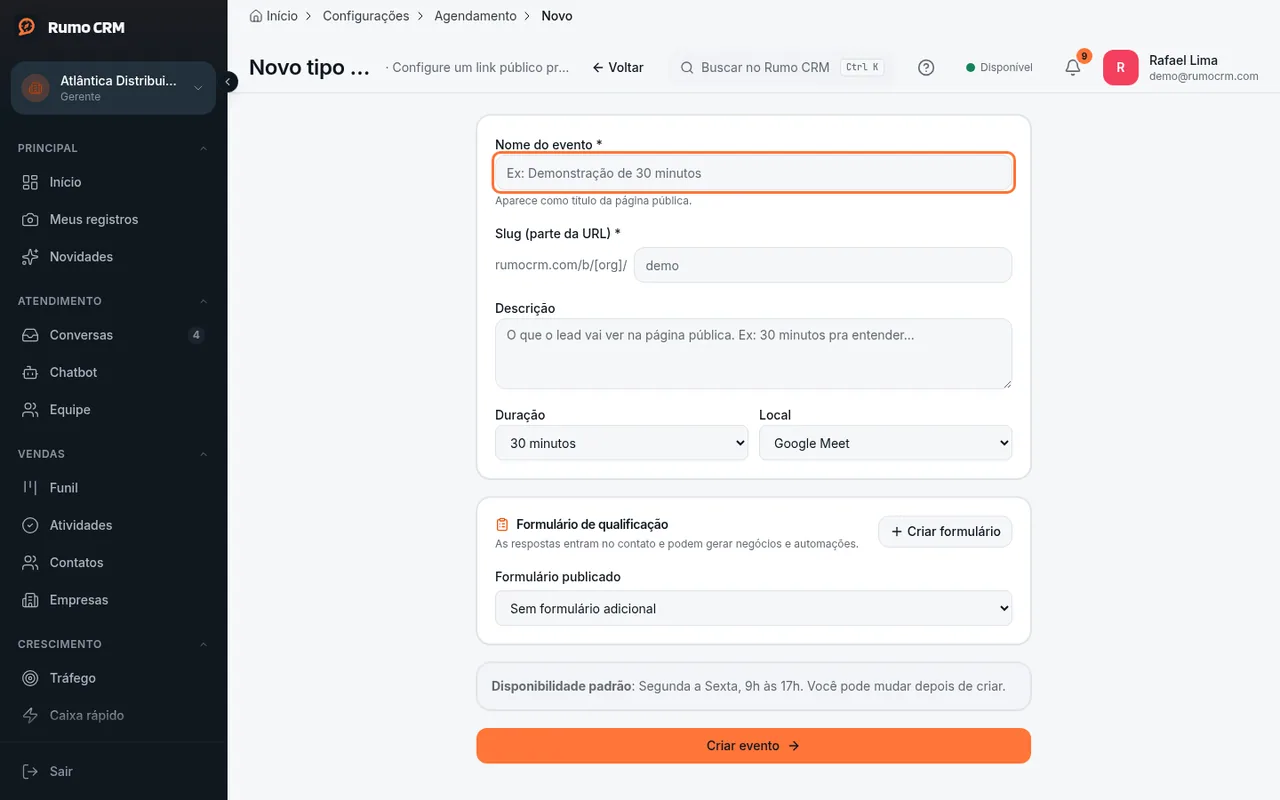 Formulário do novo tipo de evento
 -
Na tela do evento, ajuste as regras em Configuração:
- Antecedência mínima (horas): padrão 2.
- Janela máxima (dias no futuro): até quando a agenda abre. Padrão 30.
- Buffer entre eventos (min): folga entre reuniões. Padrão 0.
- Exigir o campo "Empresa" ou "WhatsApp": torna o campo obrigatório para o cliente.
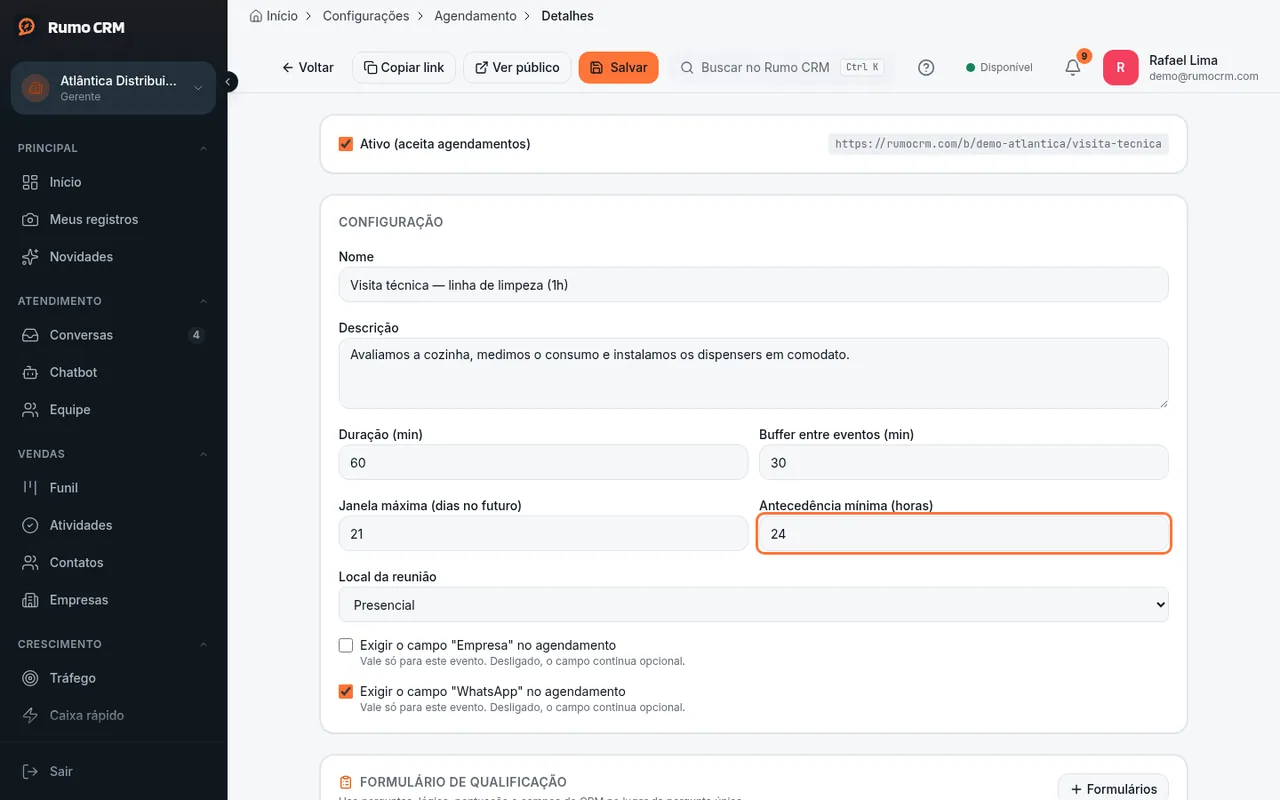 Antecedência, janela e buffer do evento
-
Em Disponibilidade semanal, ajuste o horário de cada dia. Adicionar janela abre mais um intervalo no mesmo dia; o X tira um. Dia vazio mostra Sem disponibilidade. Os horários são de Brasília. Clique em Salvar, no topo: ele grava a configuração e a disponibilidade juntas, sem mensagem de sucesso (só avisa se der erro).
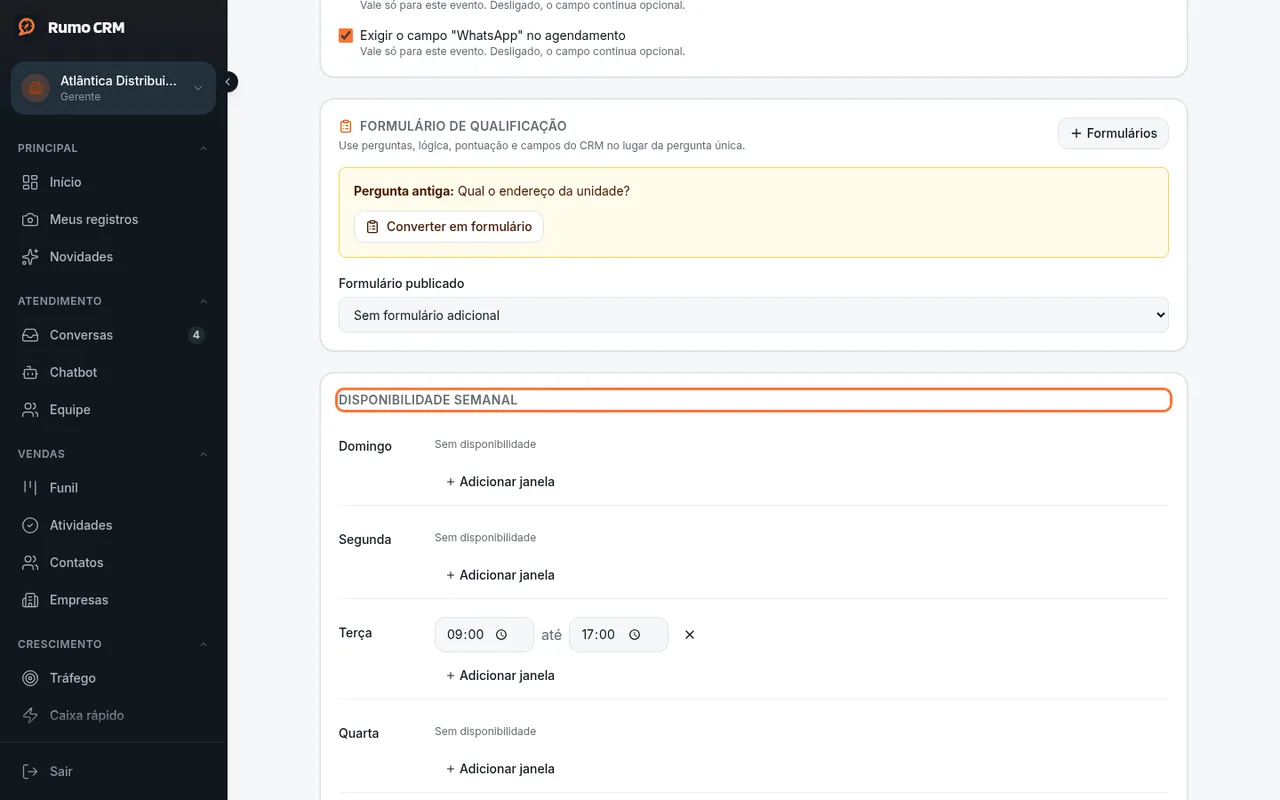 Horários de cada dia da semana
 -
Clique em Copiar link e mande para o cliente (Ver público abre para testar). Ele escolhe dia e horário, preenche Seu nome, Email, WhatsApp e Empresa e clica em Confirmar agendamento. Aparece Agendamento confirmado!.
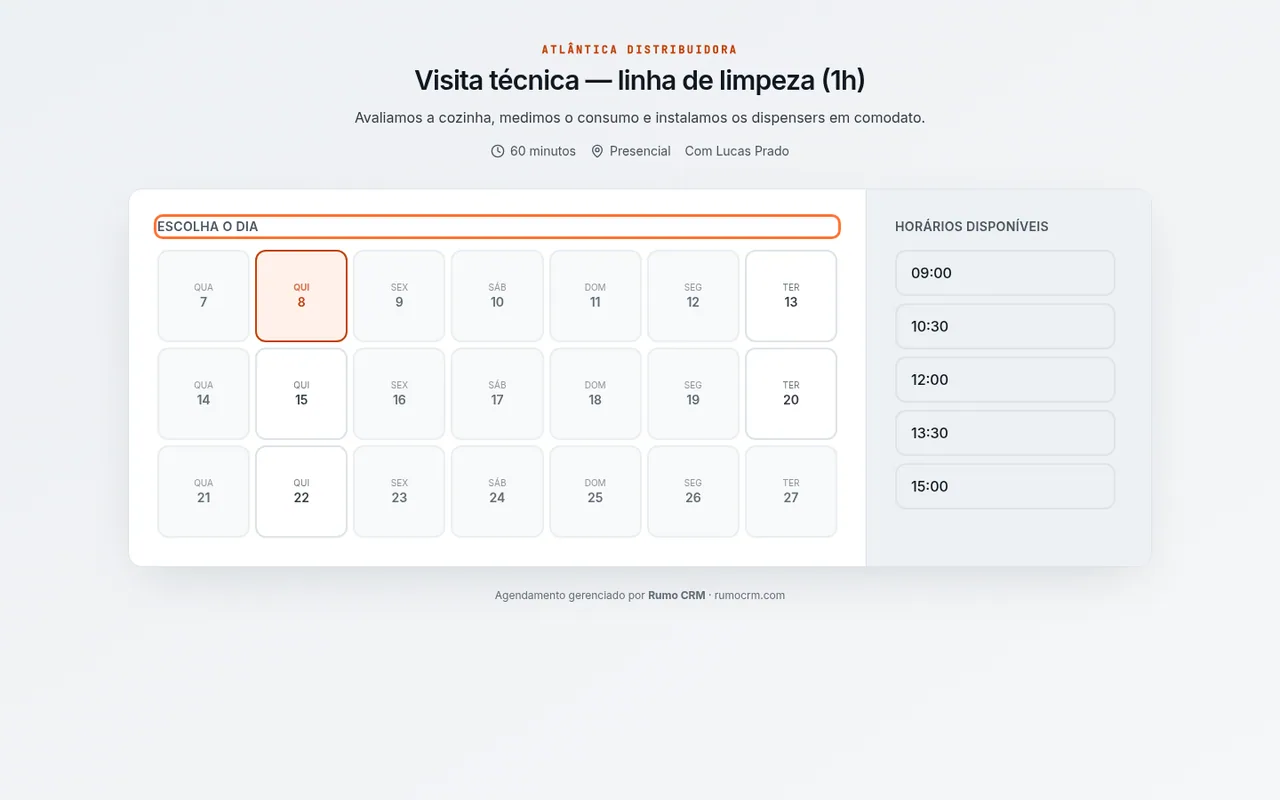 Página pública com dias e horários
 -
O agendamento entra sozinho no CRM, em nome do dono do evento:
- o contato, achado pelo e-mail ou WhatsApp, ou criado na lista "Leads";
- o negócio aberto desse contato ou, se não houver, um novo "Nome - Evento" na primeira fase do funil padrão;
- a tarefa "Reuniao: (evento)" no horário da reunião, com aviso no CRM 10 minutos antes;
- na hora, um e-mail para o dono e um e-mail de confirmação para o cliente, e lembretes por e-mail para o cliente e o dono 24 horas e 1 hora antes;
- com o Google conectado, o evento na agenda do dono, com o cliente como convidado e, se o local for Google Meet, o link da reunião.
-
Acompanhe em Agendamentos recentes, na tela do evento (os 20 últimos). Use Marcar concluído, No-show (cliente não apareceu) ou Cancelar. Cancelar desliga os lembretes e tira o evento da agenda do Google.
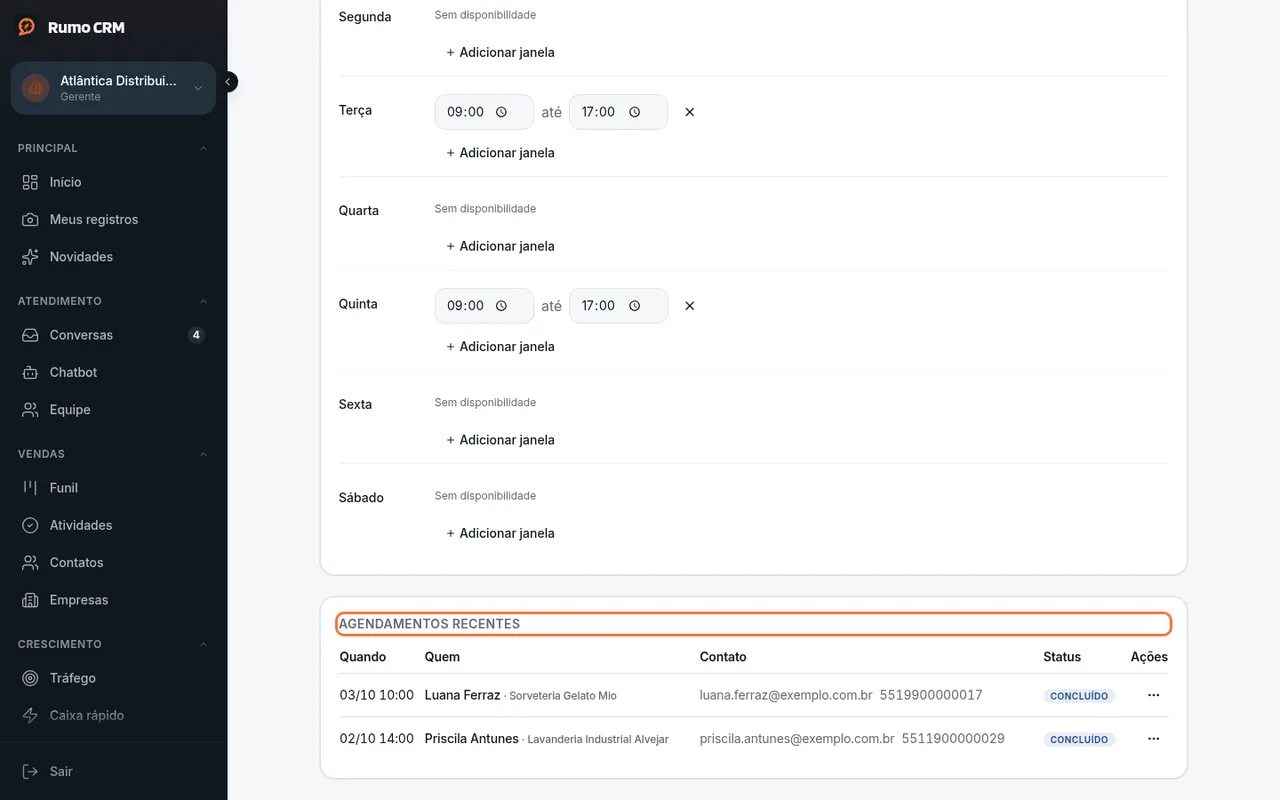 Lista de agendamentos e ações
Se algo der errado
| O que aparece | Por que acontece | O que fazer |
|---|---|---|
| "Módulo disponível no plano Business" | O plano da conta não é o Business | Veja Como mudar de plano |
| "Já existe um evento com esse slug. Escolha outro." | Outro evento já usa esse final de link | Mude o Slug (parte da URL) |
| "O formulário do agendamento precisa ter Nome e E-mail obrigatórios" | O formulário não exige nome e e-mail | Torne os dois obrigatórios e publique de novo, ou escolha "Sem formulário adicional" |
| O link abre uma página de "não encontrado" | O evento está inativo | Marque Ativo (aceita agendamentos) e salve, ou clique em Ativar na lista |
| "Sem horários disponíveis no momento. Tente novamente em breve." | Nenhum horário livre: disponibilidade vazia, regras apertadas ou agenda do Google cheia | Revise os passos 4 e 5 |
| "Este horário foi reservado por outra pessoa. Escolha outro slot." | Outro cliente pegou o mesmo horário | O cliente escolhe outro |
| "Este horário conflita com um compromisso na agenda. Escolha outro slot." | O dono marcou algo no Google enquanto a página estava aberta | O cliente escolhe outro |
| A reunião não tem link do Meet | O dono não tinha o Google conectado na hora do agendamento | Conecte (passo 2) e mande o link desses agendamentos você mesmo |
O que este recurso não faz
- Sem o Google conectado, não há Meet, a reunião não vai para a sua agenda e os seus compromissos de fora do CRM não bloqueiam horários. Aí só bloqueiam os agendamentos do mesmo evento: dois eventos do mesmo dono podem cair no mesmo horário.
- Os horários são sempre de Brasília, também para quem agenda de outro fuso.
- O e-mail de confirmação do cliente não traz o link do Meet. O link vai no convite do Google, quando a agenda está conectada.
- O cliente não cancela nem remarca pelo link, e não há botão de remarcar: cancele e mande o link de novo.
- Cancelar, concluir ou marcar no-show não muda o negócio nem a tarefa.
- Não dá para trocar o dono do evento, usar outra agenda que não a principal do Google ou outro calendário que não o Google.
- Não divide os agendamentos entre vendedores.
- Evento com agendamentos não pode ser excluído; desative.