Como conversar com o time no chat interno (plano Business)
Para que serve: falar com a equipe dentro do CRM, em canais por assunto, e transformar um pedido do chat numa tarefa com responsável.
O que você precisa
- Plano: Business. Nos outros planos, a tela mostra "Módulo disponível no plano Business".
- Permissão: gerente e vendedor usam o chat e criam canais.
- Antes: nada. O canal Geral é criado sozinho na primeira vez que alguém abre o chat.
Passo a passo
-
No menu lateral, em Atendimento, clique em Equipe. Não confunda com Configurações → Equipe, que é onde ficam os membros.
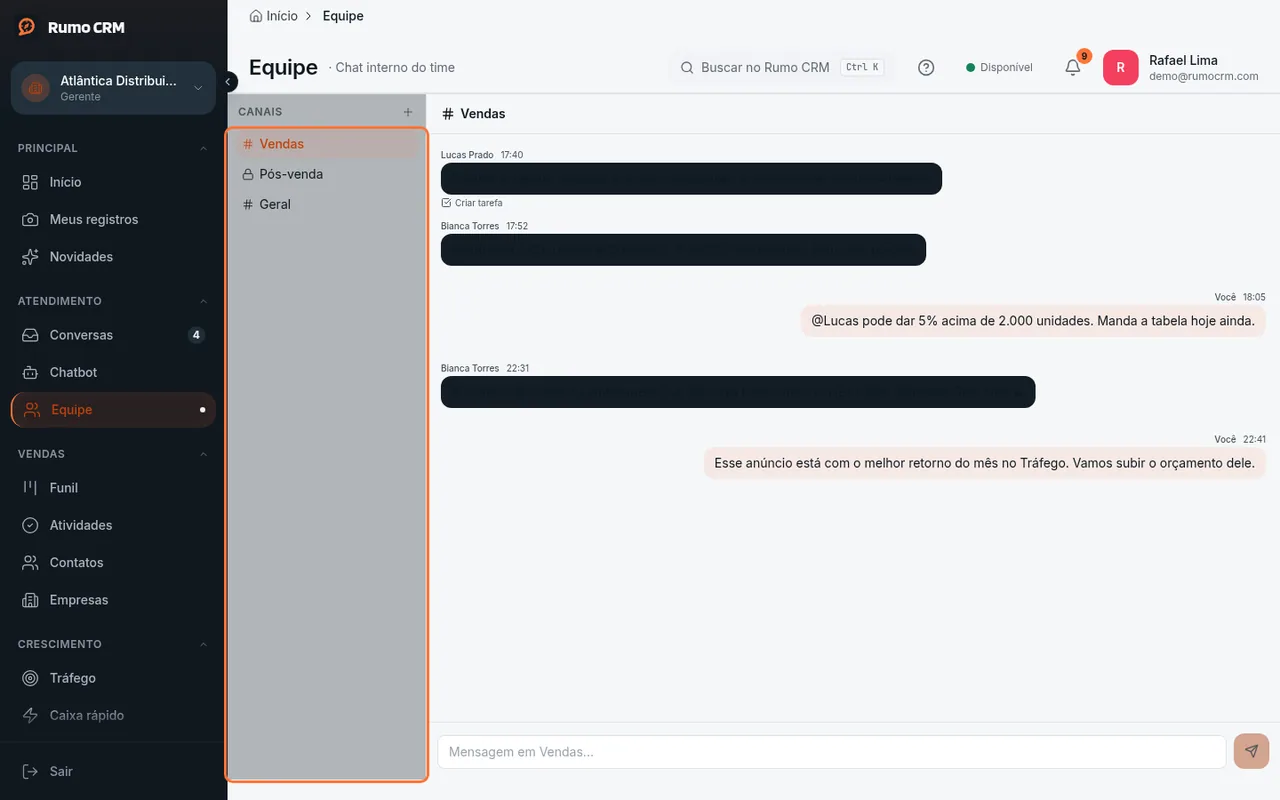 Lista de canais do chat interno
 -
Escolha o canal na coluna Canais. Para criar outro, clique no + ao lado de Canais (Novo canal) e escreva o nome, por exemplo "Financeiro". O canal novo fica visível para toda a equipe.
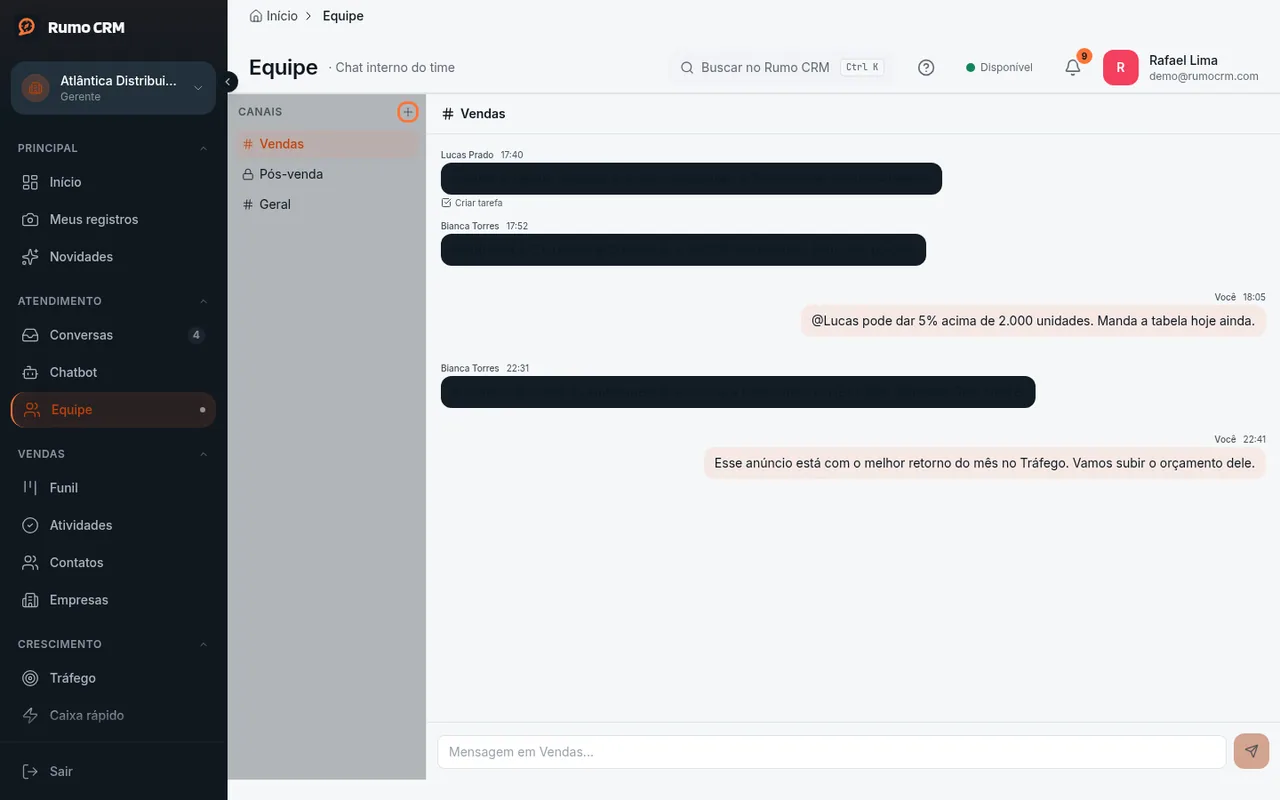 Criar novo canal
 -
Escreva no campo Mensagem em + nome do canal e aperte Enter para enviar. Shift+Enter pula linha. As mensagens aparecem na hora para todo mundo que está com o chat aberto.
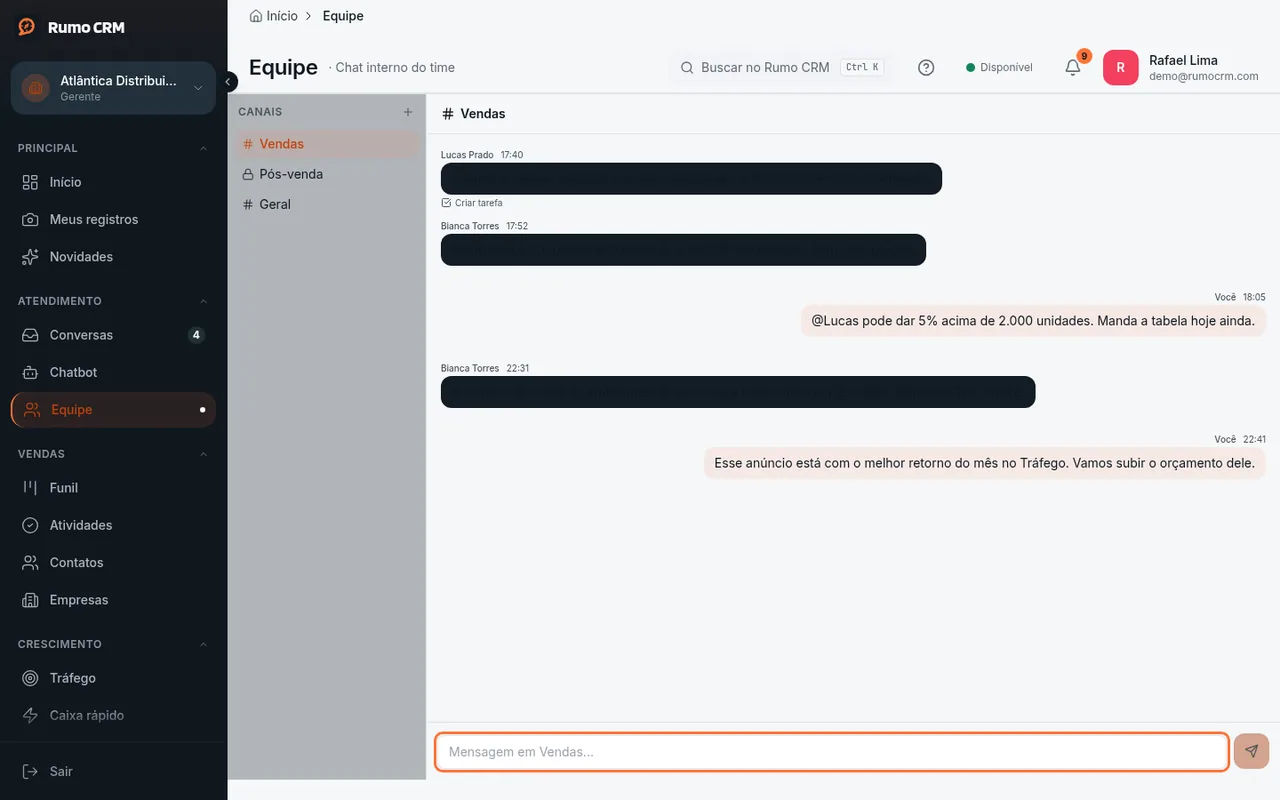 Campo de mensagem do canal
 -
Para transformar uma mensagem em tarefa, passe o mouse sobre ela e clique em Criar tarefa.
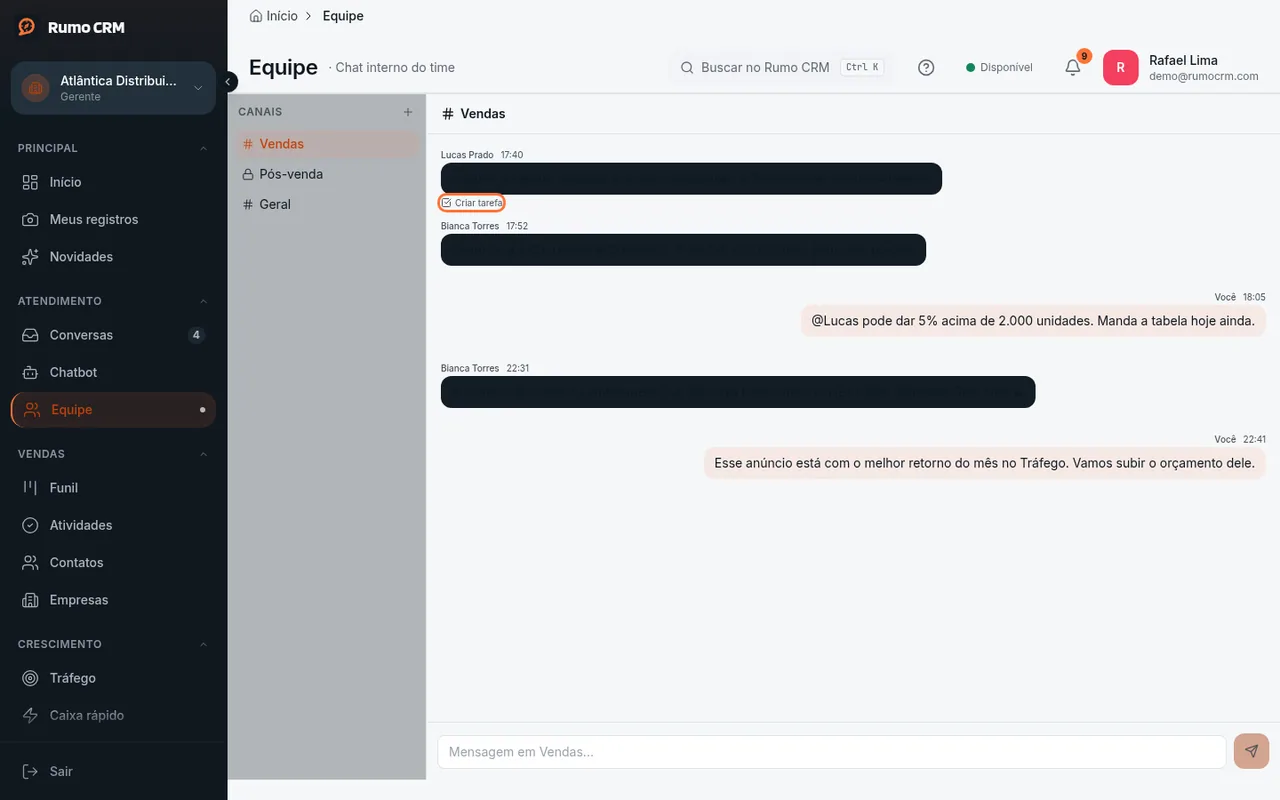 Criar tarefa a partir da mensagem
 -
Na janela Criar tarefa da mensagem, ajuste o Título, escolha o Responsável (o padrão é Eu) e a Prioridade (Baixa, Média ou Alta). Clique em Criar tarefa. Aparece "Tarefa criada" e a mensagem ganha o selo Virou tarefa.
-
A tarefa aparece em Atividades, na lista do responsável (Como registrar e agendar atividades).
Se algo der errado
| O que aparece | Por que acontece | O que fazer |
|---|---|---|
| "Módulo disponível no plano Business" | A conta não está no plano Business | Veja Como mudar de plano |
| "Não foi possível criar a tarefa" | A gravação da tarefa falhou | Tente de novo |
| O botão Criar tarefa não aparece | A mensagem já virou tarefa | Procure a tarefa em Atividades |
| Não consigo criar mais canais | A conta chegou a 50 canais | Use um canal que já existe |
O que este recurso não faz
- Não tem canal privado nem escolha de quem participa: todo canal é aberto para a equipe toda.
- Não dá para renomear nem apagar um canal pela tela.
- Não envia arquivos, imagens nem áudios. Só texto, até 4.000 caracteres por mensagem.
- Não tem conversa individual entre duas pessoas.
- A tarefa criada pelo chat não fica ligada a um negócio. Ela aparece em Atividades, mas não no Funil.
- Para falar com um colega sobre um cliente, use a Nota interna na própria conversa (Como atender uma conversa no inbox).